CAD2014第2课 如何标注尺寸

 时间:2026-02-13 04:09:07

1、1. 双击打开桌面上的AutoCAD 2014软件

CAD2014第2课 如何标注尺寸

2、2. 打开上次保存的文件,如果没有保存重新绘制图形。

CAD2014第2课 如何标注尺寸

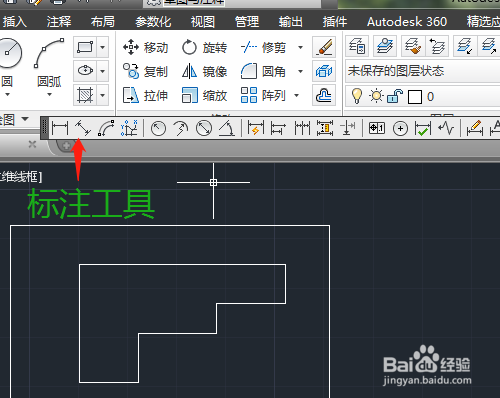
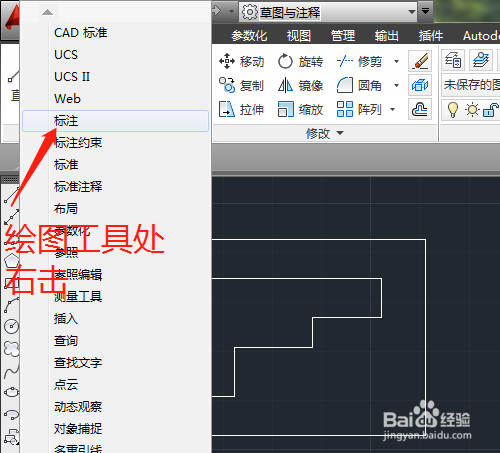
3、3. 一般标注工具栏没有显示,在绘图工具栏任意处右击选“标注”。默认的位置上,可以在右边灰色部分移动标注工具栏位置。
CAD2014第2课 如何标注尺寸

CAD2014第2课 如何标注尺寸

CAD2014第2课 如何标注尺寸

4、4. 单击第一个线性标注,先单击直线的第一个端点,再单击直线的第二个端点,移动鼠标向下在合适的位置上单击。

CAD2014第2课 如何标注尺寸

CAD2014第2课 如何标注尺寸

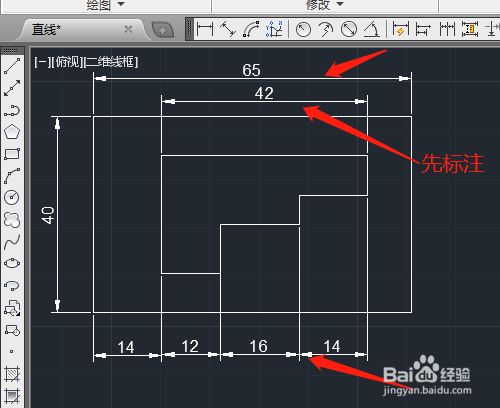
5、5. 用同样的方法标注其他直线的尺寸,如果标注位置上下有多个标注,先标注里面的再标注外面的尺寸。
CAD2014第2课 如何标注尺寸

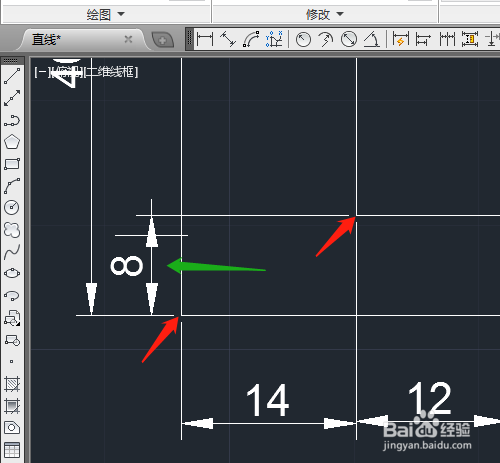
6、6. 有些标注须先放大局部再进行标注,防止捕捉错端点使尺寸错误。

CAD2014第2课 如何标注尺寸

CAD2014第2课 如何标注尺寸

  • cad怎么标注尺寸
  • CAD图纸怎么标注尺寸
  • cad怎么标注尺寸
  • CAD怎么标注直线尺寸
  • CAD如何将“标注”工具栏设置出来?
  • 热门搜索
    手表进水了怎么办 安佳牛奶怎么样 孩子胆小怎么办 产后妊娠纹怎么消除 杨怎么读 大姨妈来了肚子疼怎么办 务工证明怎么写 浦发信用卡怎么样 张飞是怎么死的 美术字怎么写