wpsppt中如何进行息事宁人型图文排版

 时间:2026-02-15 14:47:19

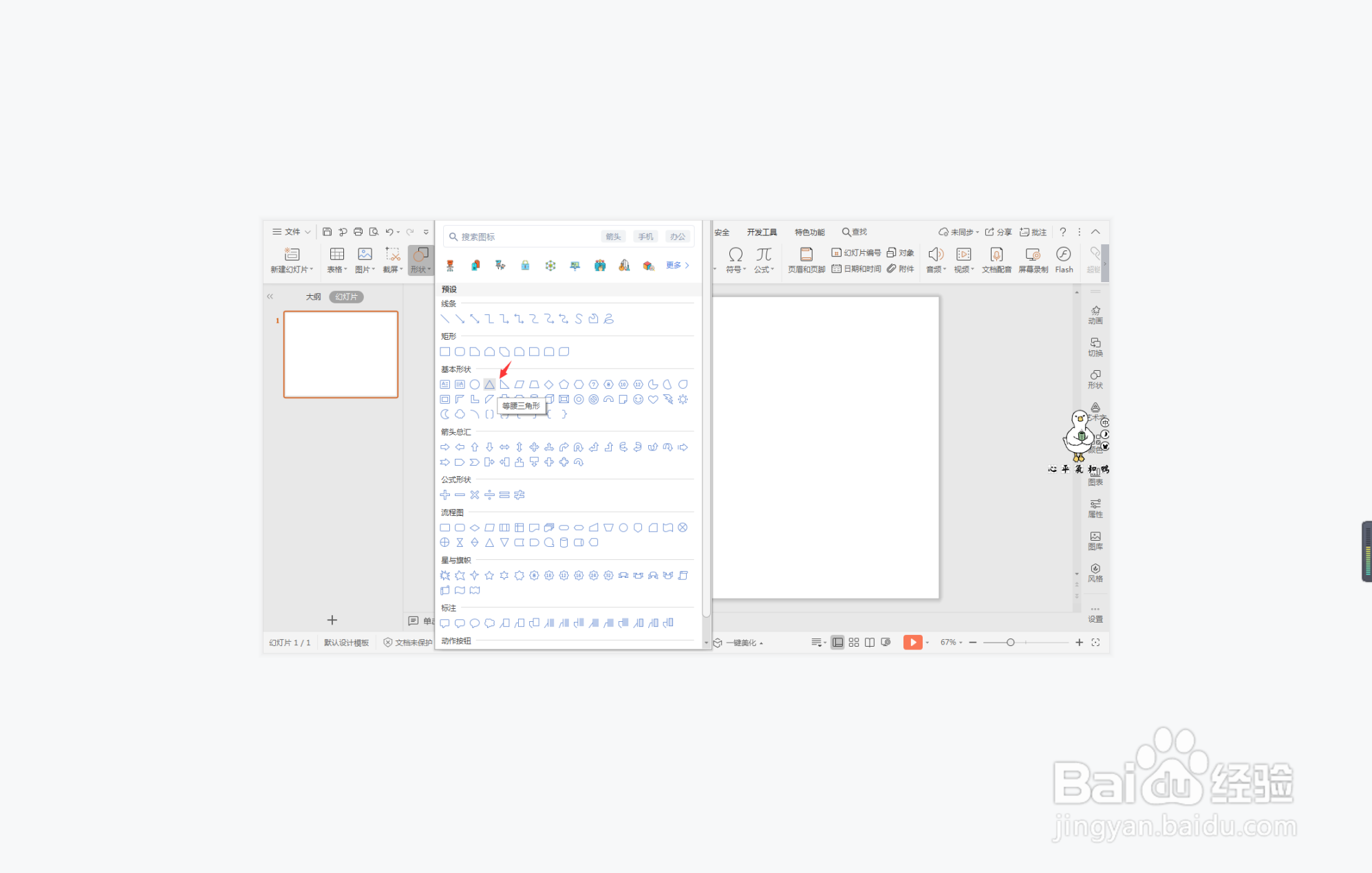
1、在插入选项卡中点击形状,选择其中的等腰三角形,在页面上绘制出形状。
wpsppt中如何进行息事宁人型图文排版

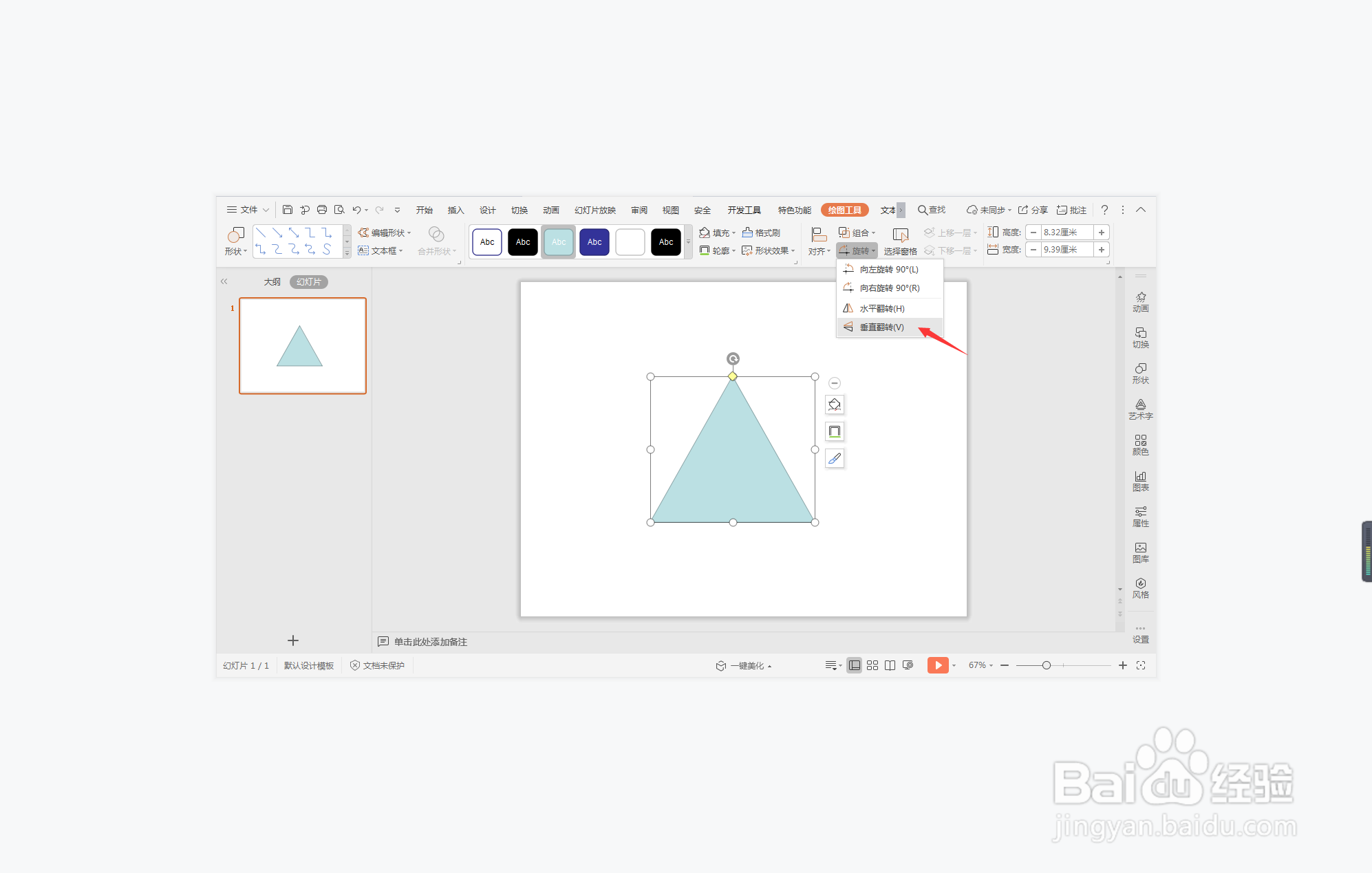
2、选中三角形,在绘图工具中点击旋转,选择其中的“垂直翻转”。

wpsppt中如何进行息事宁人型图文排版

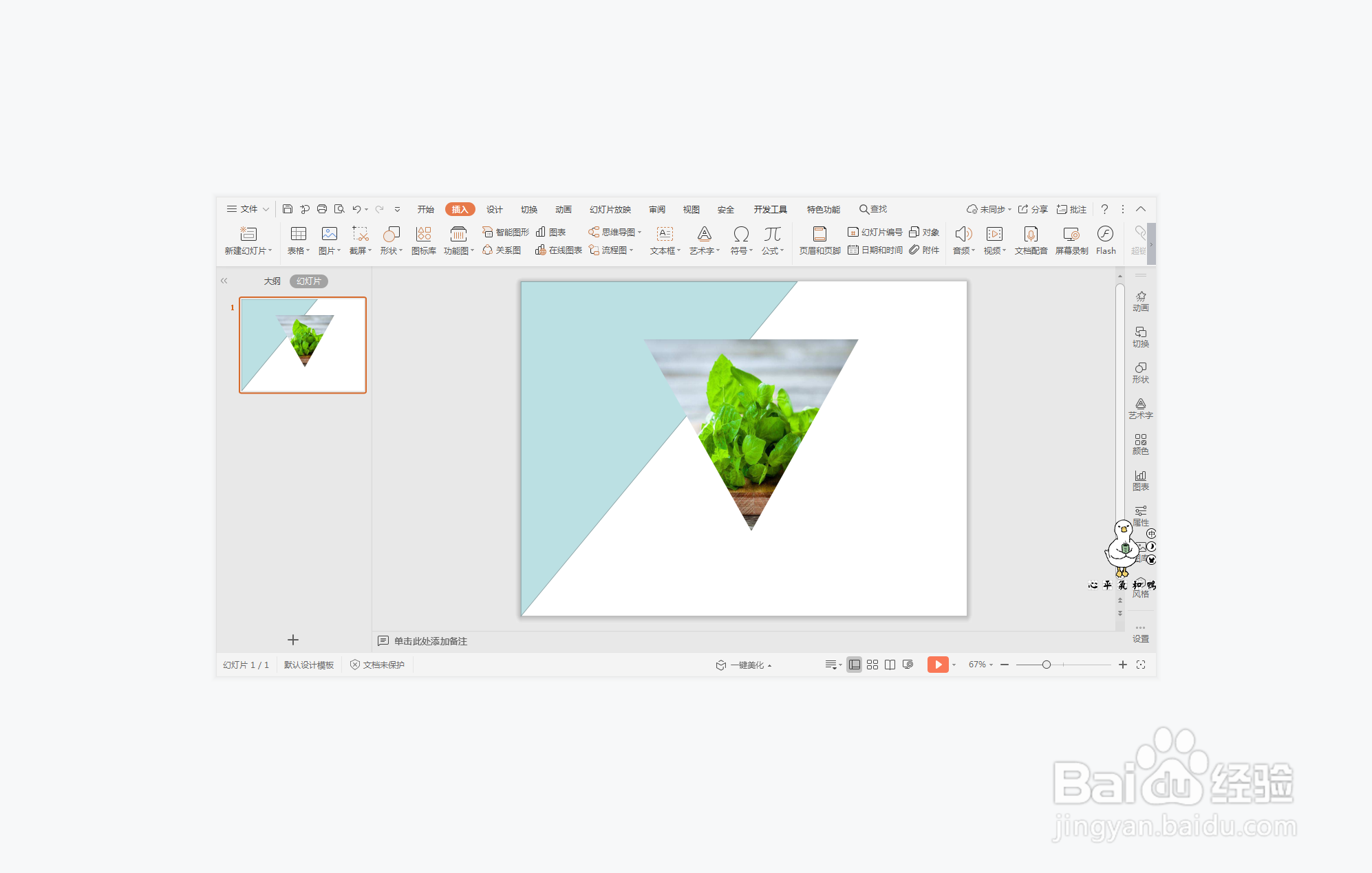
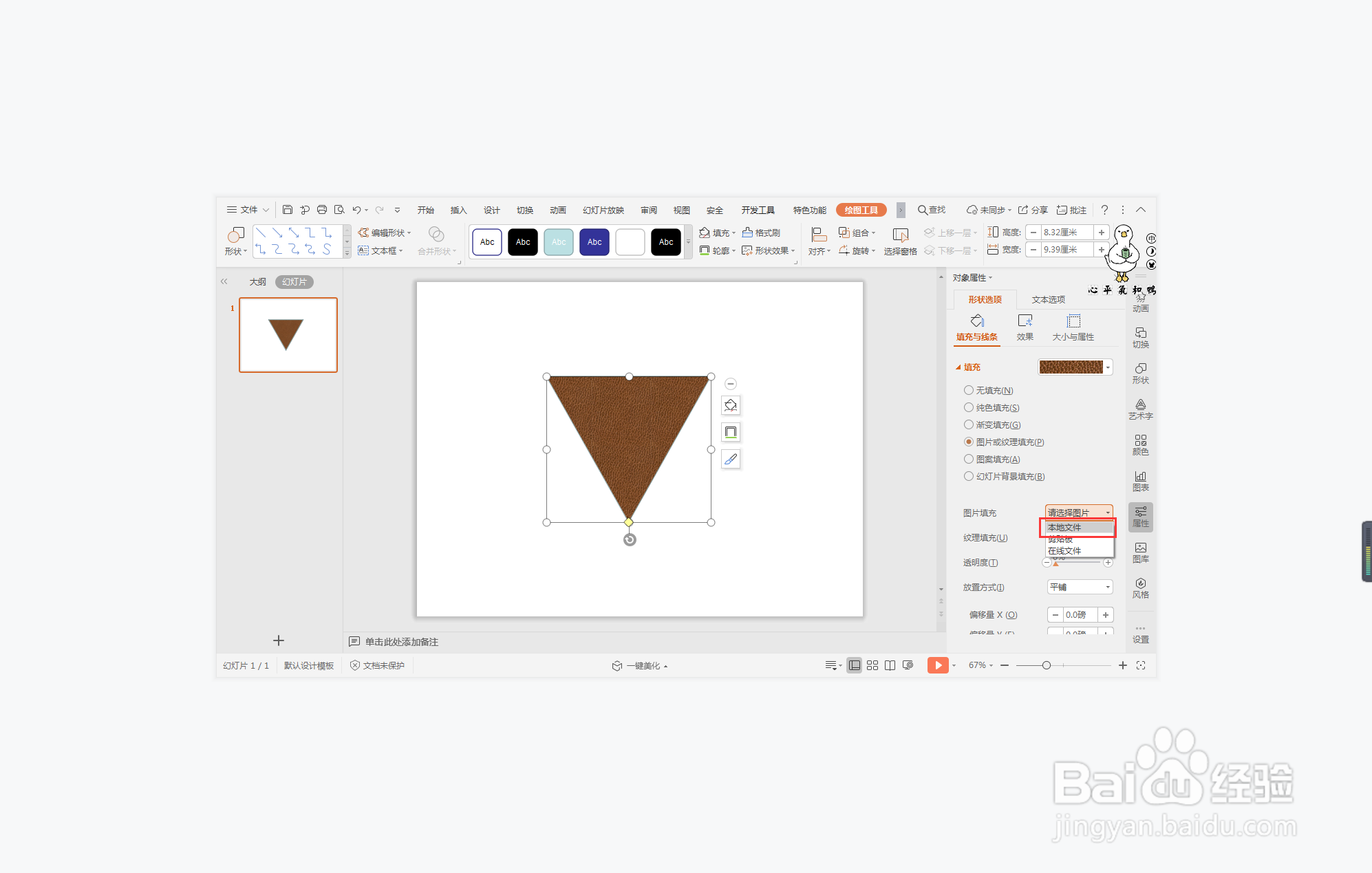
3、再次选中等腰三角形,鼠标右键“设置对象格式”,在右侧弹出的属性设置窗格中,选择形状选项,在填充中勾选“图片或纹理填充”,图片来自本地图片,插入一张要进行排版的图片。
wpsppt中如何进行息事宁人型图文排版

4、接着再插入一个直角三角形,放置在页面的左上方,效果如图所示。

wpsppt中如何进行息事宁人型图文排版

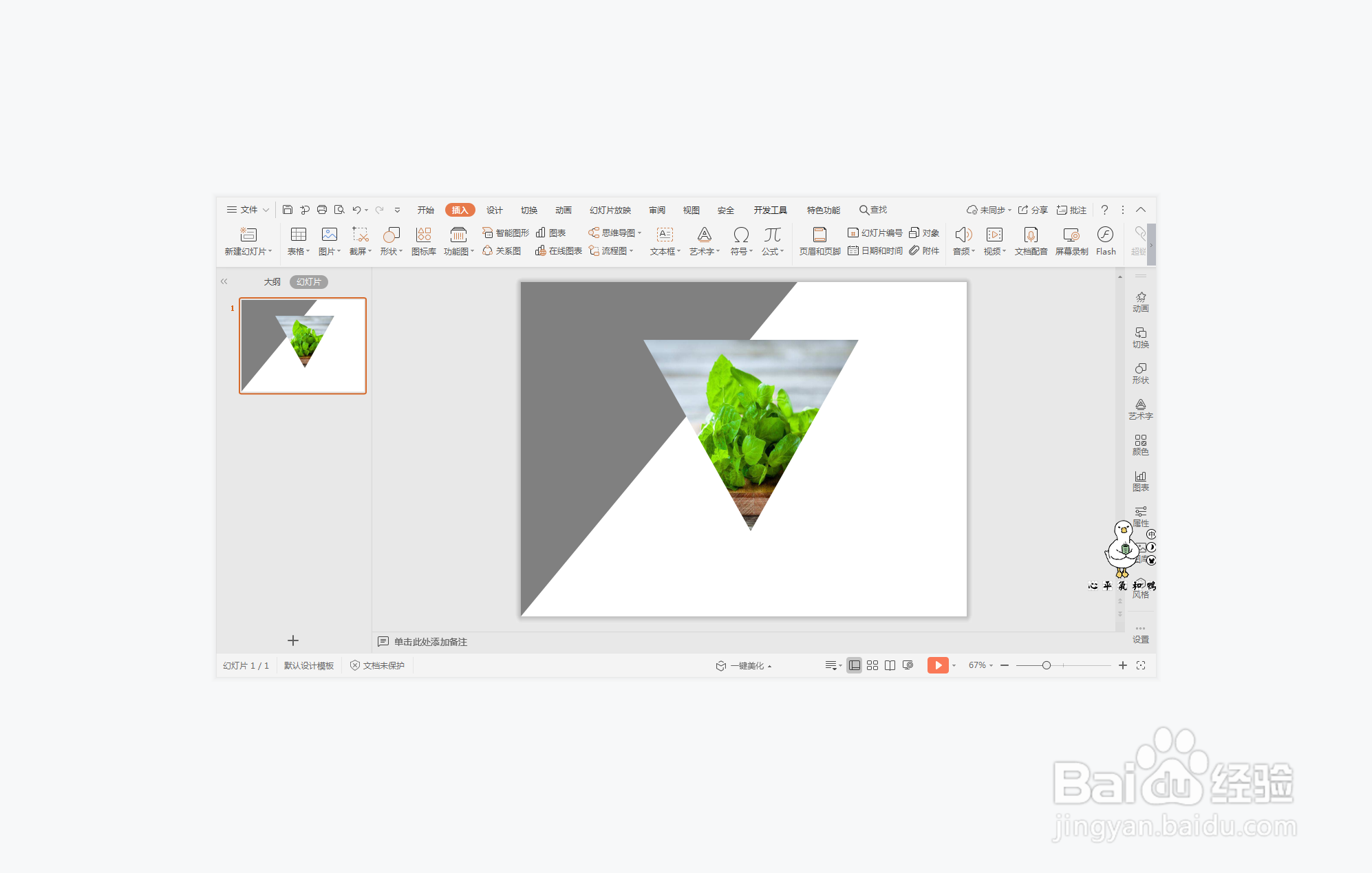
5、选中直角三角形,选择合适的颜色今天填充,并设置为无线条。

wpsppt中如何进行息事宁人型图文排版

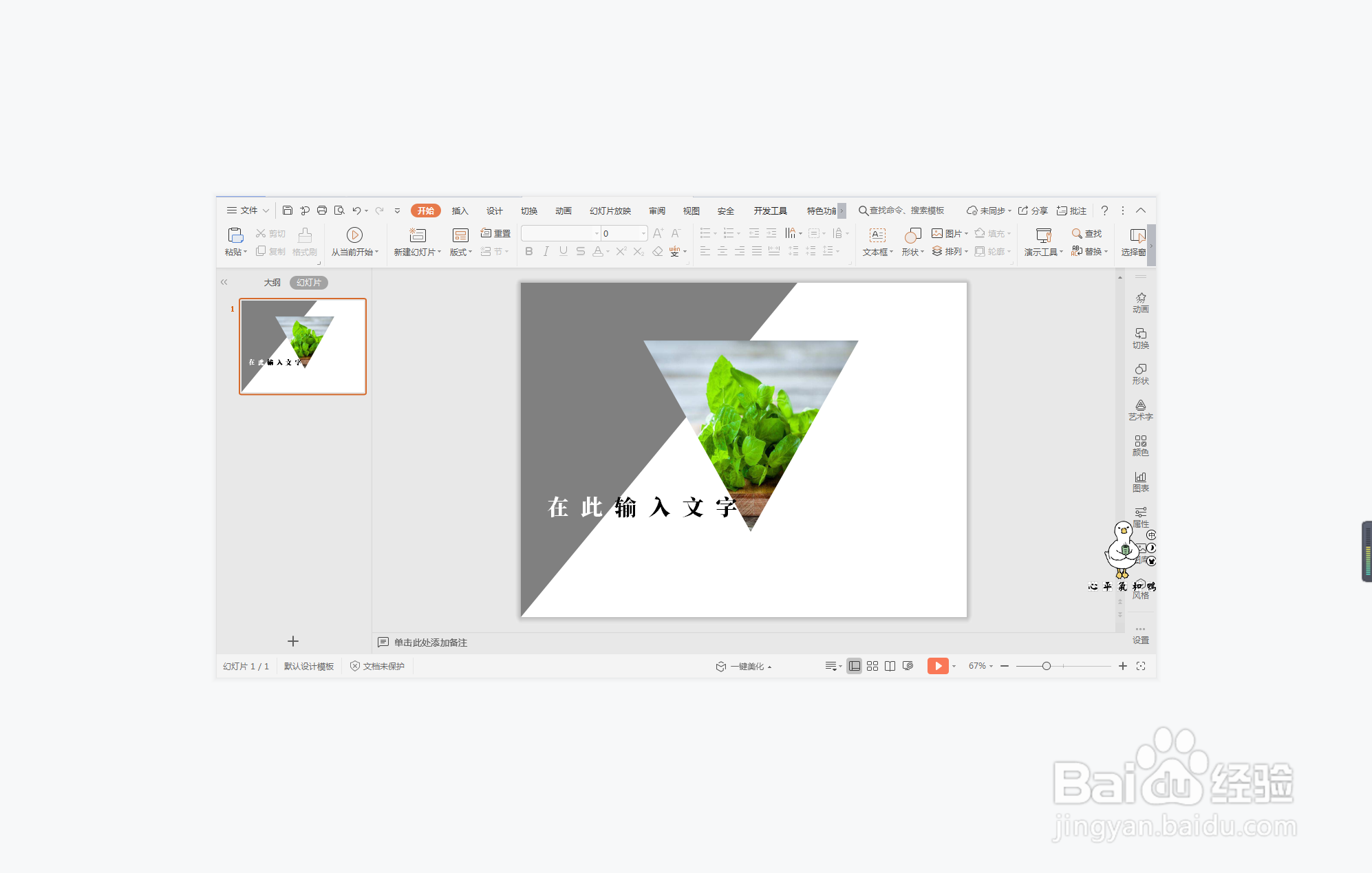
6、最后,在两个三角形的交界处输入文字,这样息事宁人型图文排版就完成了。

wpsppt中如何进行息事宁人型图文排版

  • wpsppt中如何进行参差不齐型图文排版
  • wpsppt中如何进行鸿篇巨制型图文排版
  • wpsppt中如何进行喜闻乐见型图文排版
  • wpsppt中如何进行一叶孤舟型图文排版
  • wpsppt中如何进行前倨后恭型图文排版
  • 热门搜索
    白眼狼是什么意思 cf3m是什么材质 原来我们都是过客是什么歌 谷氨酸钠是什么 最近有什么节日 陀螺仪是什么 下嫁是什么意思 attention是什么意思 四个火是什么字 送男生什么礼物