1、打开美图秀秀,点击工具栏上的“边框”。

2、点击“打开图片”。

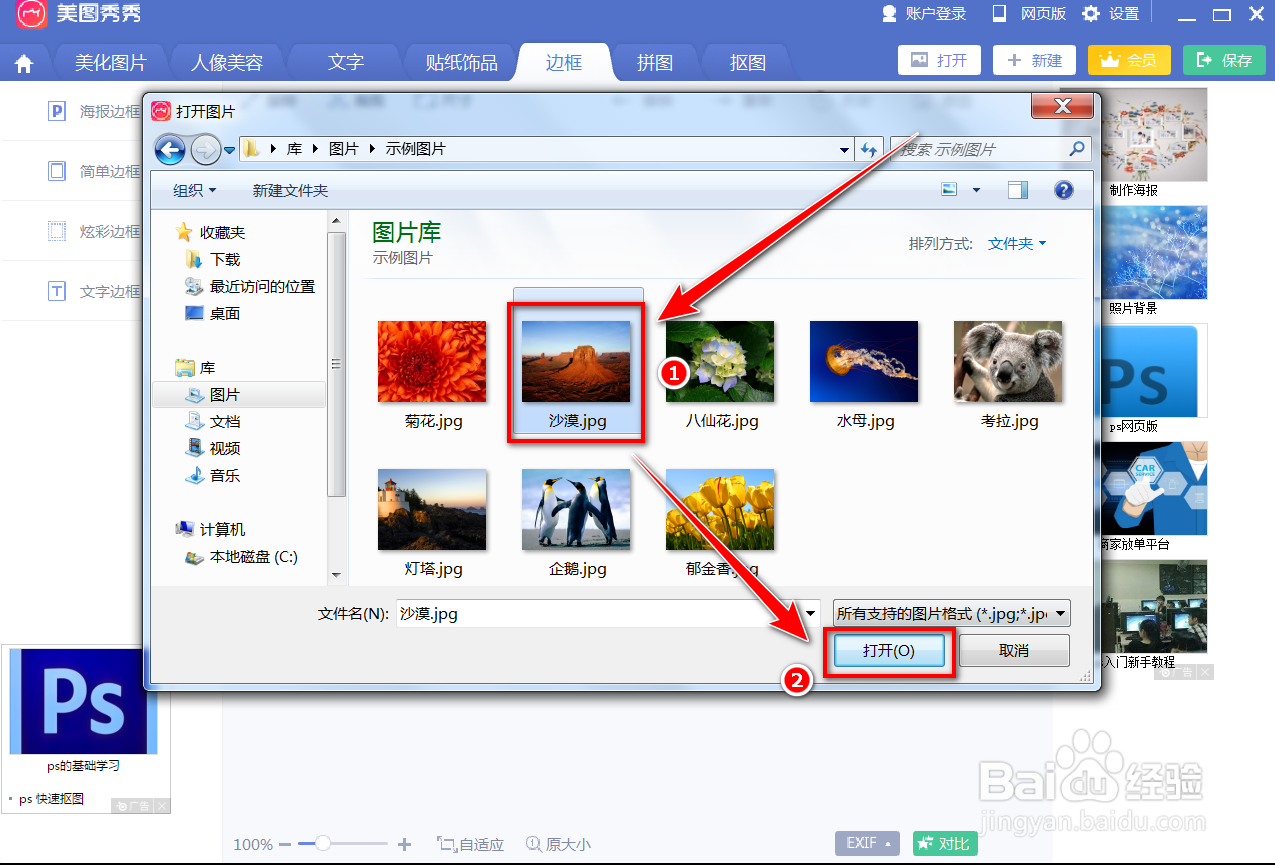
3、选择需要添加边框的图片,点击“打开”。
4、点击左侧的“文字边框”。

5、选择右侧的“文件边框”。

6、在右上方的输入框中输入文件内容,点击“应用当前效果”。

7、点击右上角的“保存”。

8、输放文件名,调整画质,点击“保存”按钮,即可保存制作好的图片。

时间:2026-04-24 10:45:27
1、打开美图秀秀,点击工具栏上的“边框”。
2、点击“打开图片”。
3、选择需要添加边框的图片,点击“打开”。
4、点击左侧的“文字边框”。
5、选择右侧的“文件边框”。
6、在右上方的输入框中输入文件内容,点击“应用当前效果”。
7、点击右上角的“保存”。
8、输放文件名,调整画质,点击“保存”按钮,即可保存制作好的图片。
