1、点击左下方window系统logo,出现下面图示,找到“控制面板”;


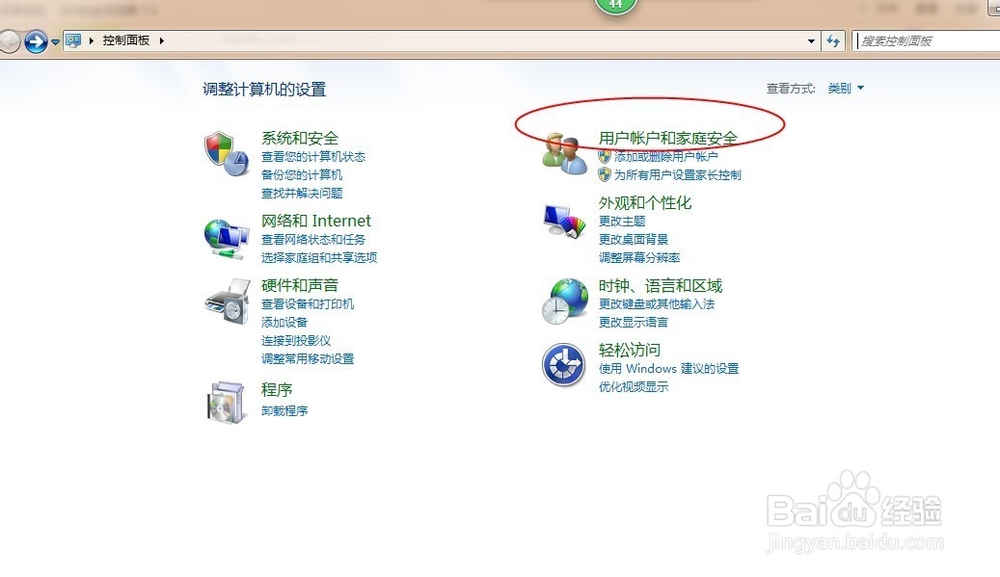
2、点进去,会看到“用户账户和家庭安全”,如下图示;
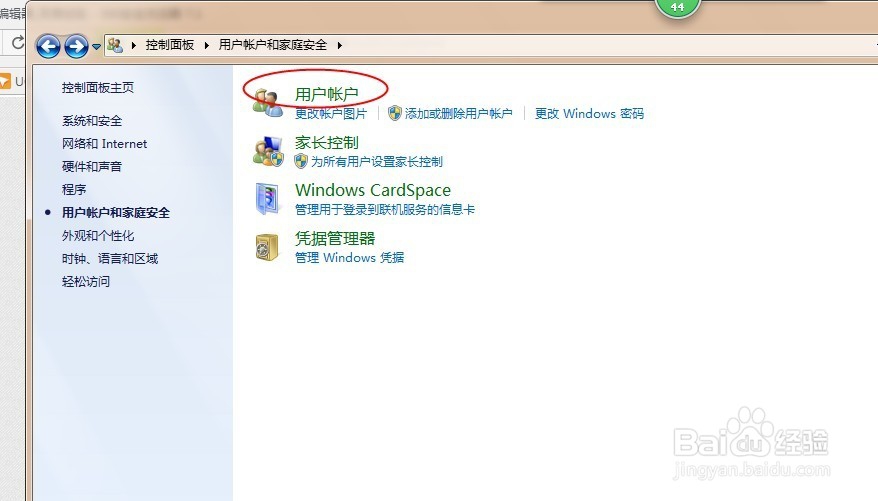
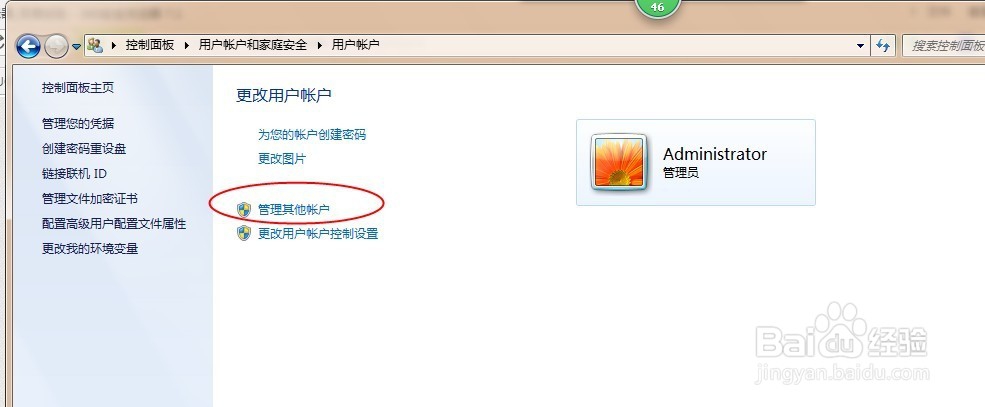
3、之后是“用户账户”,在之后是“管理其他账户”,如图示圈出来的;
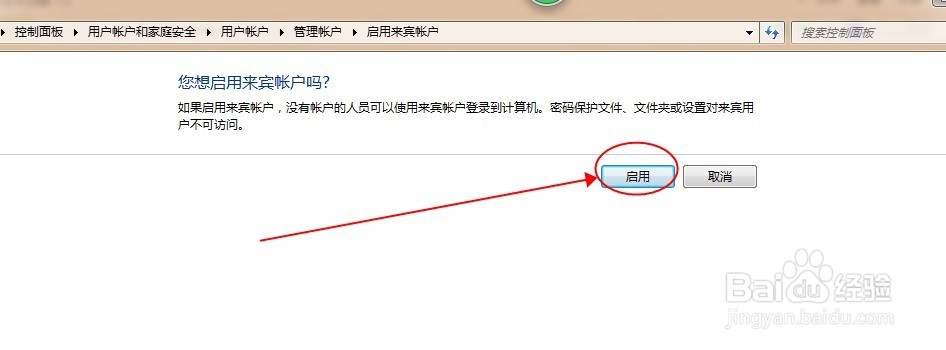
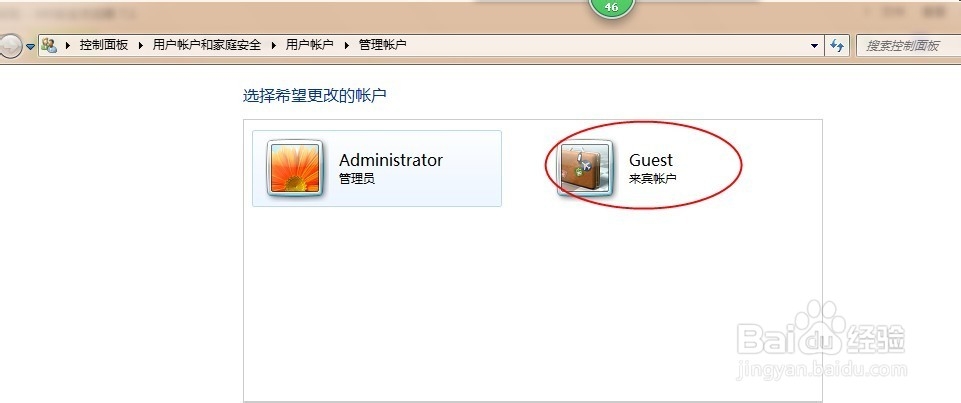
4、继续,会看到图示的“Guest”,这时候下面有说明’来宾账号没有开启‘,和下一步的“启用”功能,点击开启。

5、如最后一张图所示,比较第4步骤的第一张图,是不是不一样了,现在已经开启完成。
时间:2026-04-21 16:40:07
1、点击左下方window系统logo,出现下面图示,找到“控制面板”;
2、点进去,会看到“用户账户和家庭安全”,如下图示;
3、之后是“用户账户”,在之后是“管理其他账户”,如图示圈出来的;
4、继续,会看到图示的“Guest”,这时候下面有说明’来宾账号没有开启‘,和下一步的“启用”功能,点击开启。
5、如最后一张图所示,比较第4步骤的第一张图,是不是不一样了,现在已经开启完成。
