百度浏览器如何更改下载文件的默认保存位置

 时间:2026-04-21 23:51:04

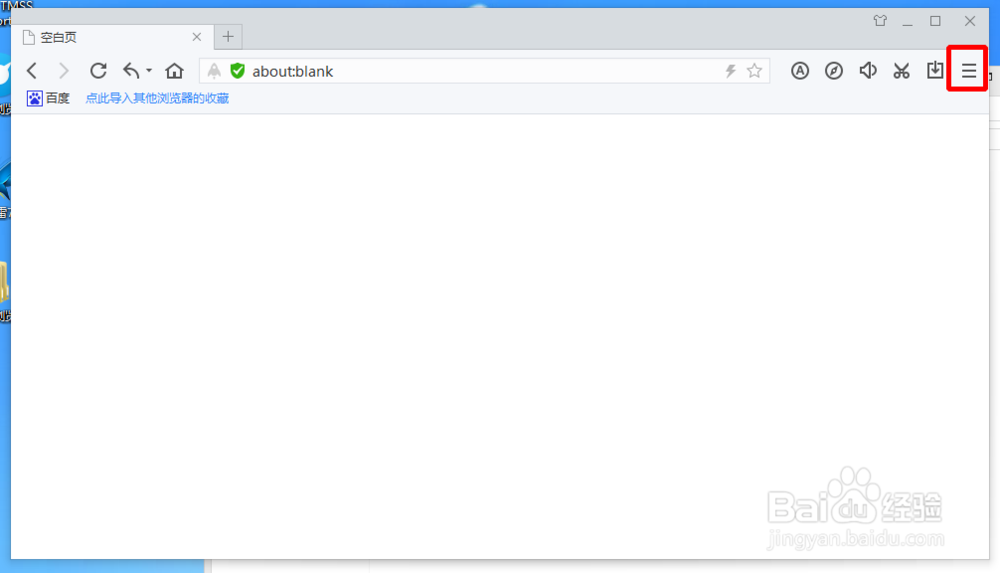
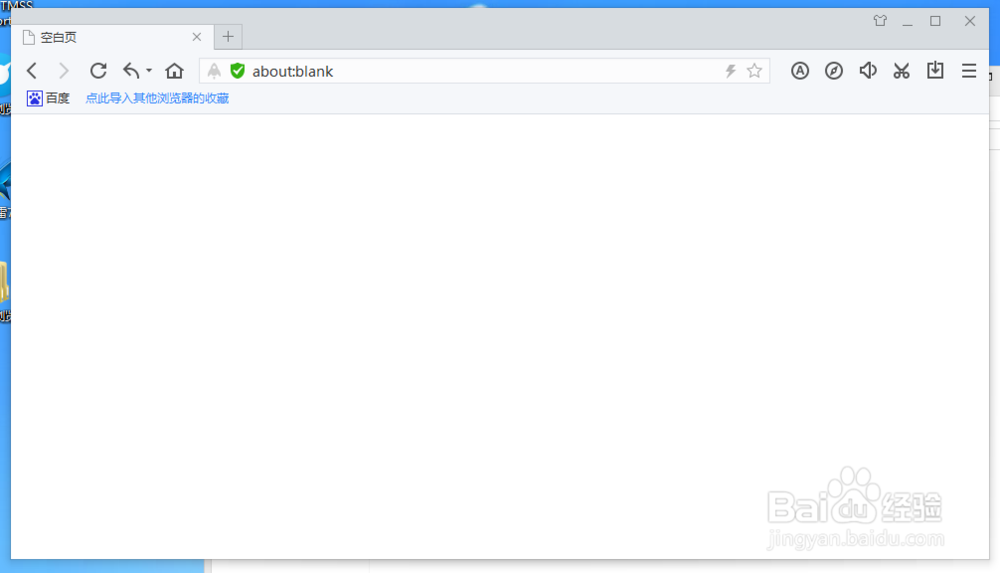
1、首先打开百度浏览器

百度浏览器如何更改下载文件的默认保存位置

2、在百度浏览器的右上角可以看到三条横线的标志,我们点击它

百度浏览器如何更改下载文件的默认保存位置

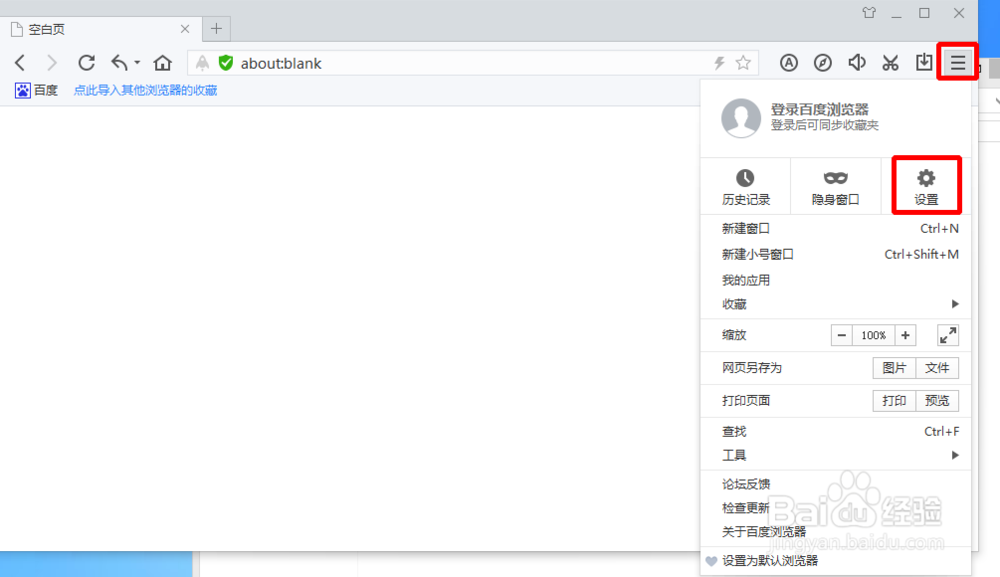
3、在弹出的选项中我们选择“设置”

百度浏览器如何更改下载文件的默认保存位置

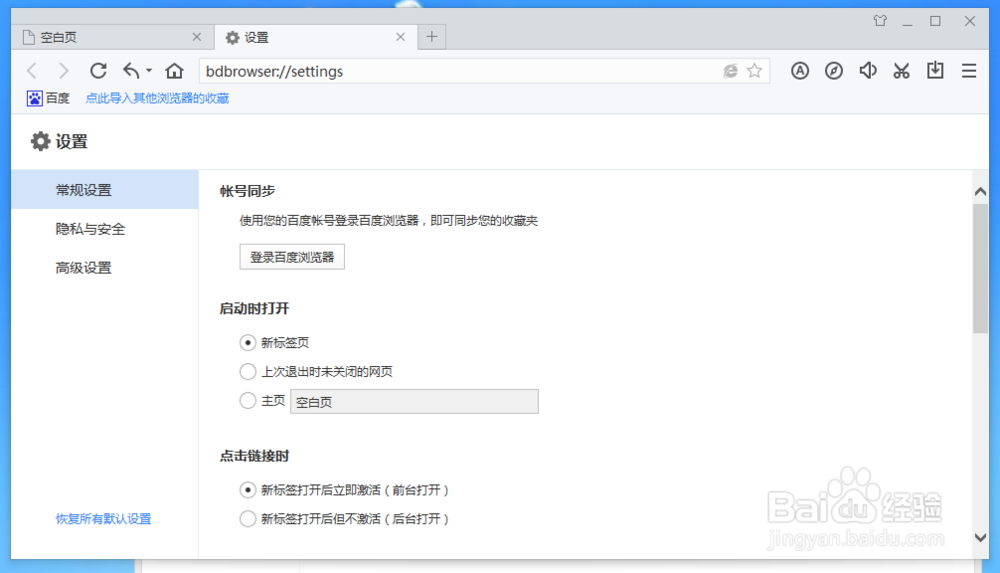
4、这样我们就进入了设置界面。

百度浏览器如何更改下载文件的默认保存位置

5、我们在“常规设置”中下拉到最下面。

百度浏览器如何更改下载文件的默认保存位置

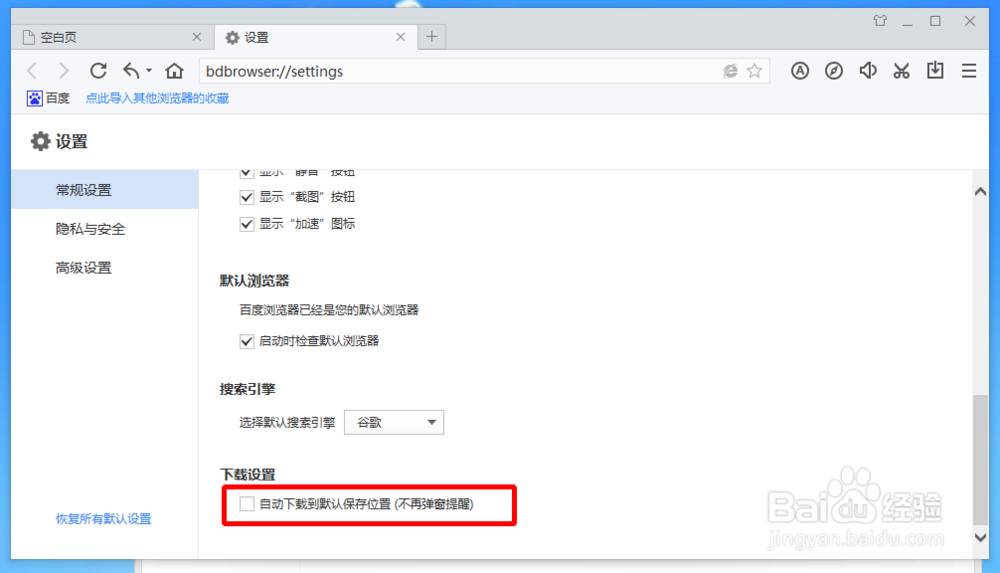
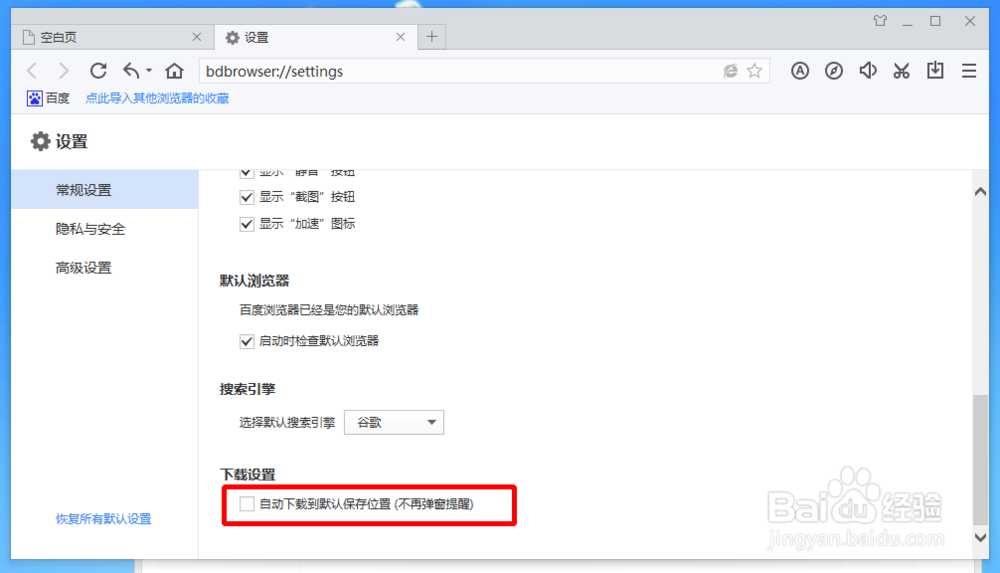
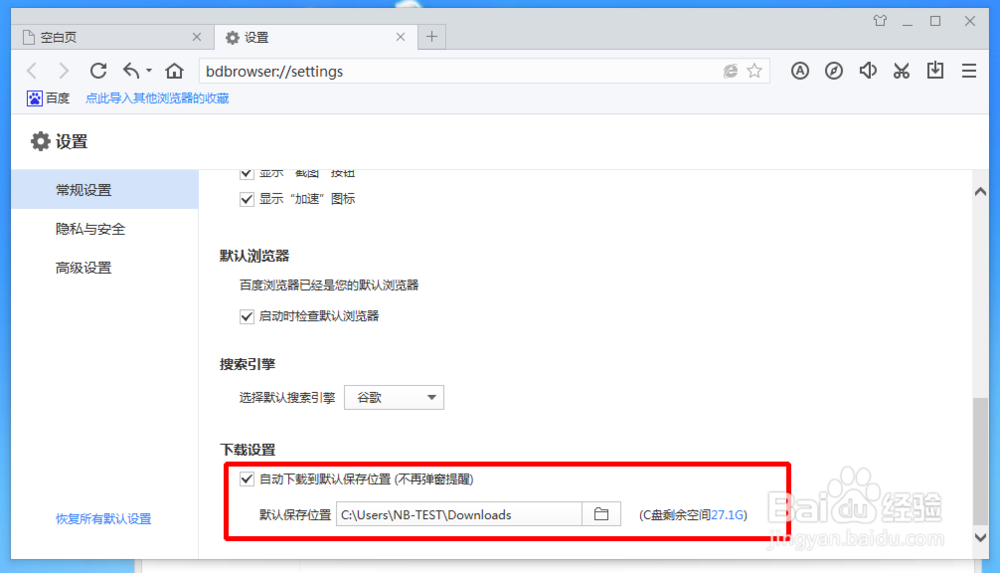
6、我们可以看到“自动下载到默认保存位置(不在弹窗提醒)”我们发现前面没有选中
百度浏览器如何更改下载文件的默认保存位置

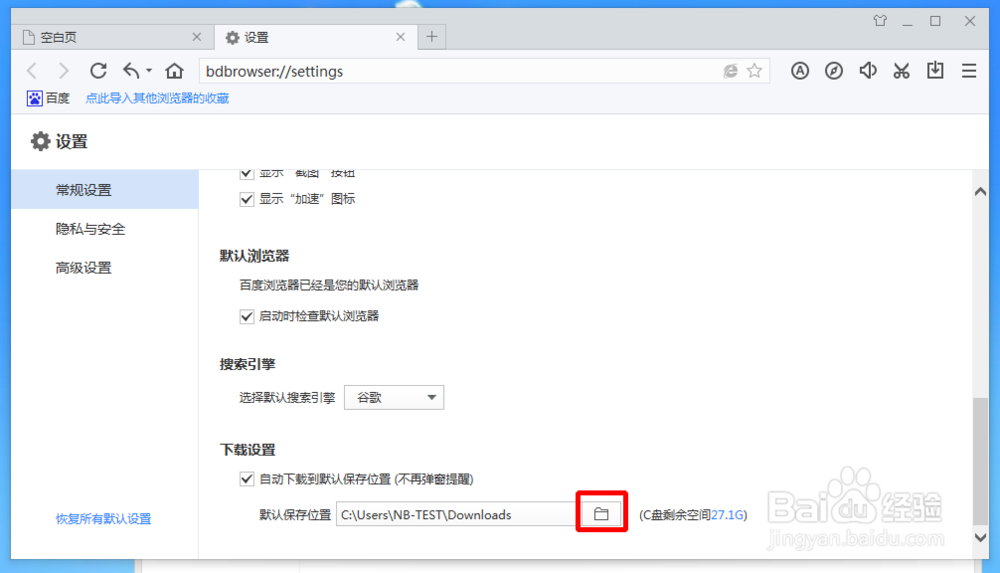
7、我们只要把前面的勾选中。这时他会弹出默认保存位置。我们可以根据自己需要进行更改。
百度浏览器如何更改下载文件的默认保存位置

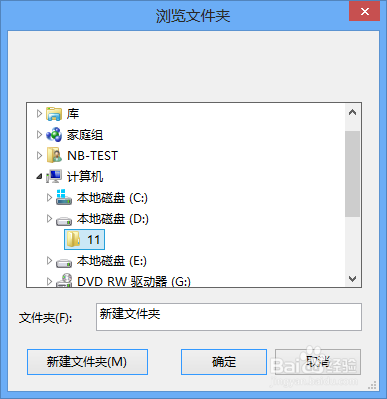
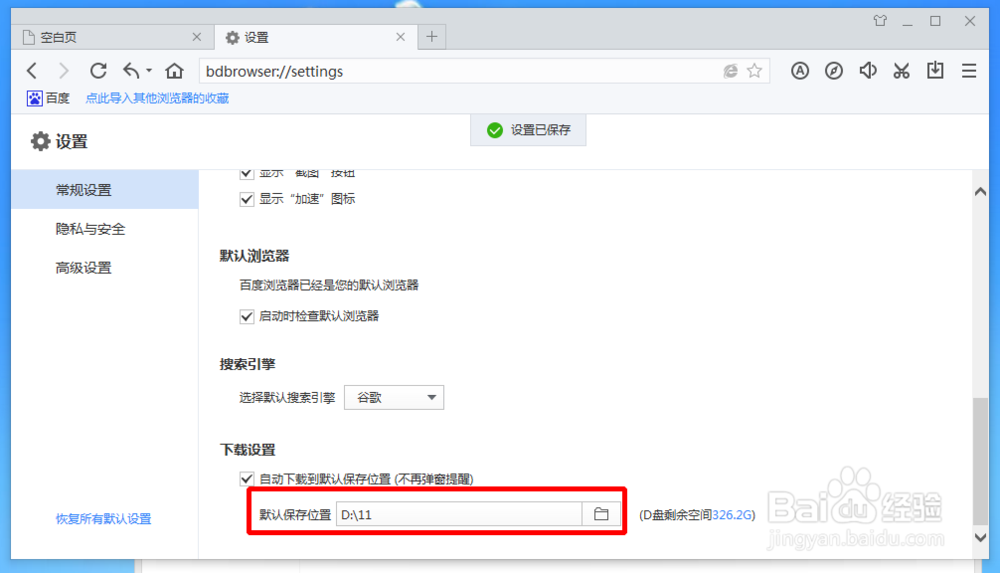
8、我们可以点击文件夹标志,这时会弹出让我们选择路径。

百度浏览器如何更改下载文件的默认保存位置

9、我们根据自己的需要进行选择就可以了。

百度浏览器如何更改下载文件的默认保存位置

10、通过上面的操作,我们就可以就可以修改了我们的默认保存的路径了,并且不会弹出窗口让我们选择,就可以直接进行下载了。
百度浏览器如何更改下载文件的默认保存位置

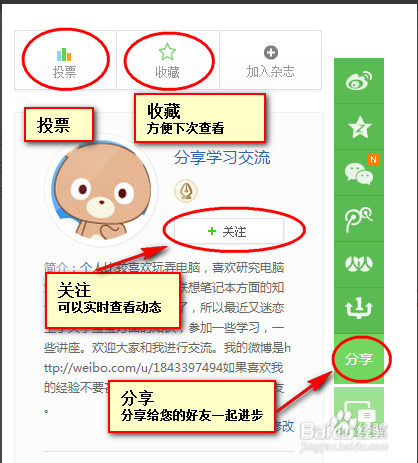
11、如果您觉得本经验有帮助,请点击正下方的或右上角的“投票”或“分享”或“关注”给我支持和鼓励,为了方便下次查看,您可以点击“收藏”。
百度浏览器如何更改下载文件的默认保存位置

  • 萌将风云获取武将攻略
  • 郴州三日游攻略
  • 瓷器拍卖成交记录
  • 头条走路赚钱方法
  • 百度影音怎么下载电影 百度影音怎么下载视频
  • 热门搜索
    如何重装电脑系统 南无阿弥陀佛是什么意思 男女生活片 平方米的符号怎么打 发动机进水怎么办 红楼之平淡生活 太原生活网 头发如何种植 两个月宝宝拉稀怎么办 甲状腺球蛋白抗体高是什么原因