ps中切片工具怎么用

 时间:2026-05-03 09:23:48

1、第一步:在ps软件中,使用快捷键Ctrl+O键,在打开对话框中,选择并打开一张图片。

ps中切片工具怎么用

ps中切片工具怎么用

2、第二步:在左侧的工具栏中,选择“切片工具”。

ps中切片工具怎么用

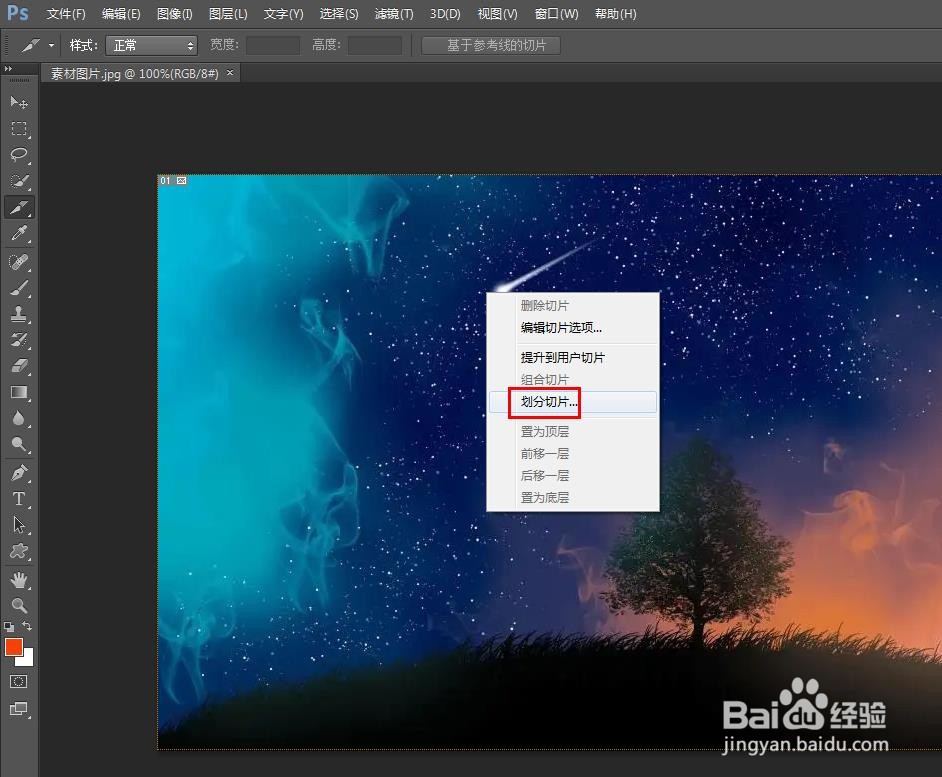
3、第三步:在图片中,单击鼠标右键,选择“划分切片”。

ps中切片工具怎么用

4、第四步:如下图所示,弹出“划分切片”对话框。

ps中切片工具怎么用

5、第五步:可以根据自己的需要,设置切片划分的个数,设置完成后,单击“确定”按钮。

ps中切片工具怎么用

6、第六步:使用快捷键Alt+Shift+Ctrl+S键,弹出“存储为Web所用格式”对话框。

ps中切片工具怎么用

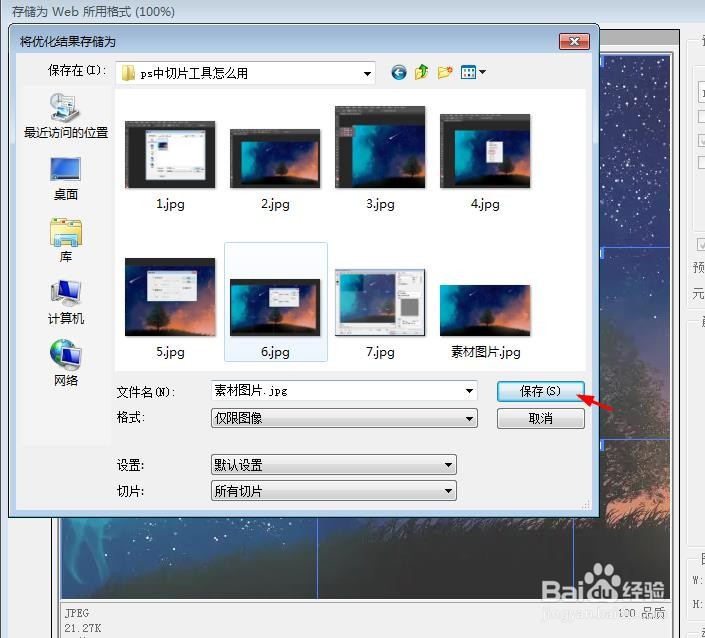
7、第七步:在弹出的“将优化结果存储为”对话框中,选择切片要保存的位置,单击“保存”按钮。
ps中切片工具怎么用

8、图片被划分成16个切片,效果如下图所示。

ps中切片工具怎么用

  • ps切片工具怎么用
  • ps切片工具怎么用
  • photoshop中切片工具的使用方法【切图】
  • ps切片工具怎么取消
  • photoshop中切片工具怎么用
  • 热门搜索
    什么脸型适合短发 维生素b2的食物 脚心疼是什么原因 锦鲤养殖 梅雨季节是什么时候 源码是什么 景泰蓝是什么地方的特种工艺 五香萝卜干腌制方法 什么是邮编 燕子掌的养殖方法