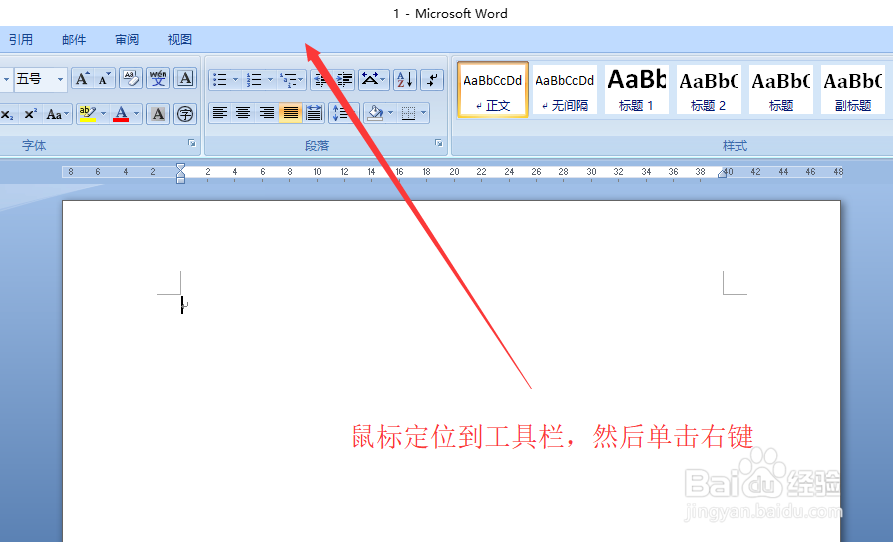
1、打开Word,将鼠标定位到工具栏,然后单击鼠标右键。
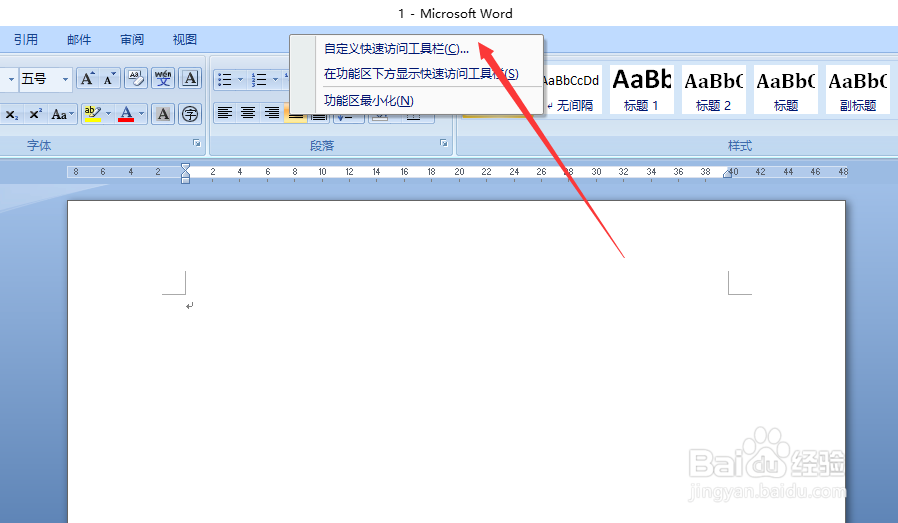
2、点击【自定义快速访问工具栏】。
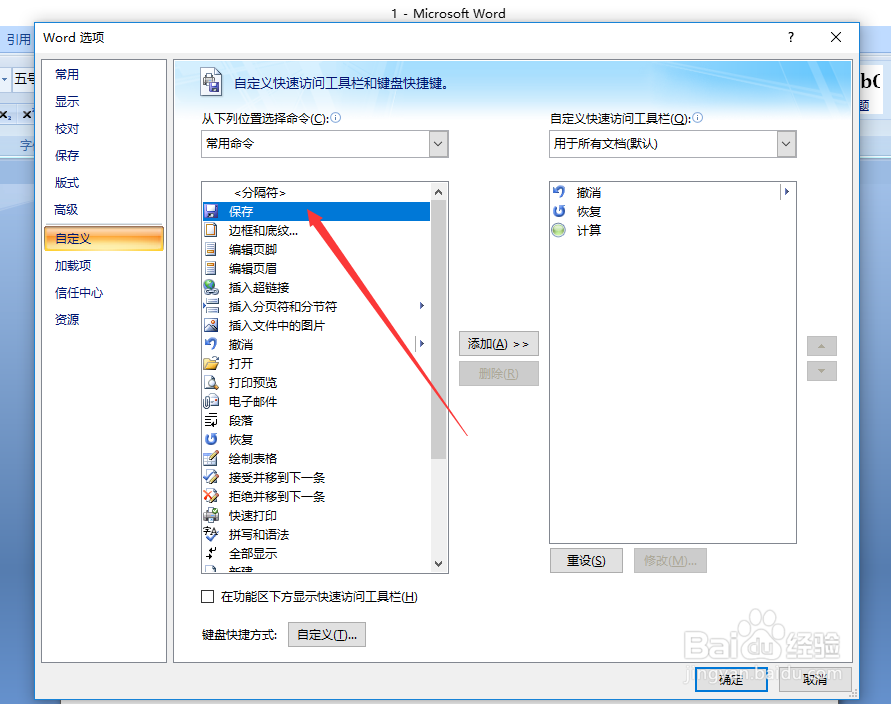
3、在常用命令中点击【保存】。
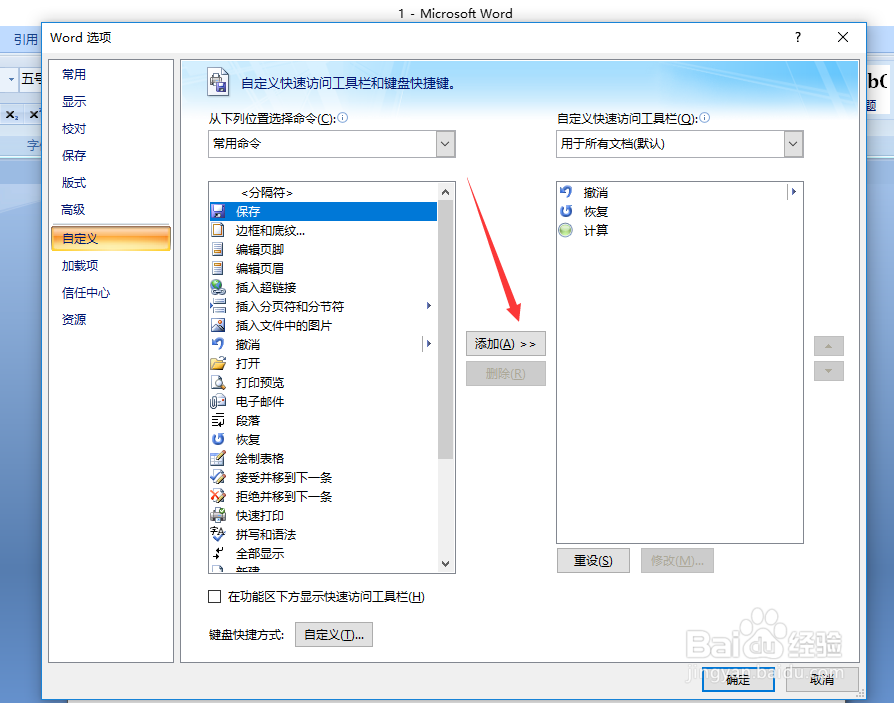
4、然后点击【添加】。
5、再点击【确定】就可以了。
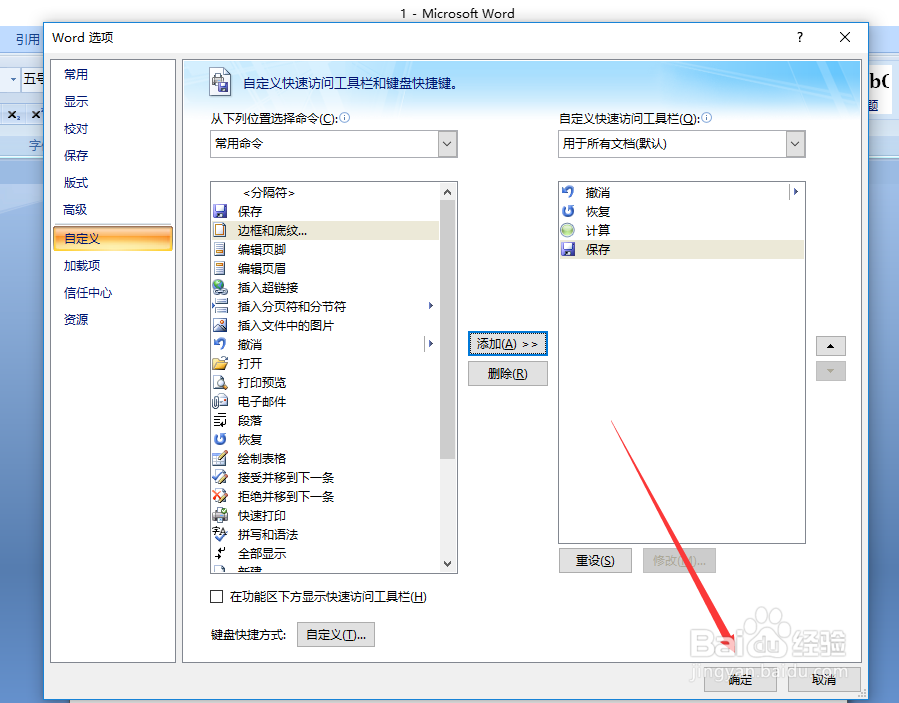
6、如图所示,工具栏中的保存图标就恢复了。
该方法还可以恢复工具栏中其他的常用功能图标哦。

1、需要的朋友赶紧按照上述方法尝试吧。
如果小编的经验对你有帮助的话,记得在本文下方留言点赞让小编知道哦。
时间:2026-04-26 10:20:26
1、打开Word,将鼠标定位到工具栏,然后单击鼠标右键。
2、点击【自定义快速访问工具栏】。
3、在常用命令中点击【保存】。
4、然后点击【添加】。
5、再点击【确定】就可以了。
6、如图所示,工具栏中的保存图标就恢复了。
该方法还可以恢复工具栏中其他的常用功能图标哦。
1、需要的朋友赶紧按照上述方法尝试吧。
如果小编的经验对你有帮助的话,记得在本文下方留言点赞让小编知道哦。
