1、输入文字
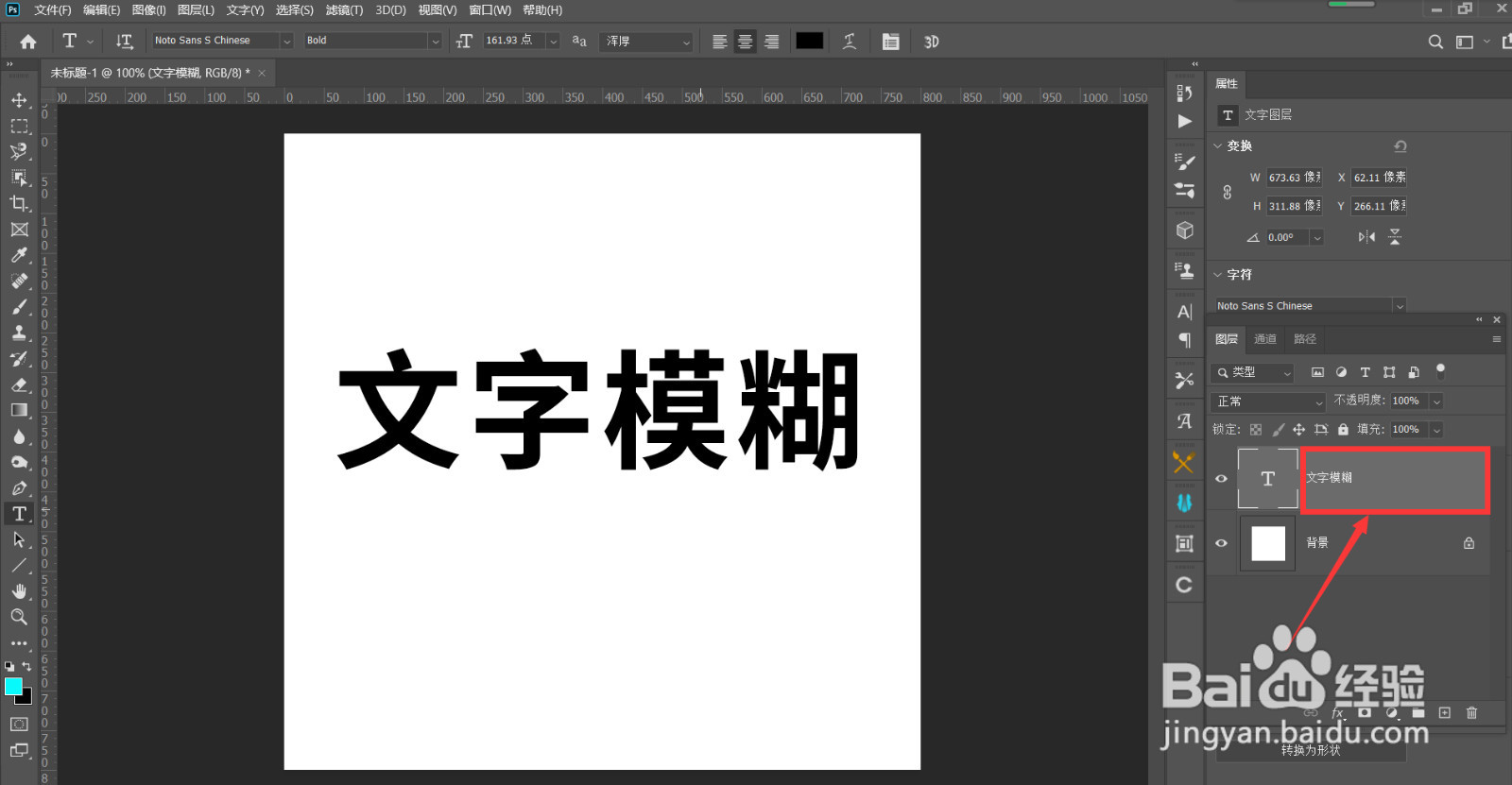
打开PS,新建空白文档,选择左侧菜单栏的“横排文字工具”,在空白处输入需要模糊的文字。

2、右击文字图层
在右侧图层面板中,鼠标右键点击如图所示的位置,弹出下拉框。
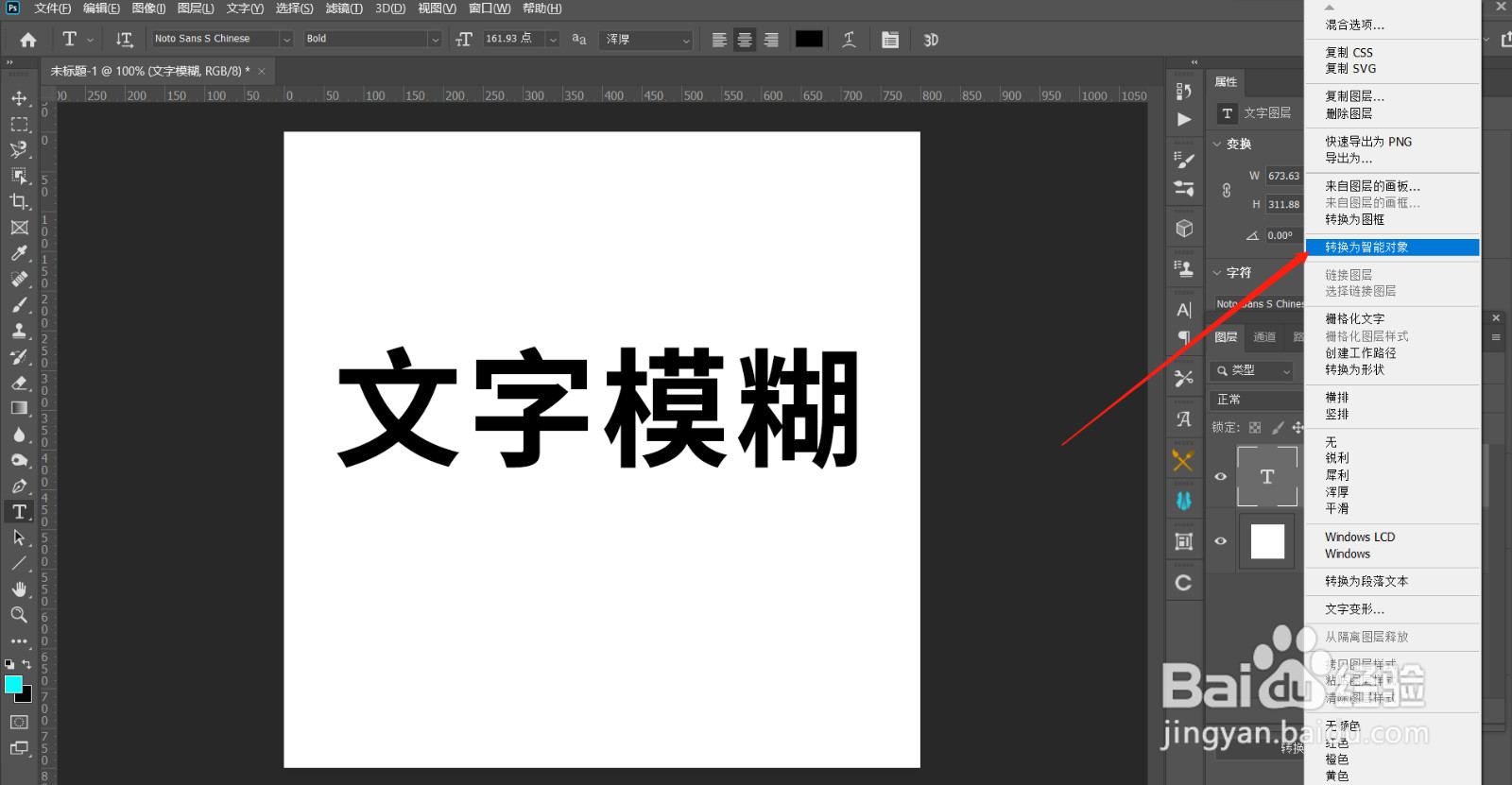
3、转换为智能对象
在弹出的下拉框中,点击其中的“转换为智能对象”,如图所示:
4、点击“动感模糊”
在头部菜单栏,点击“滤镜”,选择“模糊”,点击“动感模糊”,会弹出一个控制面板。

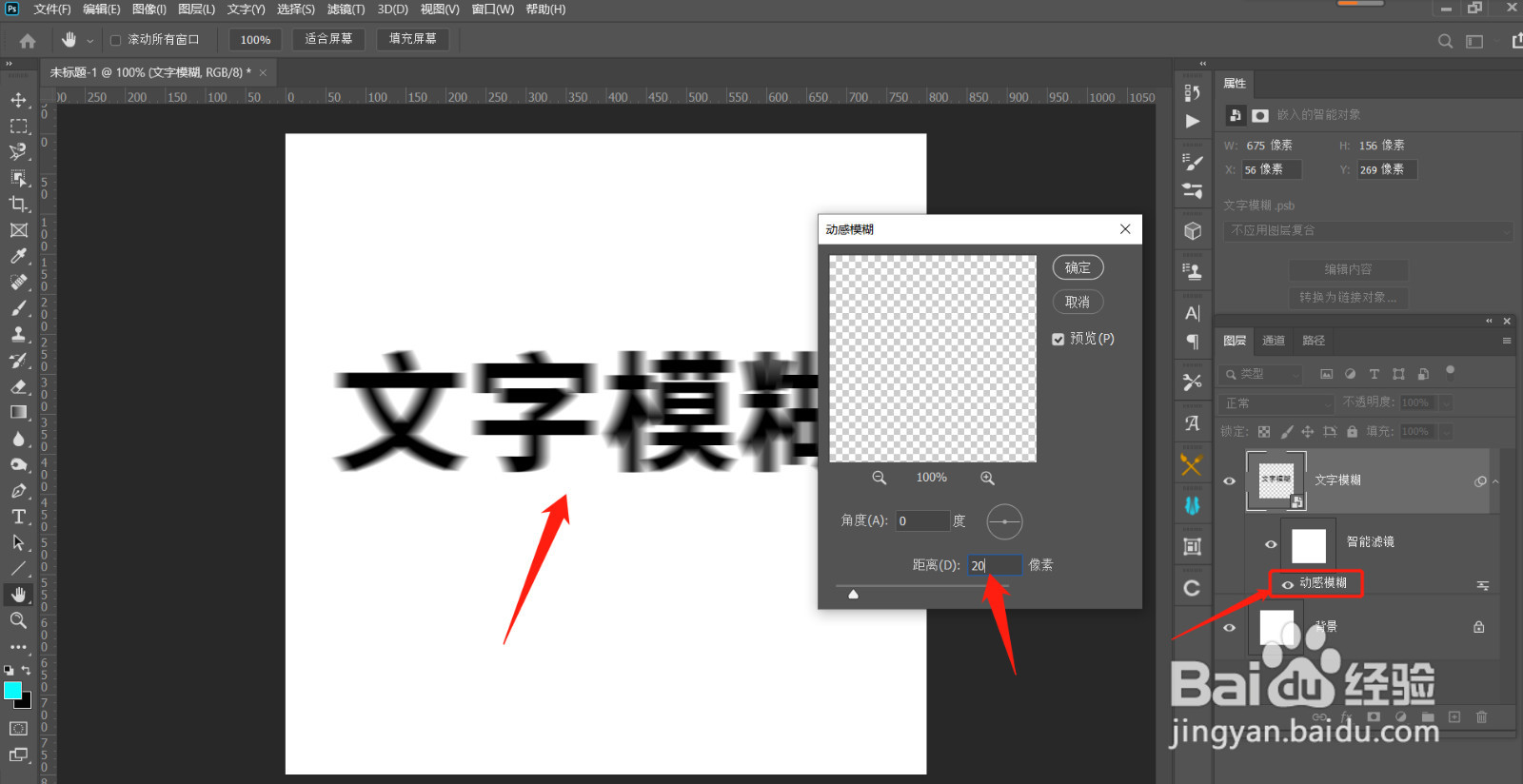
5、设置动感模糊的参数
在弹出的“动感模糊”的面板中,把“距离:”的参数调到合适大小,比如“10“个像素,点击“确定”。

6、文字已经变模糊了
点击“确定”之后,可以看到此时文字已经变模糊了。
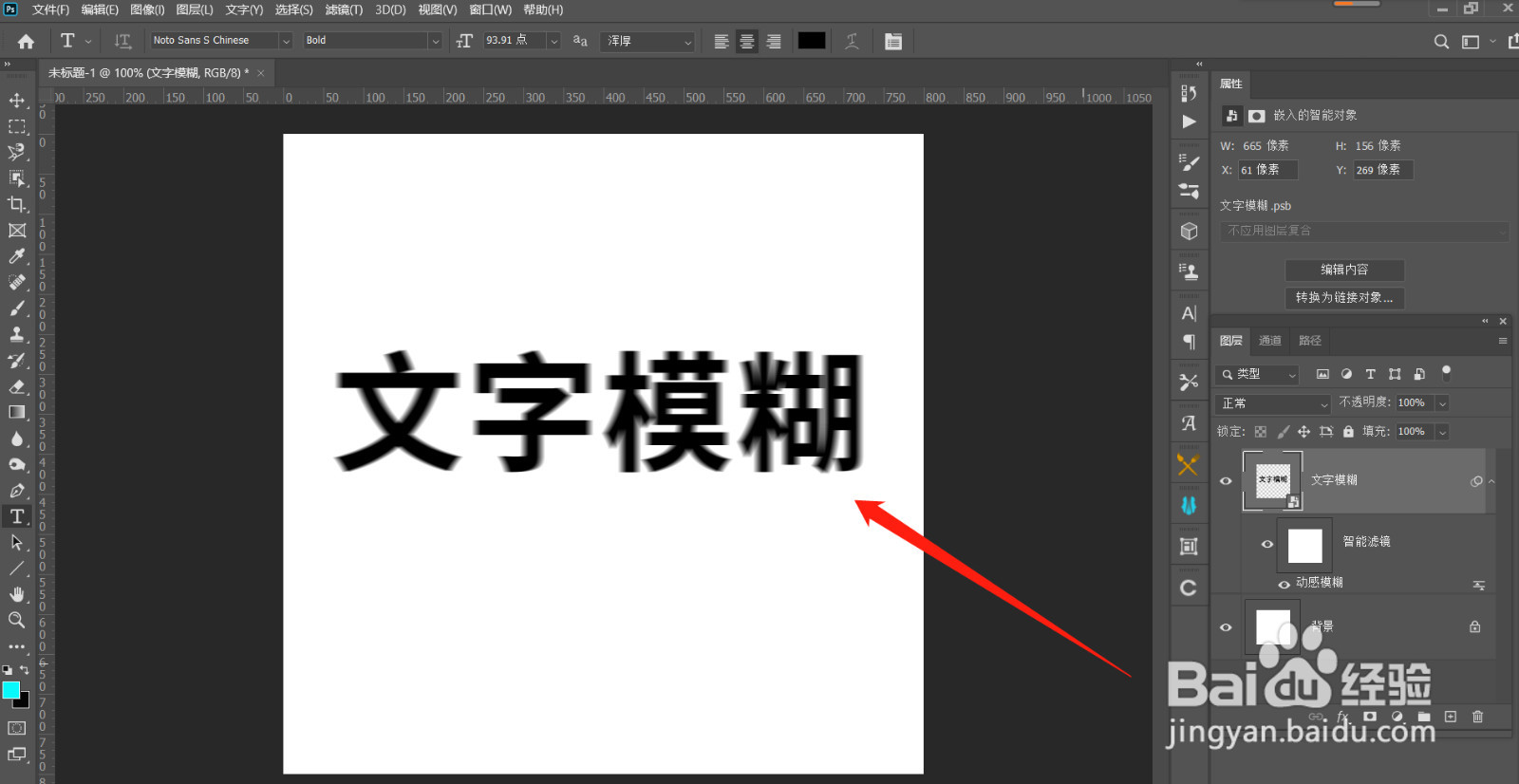
7、调整模糊效果
双击文字图层下面的“动感模糊”,再次弹出“动感模糊”的控制面板,可以对参数进行调整,使文字的模糊效果再度发生变化。