WPS表格中怎么插入批注 插入批注的方法

 时间:2026-04-23 22:39:16

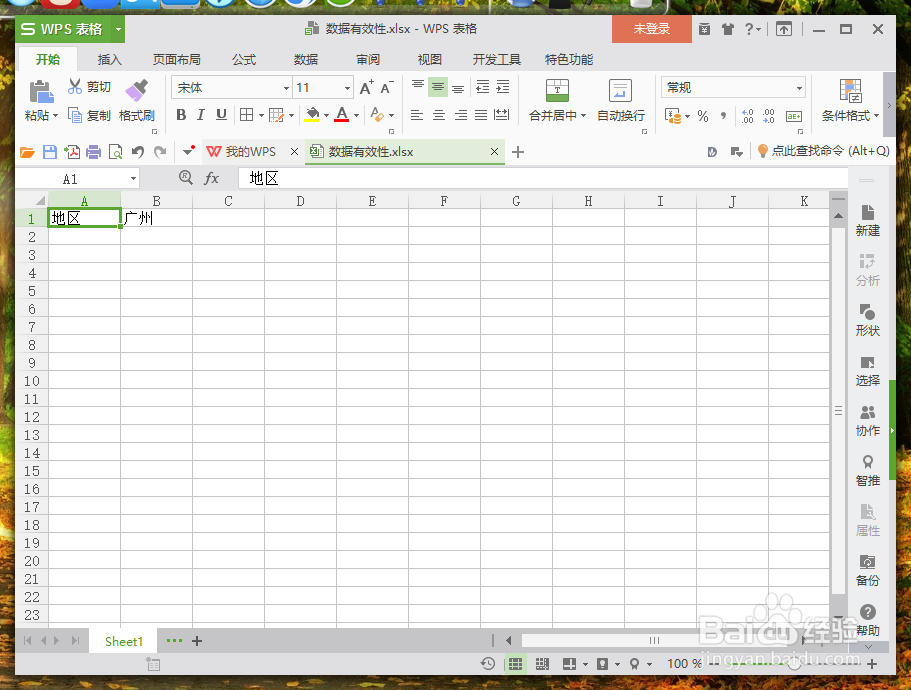
1、在计算机桌面的Wps表格图标上双击鼠标左键,将其打开运行。打开需要编辑或者修改的表格文件。如图所示;
WPS表格中怎么插入批注 插入批注的方法

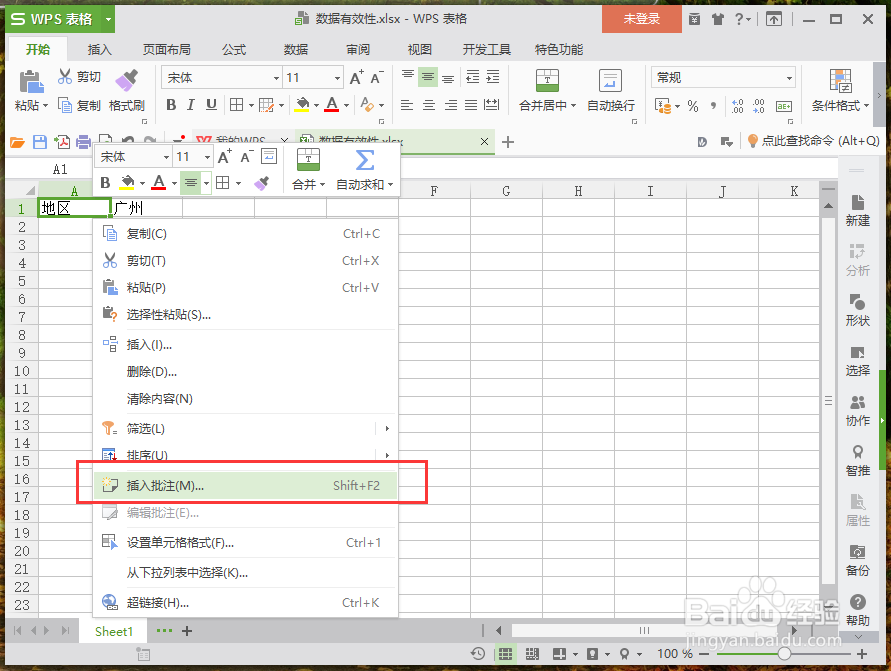
2、在打开的Wps表格程序窗口,选中单元格,点击鼠标右键,在弹出的选项框中点击“插入批注”选项。如图所示;
WPS表格中怎么插入批注 插入批注的方法

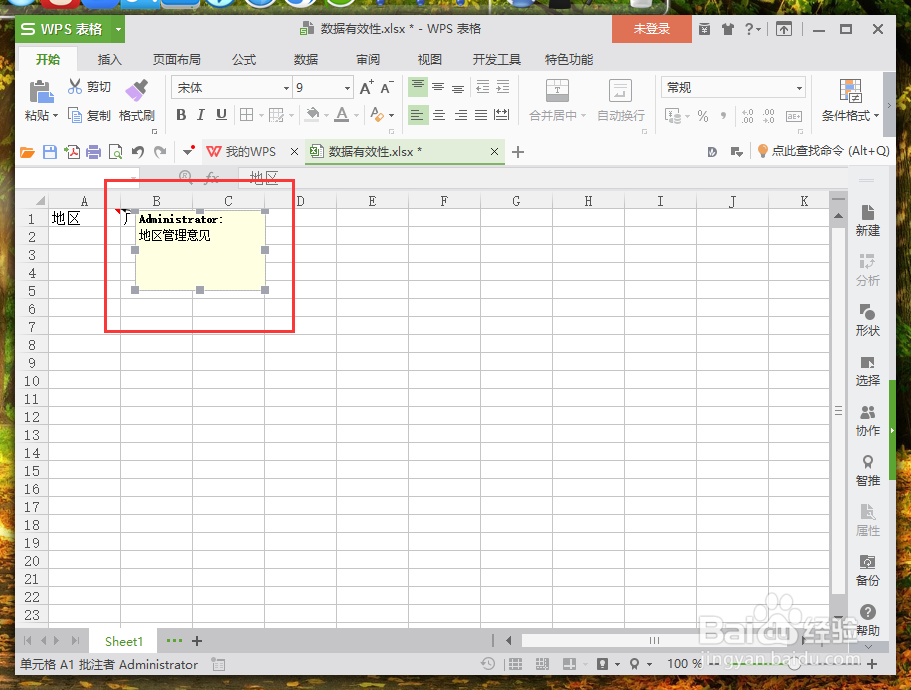
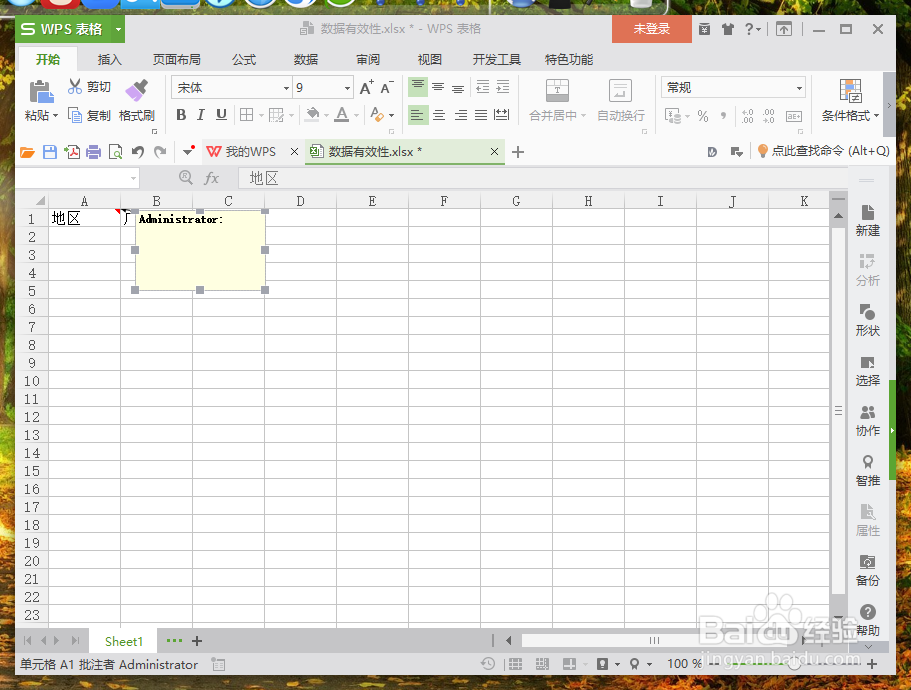
3、点击插入批注后,这个时候会在单元格中打开“插入批注”对话框。如图所示;
WPS表格中怎么插入批注 插入批注的方法

4、在插入批注框中,输入批注信息即可。如图所示;

WPS表格中怎么插入批注 插入批注的方法

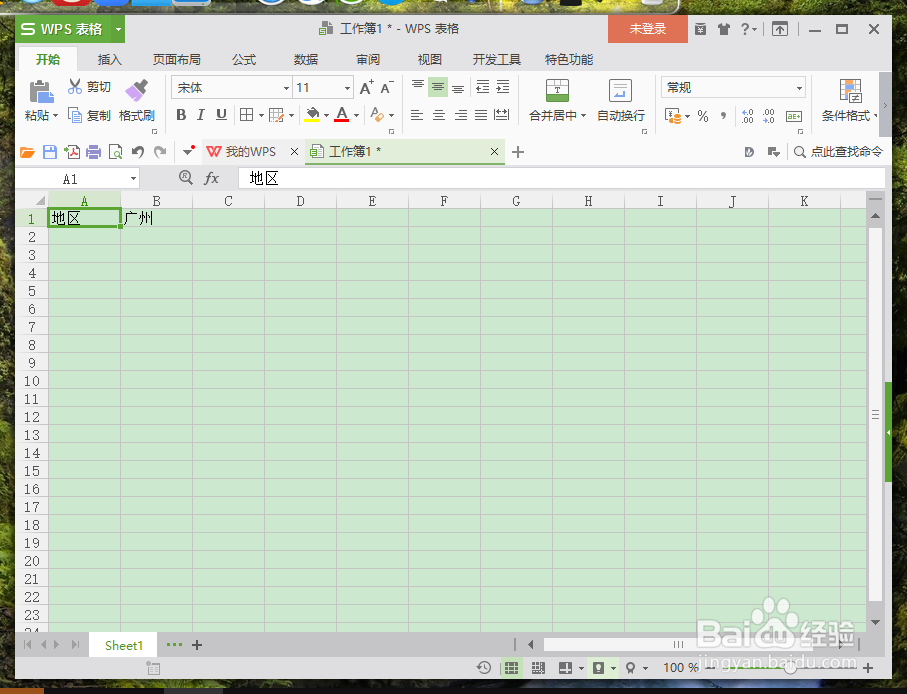
1、在计算机桌面的Wps表格图标上双击鼠标左键,将其打开运行。打开需要编辑或者修改的表格文件。如图所示;
WPS表格中怎么插入批注 插入批注的方法

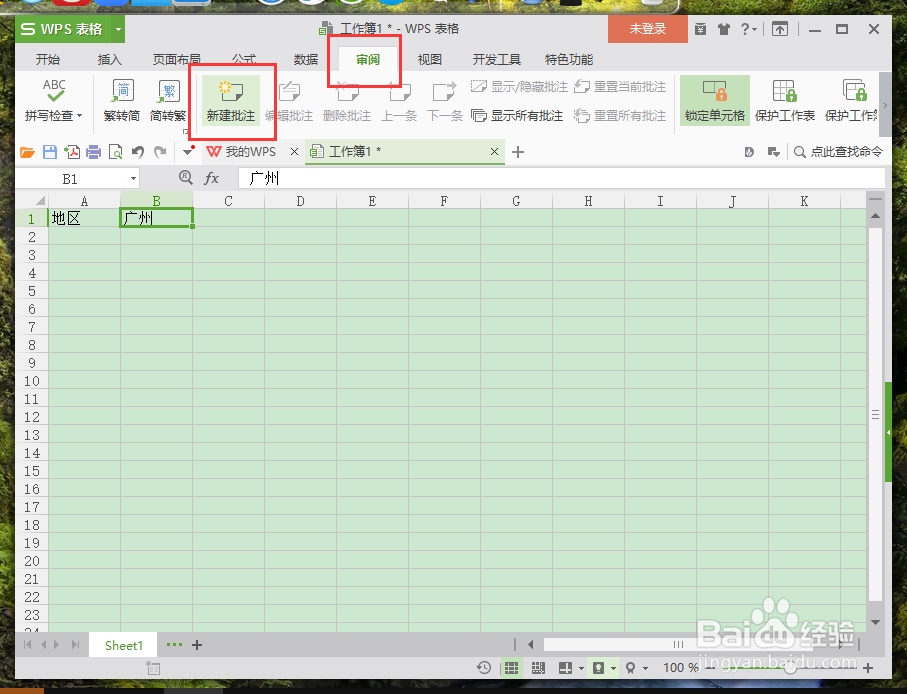
2、在打开的Wps表格程序窗口,打开审阅菜单选项卡,并点击“新建批注”选项。如图所示;
WPS表格中怎么插入批注 插入批注的方法

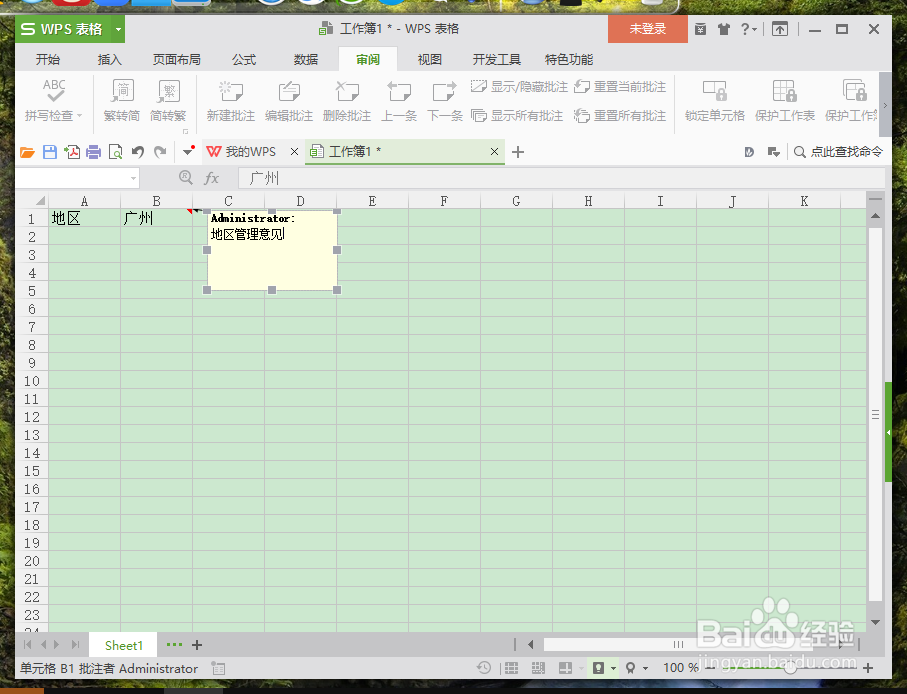
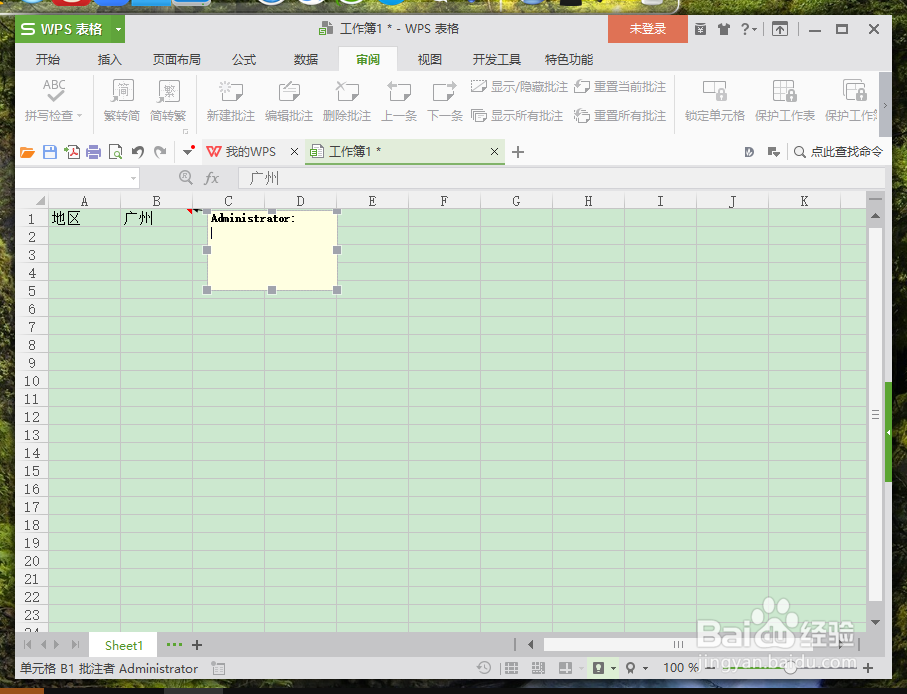
3、点击新建批注后,这个时候会在单元格中打开“插入批注”对话框。如图所示;
WPS表格中怎么插入批注 插入批注的方法

4、在插入批注框中,输入批注信息即可。如图所示;

WPS表格中怎么插入批注 插入批注的方法

  • wps2019中怎么自定义倒影,阴影,和发光效果
  • wps演示怎么添加文本框
  • 用WPS文字制作漂亮的封面
  • WPS电子表格如何重命名工作表
  • WPS教程:excel函数的3种引用模式
  • 热门搜索
    grey怎么读 放坡系数怎么算 燕窝怎么泡发 剖面图怎么画 孕妇痔疮怎么办 鱿鱼怎么炒 孕妇血压低怎么办 花甲怎么洗 皮肤不好怎么改善 总胆红素高是怎么回事