1、1.打开软件,选择图形,线,在顶视图中画好线

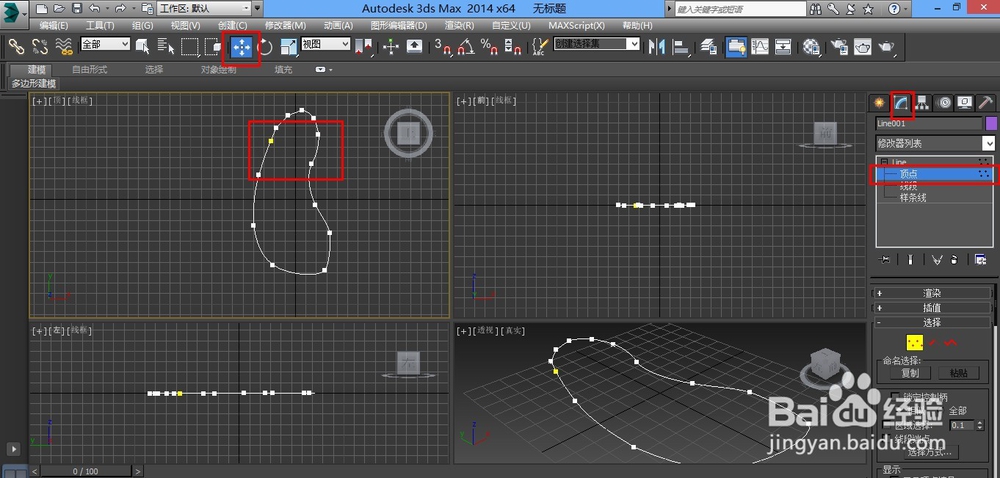
2、2.点击编辑,选择点,移动点,移动为合适的形状
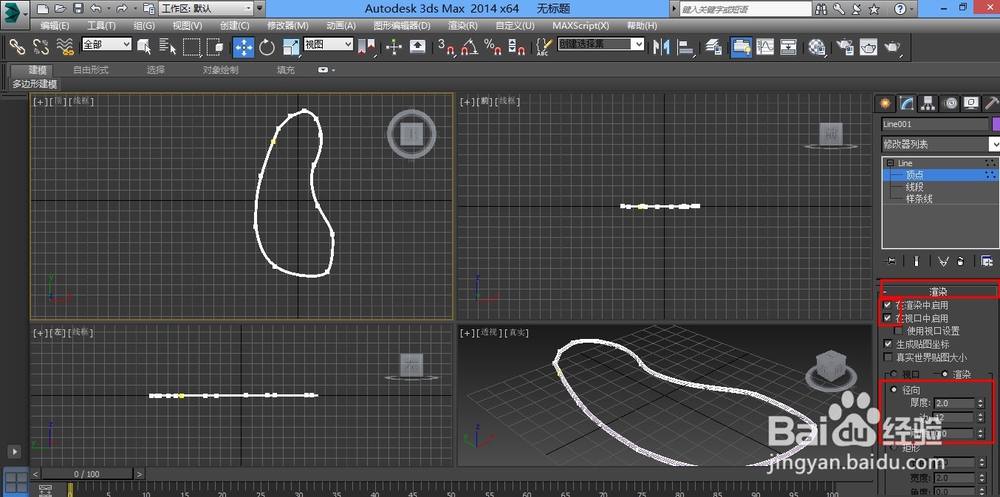
3、3.在渲染中勾选 在视图中启用,在渲染中启用,径向为2.0
4、4.然后再几何体,标准基本体,球体中创建球体

5、5.设置参数如下

6、6,选中球体,点击工具-对其-间隔工具,或者直接按快捷键shift+i

7、7.点击拾取路径,选择开始建立的样条线,
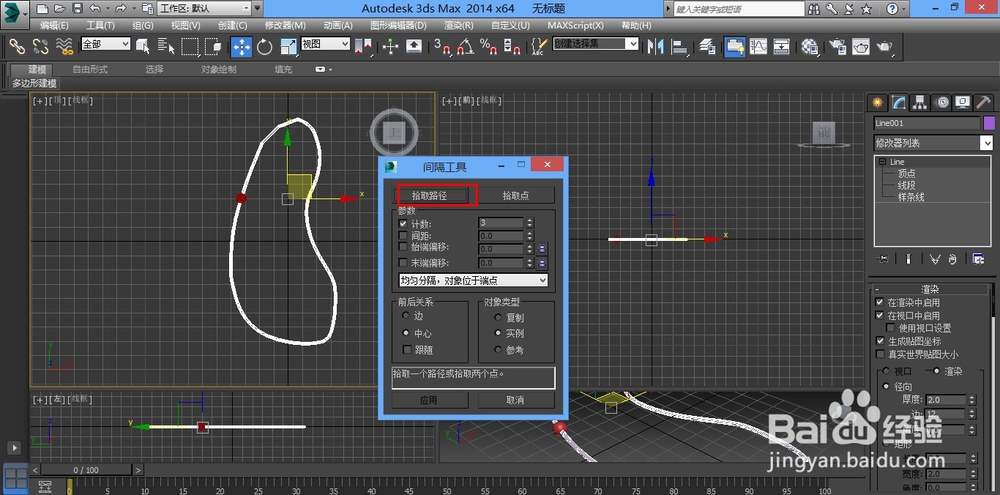
8、8.设置计数,可以根据需要设置,我这里设置40

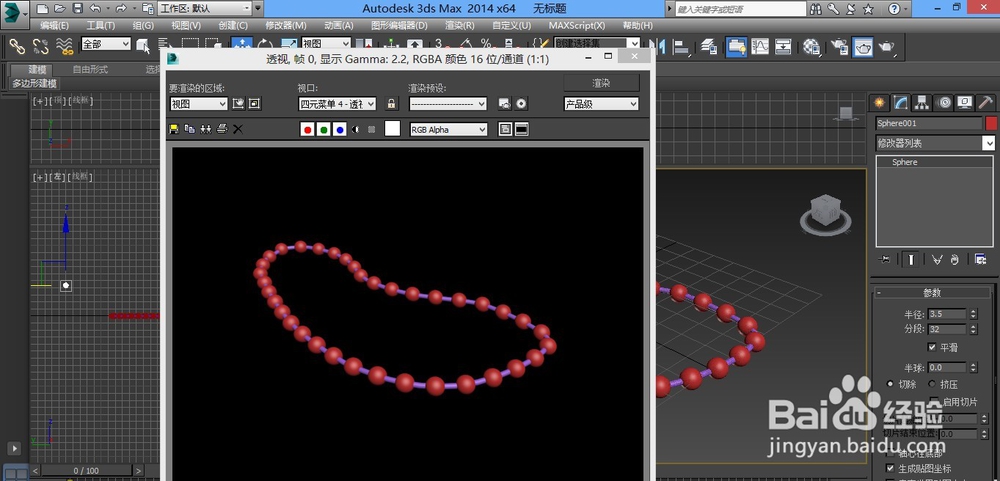
9、9.渲染成图
时间:2026-04-25 02:31:35
1、1.打开软件,选择图形,线,在顶视图中画好线
2、2.点击编辑,选择点,移动点,移动为合适的形状
3、3.在渲染中勾选 在视图中启用,在渲染中启用,径向为2.0
4、4.然后再几何体,标准基本体,球体中创建球体
5、5.设置参数如下
6、6,选中球体,点击工具-对其-间隔工具,或者直接按快捷键shift+i
7、7.点击拾取路径,选择开始建立的样条线,
8、8.设置计数,可以根据需要设置,我这里设置40
9、9.渲染成图
