1、打开wincc 的报警记录。右键消息选项下的 “警告” 选项选择 “新消息类型”
当然也可以新增在其他消息类型下

2、修改新建消息类型的名称“运行/停止”,当然也可以叫别个。
修改新建消息类型的状态文本,如下图。

3、打开消息块,下面的用户文本块。这里面都是消息触发时可以附加的文本。
选择用户文本块里面的第一个块,将他的名字改成“设备名称”

4、以上基本设置就完成了,可以在我们新建的消息类型下面添加我们需要的消息了。
添加触发消息的消息变量、把设备名称修改成实际的设备名称

5、在这里我们使用WINCC AlarmControl 控件
把控件拖到画面中去,修改他的各项属性,使其更加美观。
其中以下属性必须修改:消息列表的 “选定消息块”这是消息触发时会显示的消息块。时间日期的格式可以自己修改。持续时间就是设备的运行时间。排列好他们的顺序
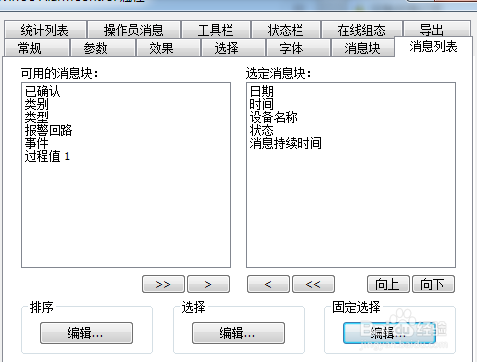
6、WINCC有很多种消息,为了显示我们的运行记录,需要进行筛选点击固定选择的编辑按钮

7、在消息块选项下可以选择使用的块类型,可以修改各种块的显示格式。时间日期就在这下面修改。别忘了选择上我们的设备名称(默认是选上的)

