Win7如何连接富士施乐s2011网络打印机步骤介绍

 时间:2026-04-23 09:58:53

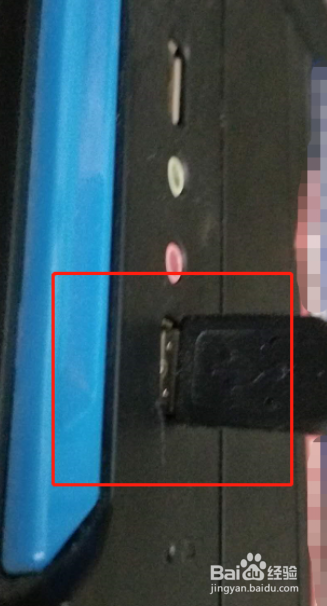
1、首先要确认打印机连接的网络和电脑连接的网络是同一个网络。如果是有线连接的话,我们要保证打印机上的线要和电脑USB接口连接上。
Win7如何连接富士施乐s2011网络打印机步骤介绍

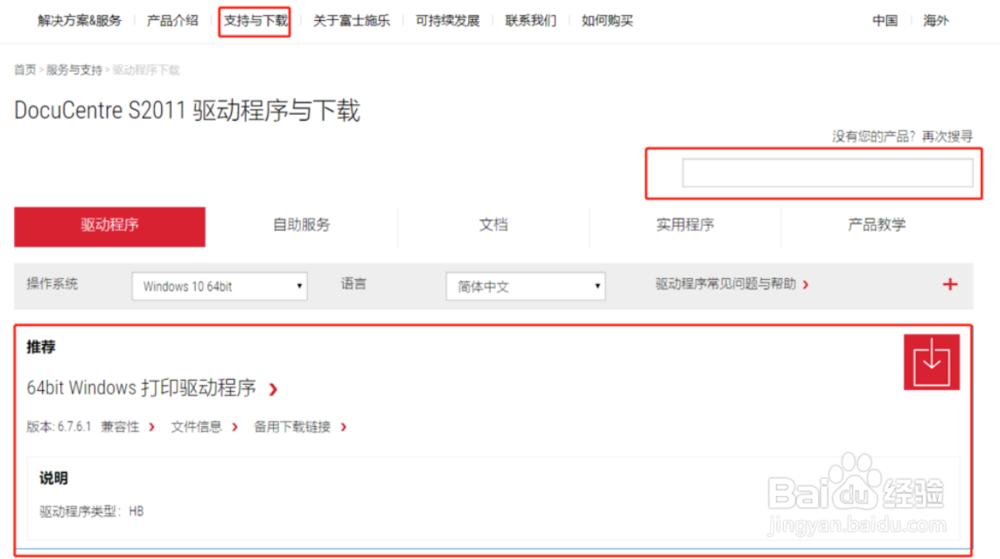
2、搜索S2011打印机。在打印机官网下载此打印机的驱动程序,我们下载适合自己电脑的版本驱动。

Win7如何连接富士施乐s2011网络打印机步骤介绍

Win7如何连接富士施乐s2011网络打印机步骤介绍

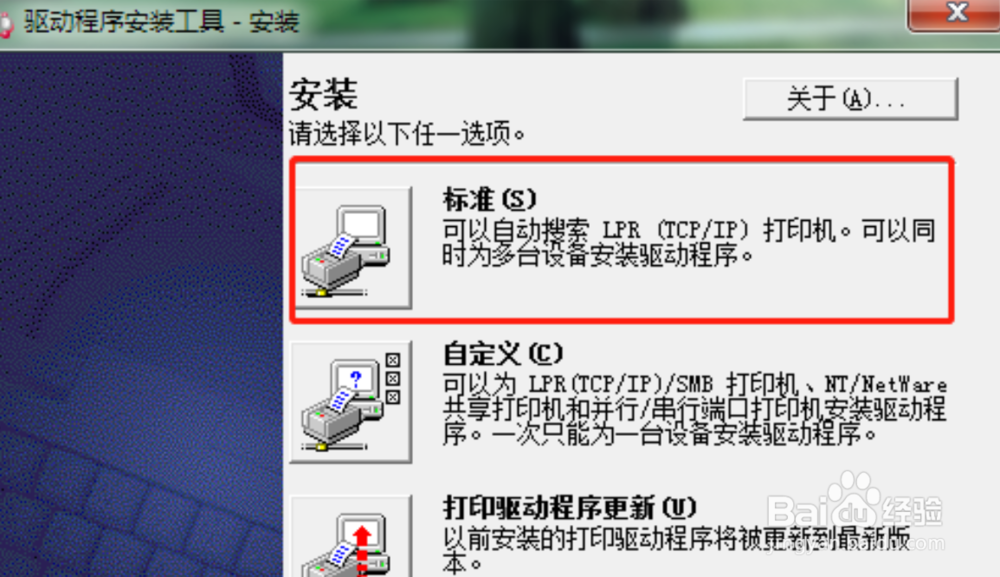
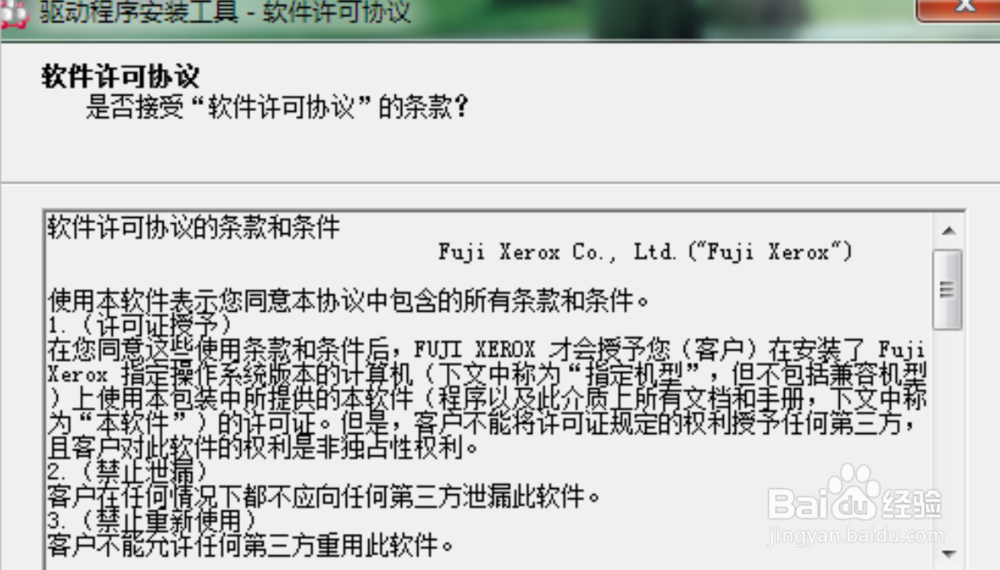
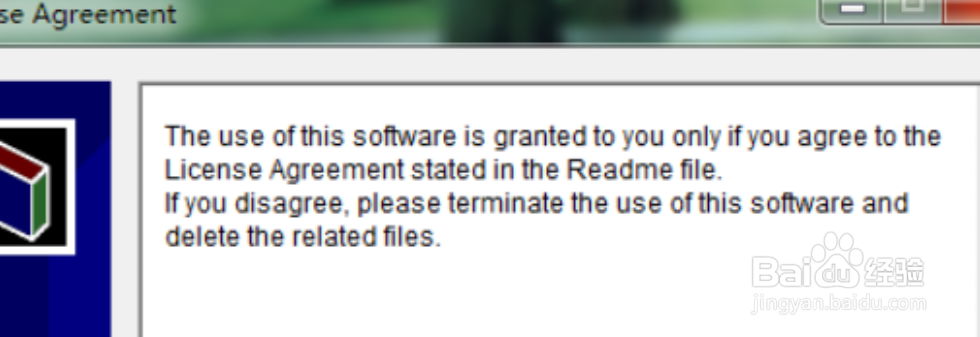
3、驱动下载完成后双击安装,点击”Accept“,出现选择安装驱动的页面,点击”标准“。
Win7如何连接富士施乐s2011网络打印机步骤介绍

Win7如何连接富士施乐s2011网络打印机步骤介绍

4、之后安装程序会自动的搜索同一网络上的打印机。图中的红色区域就会出现打印机的名字。

Win7如何连接富士施乐s2011网络打印机步骤介绍

5、点击“是”,选择打印机的名字点击下一步,等待安装。

Win7如何连接富士施乐s2011网络打印机步骤介绍

Win7如何连接富士施乐s2011网络打印机步骤介绍

6、安装完成,选择默认的打印机为S2011。可以点击测试页测试是否正常。

Win7如何连接富士施乐s2011网络打印机步骤介绍

1、首先要确认打印机连接的网络和电脑连接的网络是同一个网络。搜索S2011打印机。在打印机官网下载此打印机的驱动程序,我们下载适合自己电脑的版本驱动。驱动下载完成后双击安装,点击”Accept“,出现选择安装驱动的页面,点击”标准“。之后安装程序会自动的搜索同一网络上的打印机。图中的红色区域就会出现打印机的名字。点击“是”,选择打印机的名字点击下一步,等待安装。安装完成,选择默认的打印机为S2011。可以点击测试页测试是否正常。

  • Win7如何连接富士施乐s2011网络打印机
  • 红线隐私保护系统给文件加密后无法解密怎么办
  • Auto CAD 2020如何激活
  • 怎么查看电脑连接的打印机的属性?
  • cad一个布局多张图怎么打印
  • 热门搜索
    好友分组名称大全 怀孕一个月怎么避孕 温庭筠简介 百度文库怎么免费下载 一千部禁片免费观看大全 明朝皇帝列表及简介 警匪片电视剧大全 冰心简介 小学生反义词大全 怎么背英语单词