PS2017软件中如何使用透视裁剪工具

 时间:2024-10-13 15:26:36

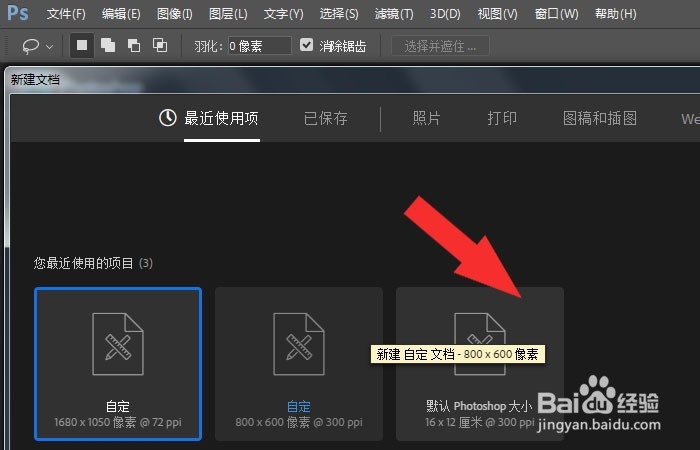
1、 在打开的Photoshop2017软件上,新建一个空白文档,并设置好图形的尺寸,如下图所示。
PS2017软件中如何使用透视裁剪工具

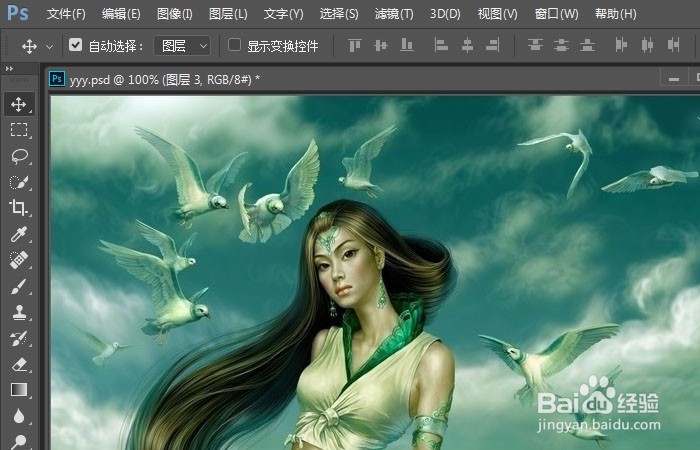
2、 接着,导入一张卡通的素材图片,作为使用透视裁剪工具的参考图片,如下图所示。
PS2017软件中如何使用透视裁剪工具

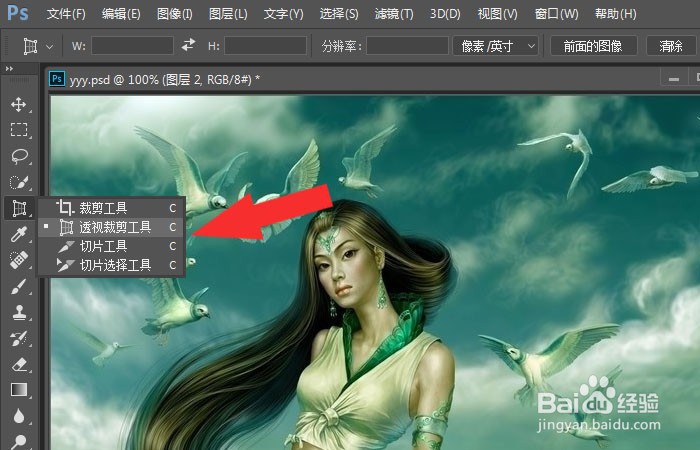
3、 然后,在左边的工具箱中,选择【裁剪】下的透视裁剪工具,如下图所示。

PS2017软件中如何使用透视裁剪工具

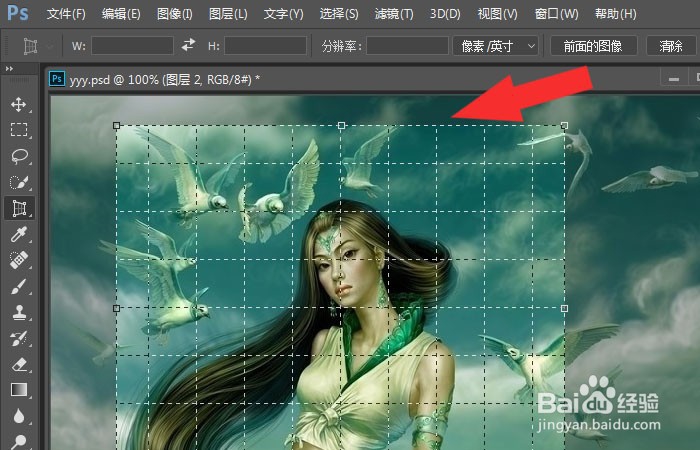
4、 接着,通过鼠标左键在素材图片上绘制出正方形图形,如下图所示。

PS2017软件中如何使用透视裁剪工具

5、 然后,可以看到图形上的节点,可以通过鼠标左键调节,把图形调节成梯形图形,如下图所示。
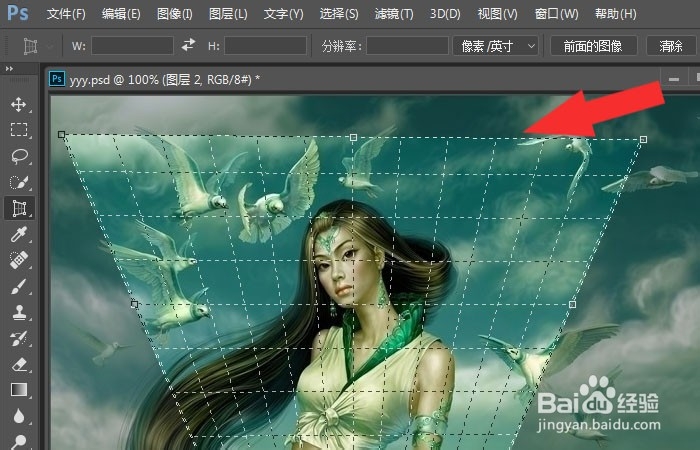
PS2017软件中如何使用透视裁剪工具

6、 最后,通过鼠标左键调节好图形后,可以看到素材图片成为透视图效果的图形了,这样就学会使用PS2017软件中透视裁剪工具了,如下图所示。
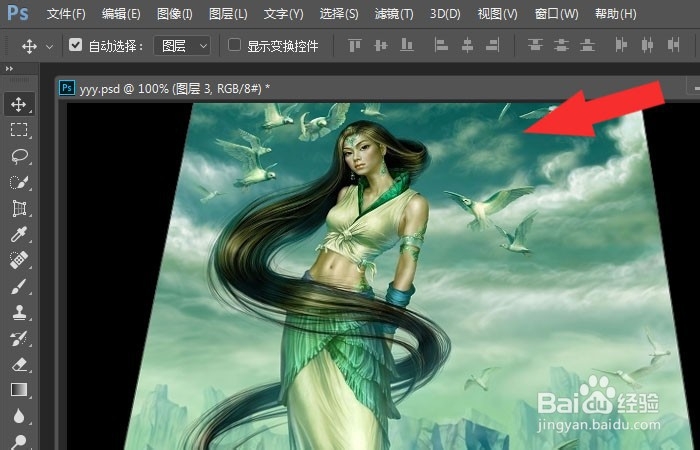
PS2017软件中如何使用透视裁剪工具
  • Ps 如何创建不规则点状空心字
  • PS(Photoshop2022)如何更改条件模式
  • 滤镜怎样制作文字扭曲效果。
  • Adobe photoshop CC 2018 使用标尺
  • 如何用PS设计纸杯子
  • 热门搜索
    衬衫怎么叠 月经时间长是怎么回事 怎么补充胶原蛋白 个人信用贷款怎么贷 打印机怎么连接 ps怎么调色 蝈蝈怎么养 眼皮跳是怎么回事 成都去九寨沟怎么坐车 驼背怎么矫正