Excel中怎么批量添加下划线

 时间:2026-04-23 14:26:09

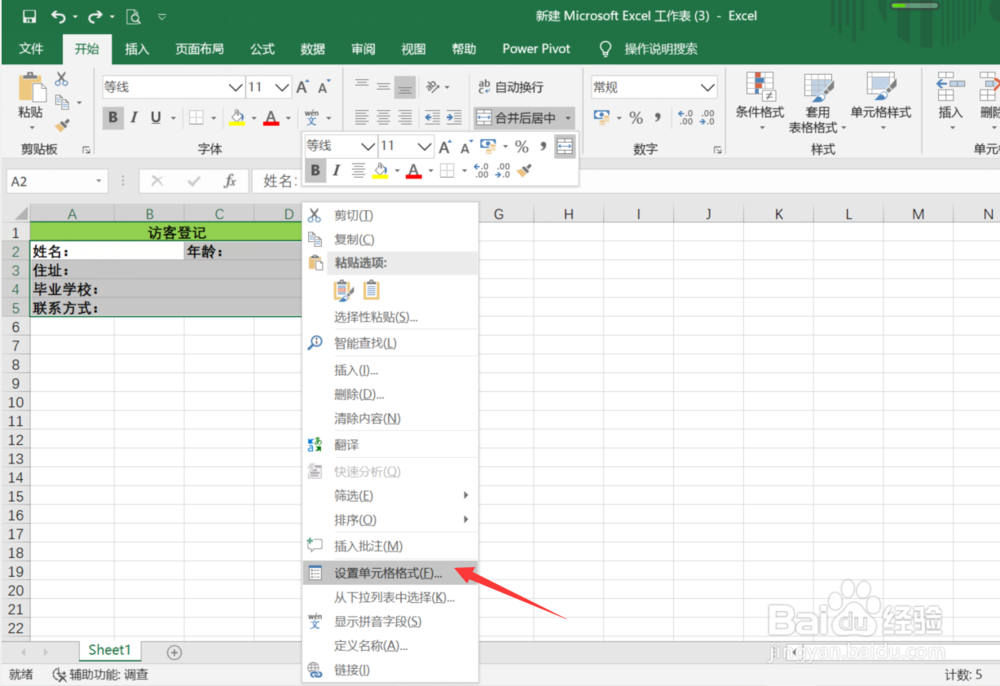
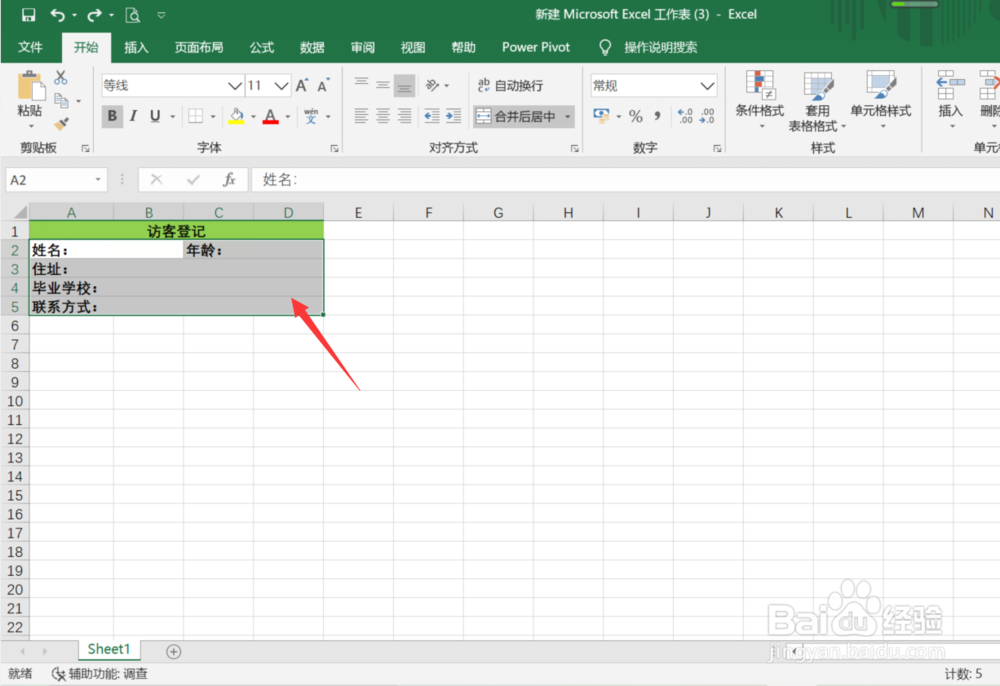
1、第一步:打开Excel表格,先框选需要添加下划线的表格
Excel中怎么批量添加下划线

2、第二步:点击鼠标右键,然后选择【设置单元格格式】

Excel中怎么批量添加下划线

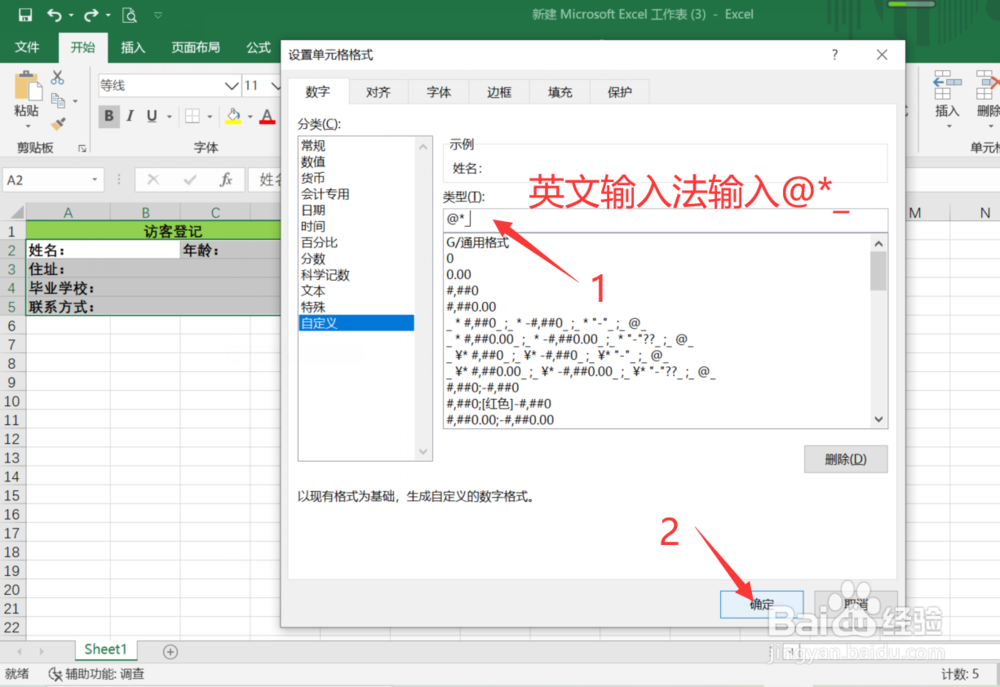
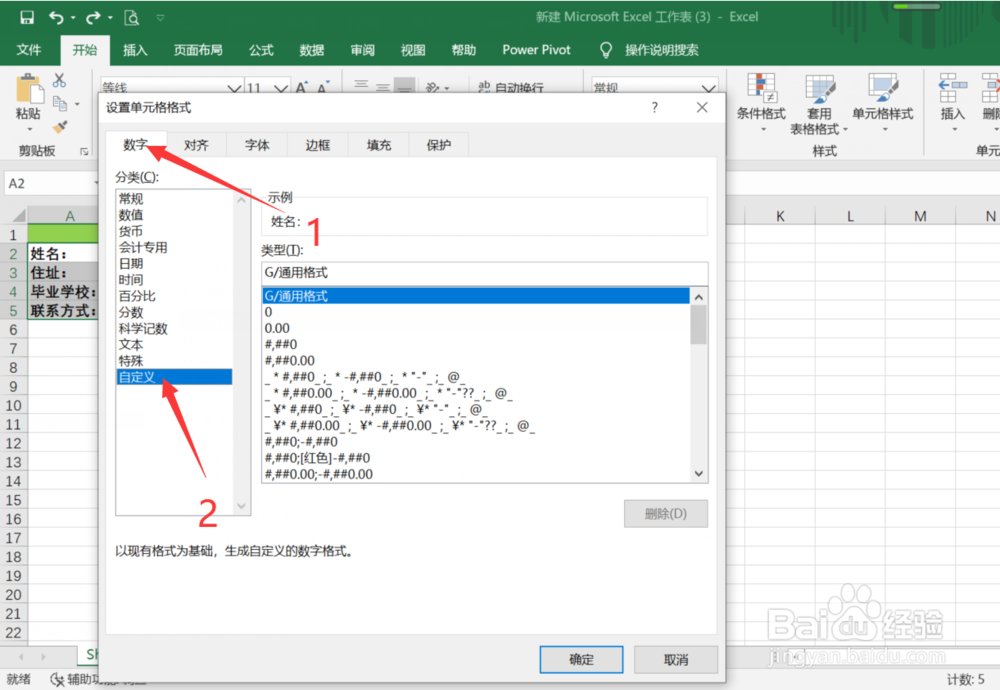
3、第三步:打开【设置单元格格式】对话框后,选择【数字】,再点击【自定义】
Excel中怎么批量添加下划线

4、第四步:在【类型】一栏下用英文输入法输入@*_    最后点击【确定】

Excel中怎么批量添加下划线

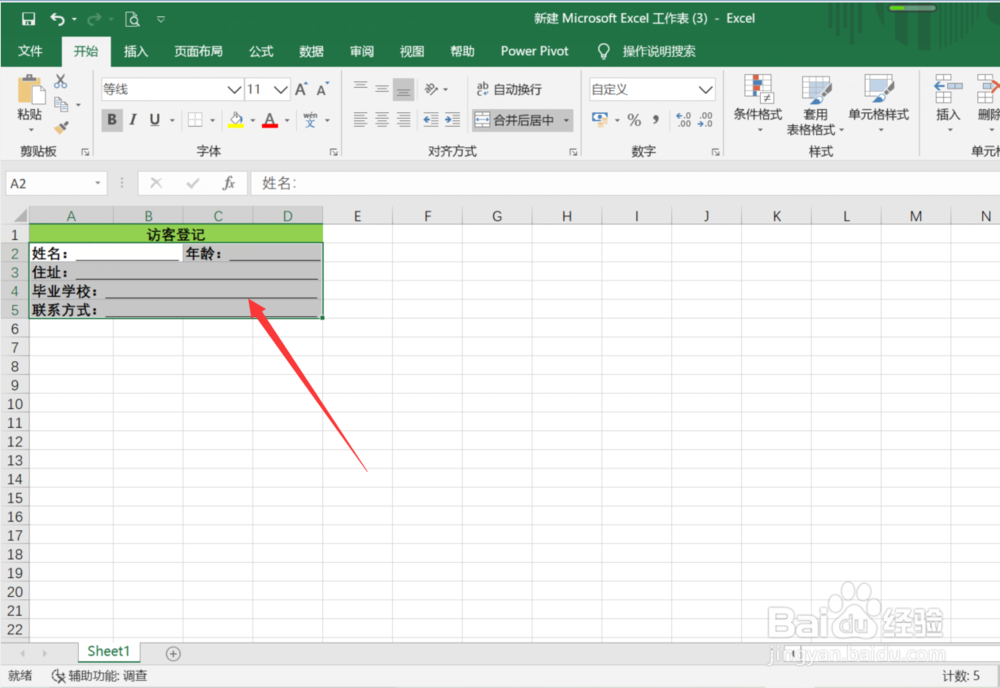
5、这样批量添加下划线就瞬间完成了

Excel中怎么批量添加下划线

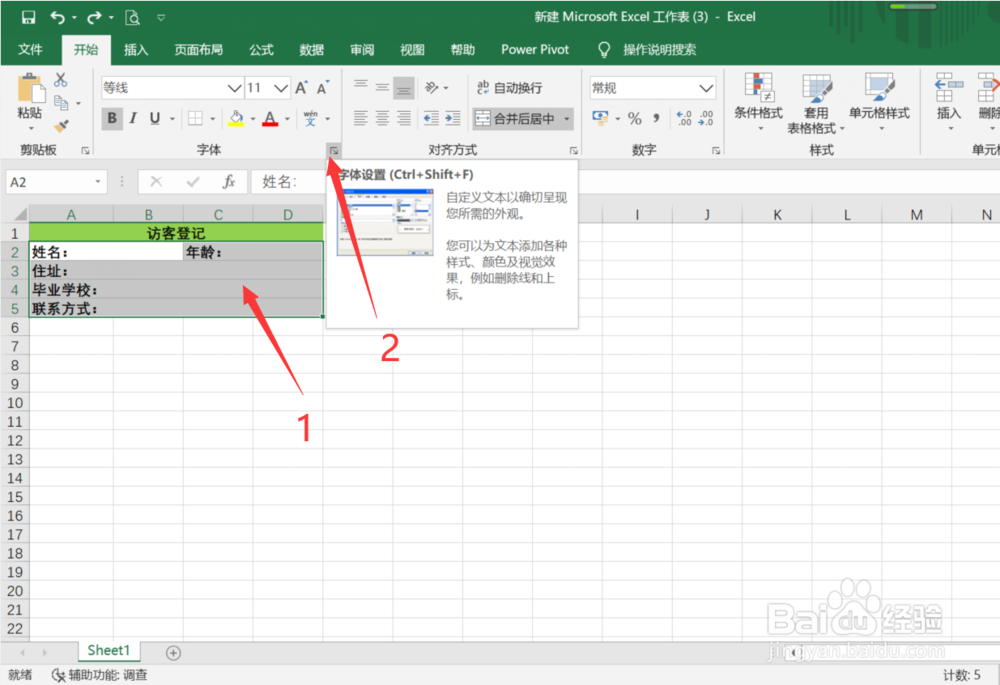
6、方法二:框选所有姓名后,在【开始】选项卡下方,点击【字体】工具栏右下角的缩略符(如下图所示),也可快速进入【设置单元格格式】对话框
Excel中怎么批量添加下划线

1、1:打开Excel表格,先框选需要添加下划线的表格

2:点击鼠标右键,然后选择【设置单元格格式】

3:在【设置单元格格式】对话框中,选择【数字】,再点击【自定义】

4:在【类型】一栏下用英文输入法输入@*_    最后点击【确定】即可


  • 在Excel表格里怎么给数据批量添加下划线
  • Excel怎样批量制作下划线?
  • Excel表格怎么给内容添加下划线?
  • Excel表格如何在空白位置加下划线呢?
  • 批量添加下划线的方法
  • 热门搜索
    铜钱草的养殖方法和注意事项 红歌大全 爆炒腰花的家常做法 五味子怎么吃 哑语手势大全 美女大全 牡丹花图片大全大图 脸部浮肿怎么办 牛图片大全 偏头痛的原因和治疗方法