AutoCAD2019安装激活教程

 时间:2026-02-15 19:47:13

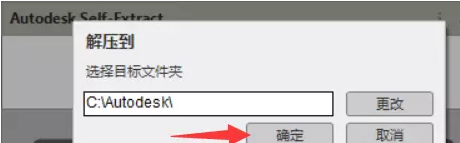
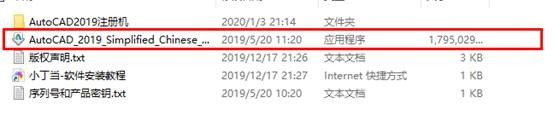
1、1.根据自己电脑的系统,下载好对应的AutoCAD2019软件后,点第二个进行自解压,选择解压位置,点确定。

AutoCAD2019安装激活教程

AutoCAD2019安装激活教程

AutoCAD2019安装激活教程

2、点击安装;

AutoCAD2019安装激活教程

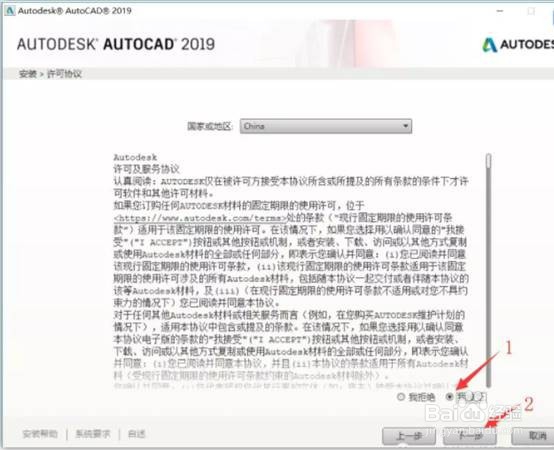
3、3.选择我接受,点击下一步;

AutoCAD2019安装激活教程

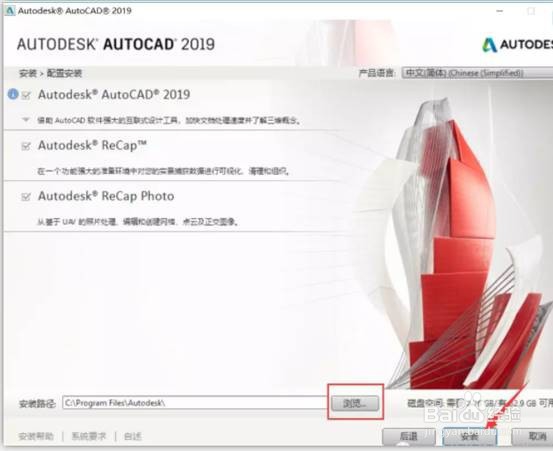
4、4.浏览安装路径,点击安装;(注:一般不要选择C盘,路径中不要带中文)
AutoCAD2019安装激活教程

5、5.安装中;

AutoCAD2019安装激活教程

6、6.点击【完成】安装完成;

AutoCAD2019安装激活教程

7、7.点击桌面上的AutoCAD2019图标打开软件;

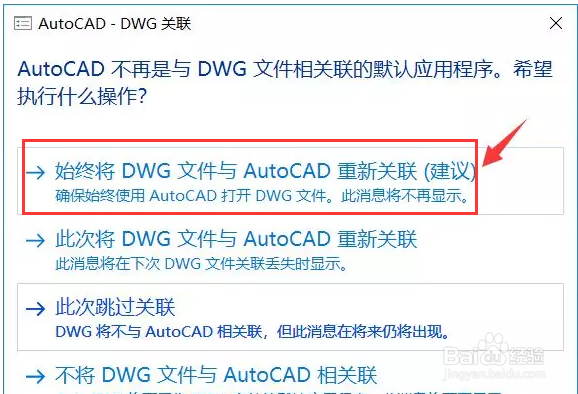
 如果出现DWG关联提示,点击第一个关联即可;

AutoCAD2019安装激活教程

AutoCAD2019安装激活教程

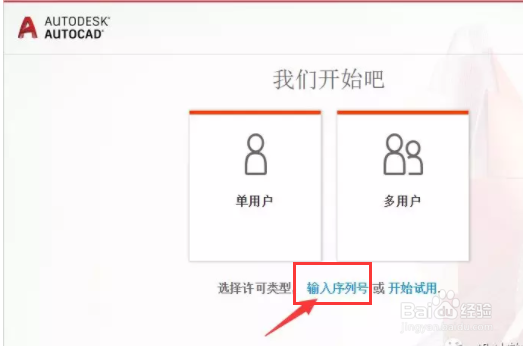
8、8.点击输入序列号;

AutoCAD2019安装激活教程

9、9.点击我同意;

注:这个时候把网络断开,一定要断开

AutoCAD2019安装激活教程

10、10.点击激活;

AutoCAD2019安装激活教程

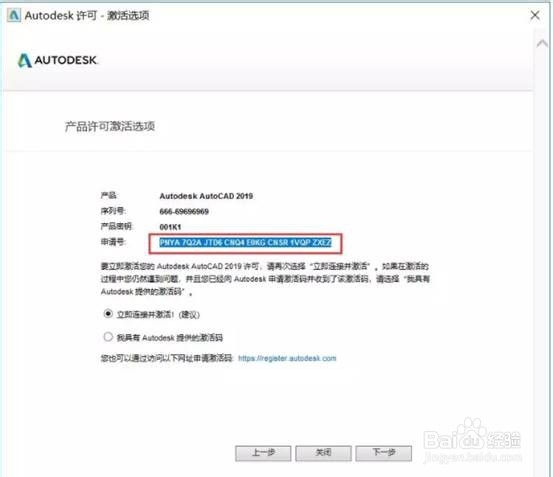
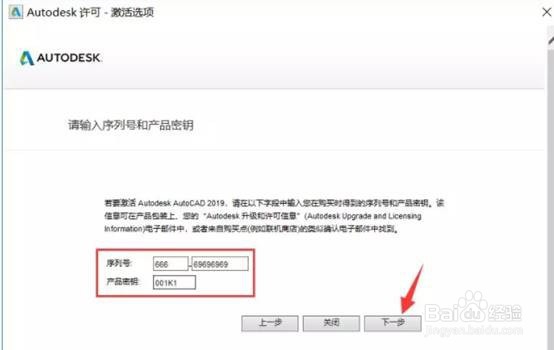
11、11.输入序列号:666-69696969,产品密钥:001K1,点击下一步;
AutoCAD2019安装激活教程

12、12.复制申请号;

AutoCAD2019安装激活教程

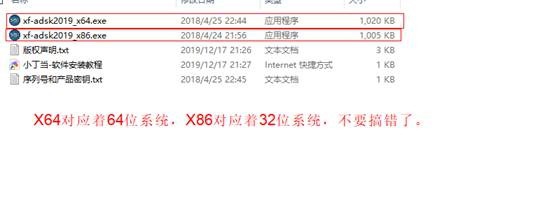
13、解压下载的注册机压缩包后选中注册机选择以管理员身份运行;

(解压前请关闭所有系统自动安全软件和杀毒软件)
AutoCAD2019安装激活教程

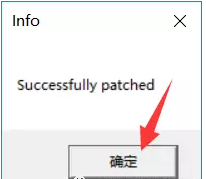
14、粘贴申请号只注册机request中点patch出现successfully patched,点确定;

(粘贴用ctrl+v,注册机request中的paste request here必须删除)

AutoCAD2019安装激活教程

AutoCAD2019安装激活教程

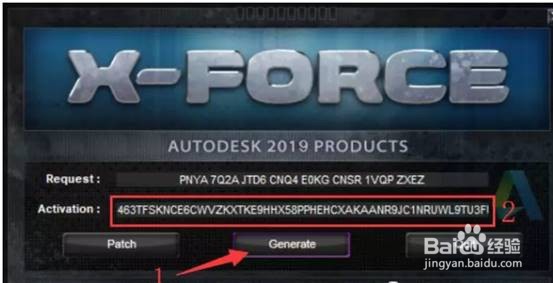
15、点generate生成激活码;

AutoCAD2019安装激活教程

16、复制上一步的激活码至我具有autodesk提供的激活码框中,点下一步;

(复制粘贴用ctrl+c,ctrl+v)
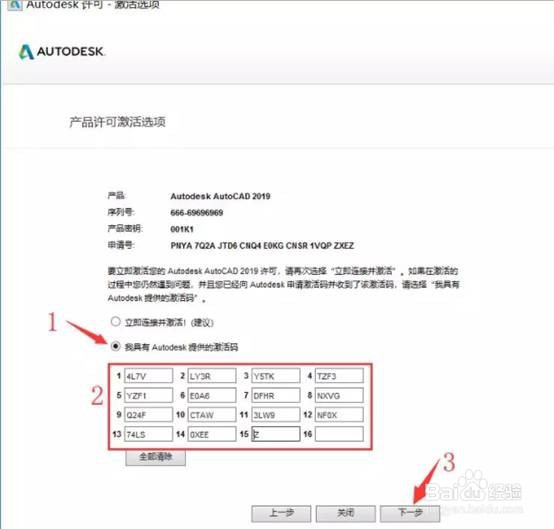
AutoCAD2019安装激活教程

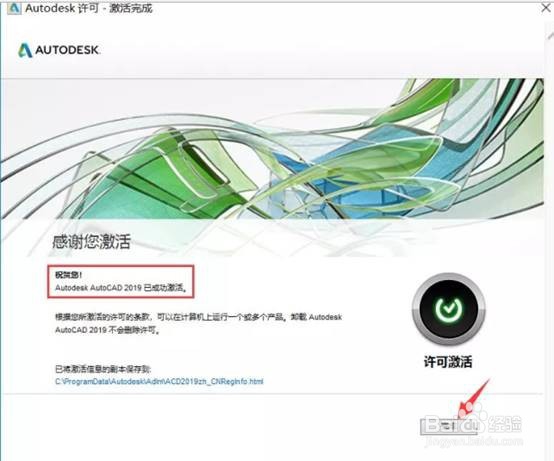
17、激活完成。开心吧

AutoCAD2019安装激活教程

  • CAD中将桩基图转换至设计控制点坐标位置
  • CAD中连续标注如何弄?
  • CAD怎么禁止一打开文件就出“选择形文件”?
  • CAD中如何选择相同的图块或类似的图形?
  • 施工总资源计划有哪些
  • 热门搜索
    入团志愿书怎么写 itunes怎么读 悲哀的近义词 挑衅的近义词 干脆的近义词 乳晕发黑怎么办 借款合同怎么写 崩溃的近义词 怎么用烤箱做面包 神舟电脑怎么样