PS如何设计圆形立体促销图标

 时间:2026-04-30 06:50:57

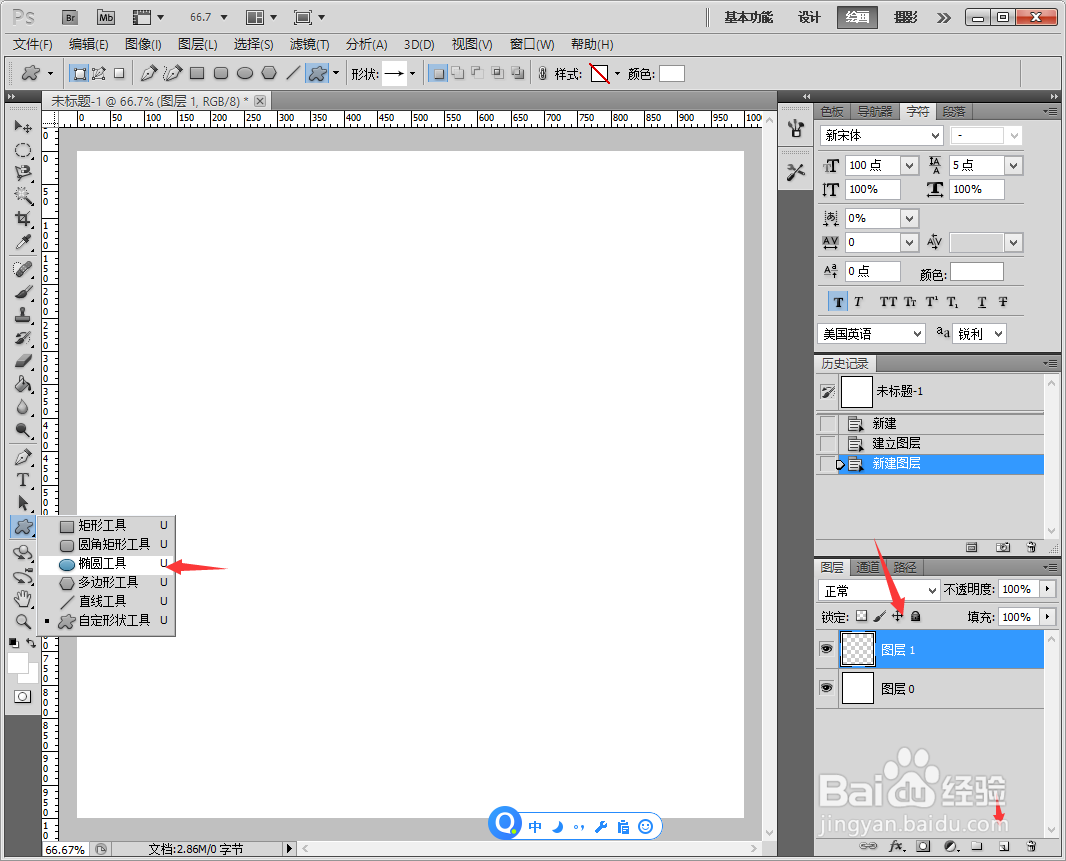
1、新建PS画布,点击【椭圆工具】,新建透明画布。
PS如何设计圆形立体促销图标

2、绘制椭圆,填充红色,选中图层【格栅化图层】。

PS如何设计圆形立体促销图标

3、点击【图层】【图层样式】【浮雕】【50像素】。

PS如何设计圆形立体促销图标

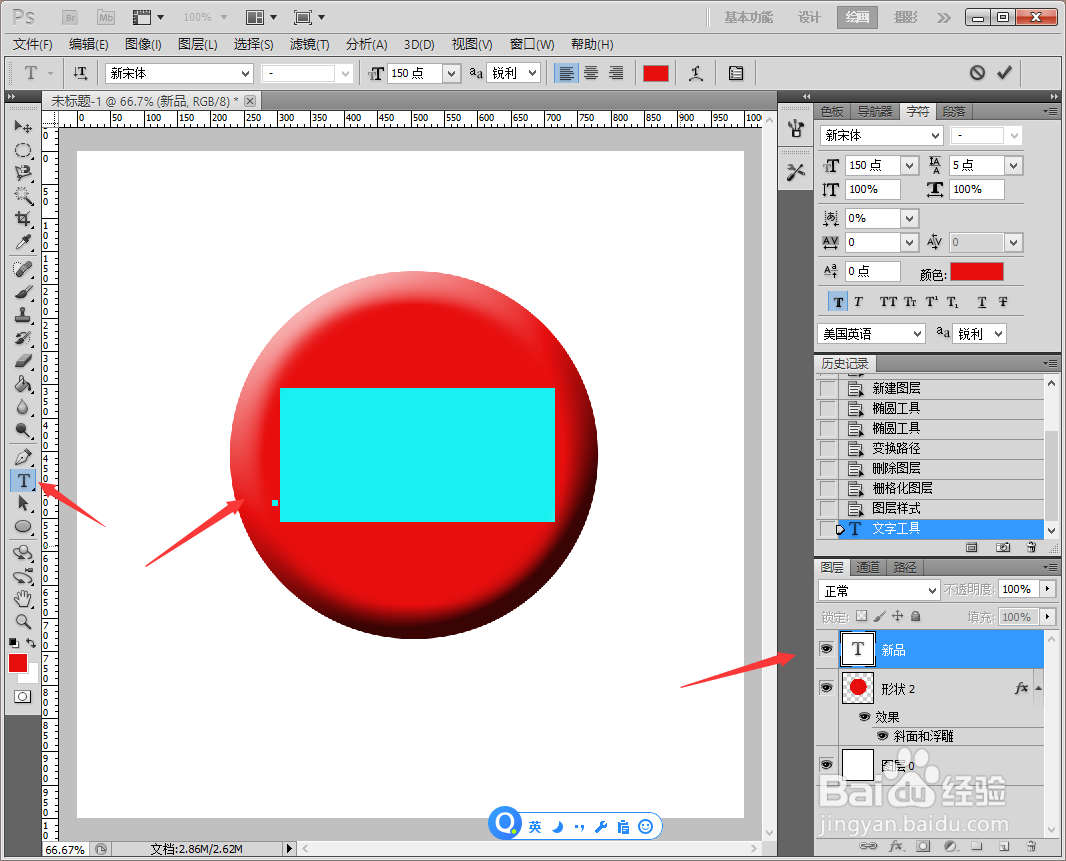
4、点击【横排文字工具】。

PS如何设计圆形立体促销图标

5、编辑红色文字,选中图层【格栅化文字】。

PS如何设计圆形立体促销图标

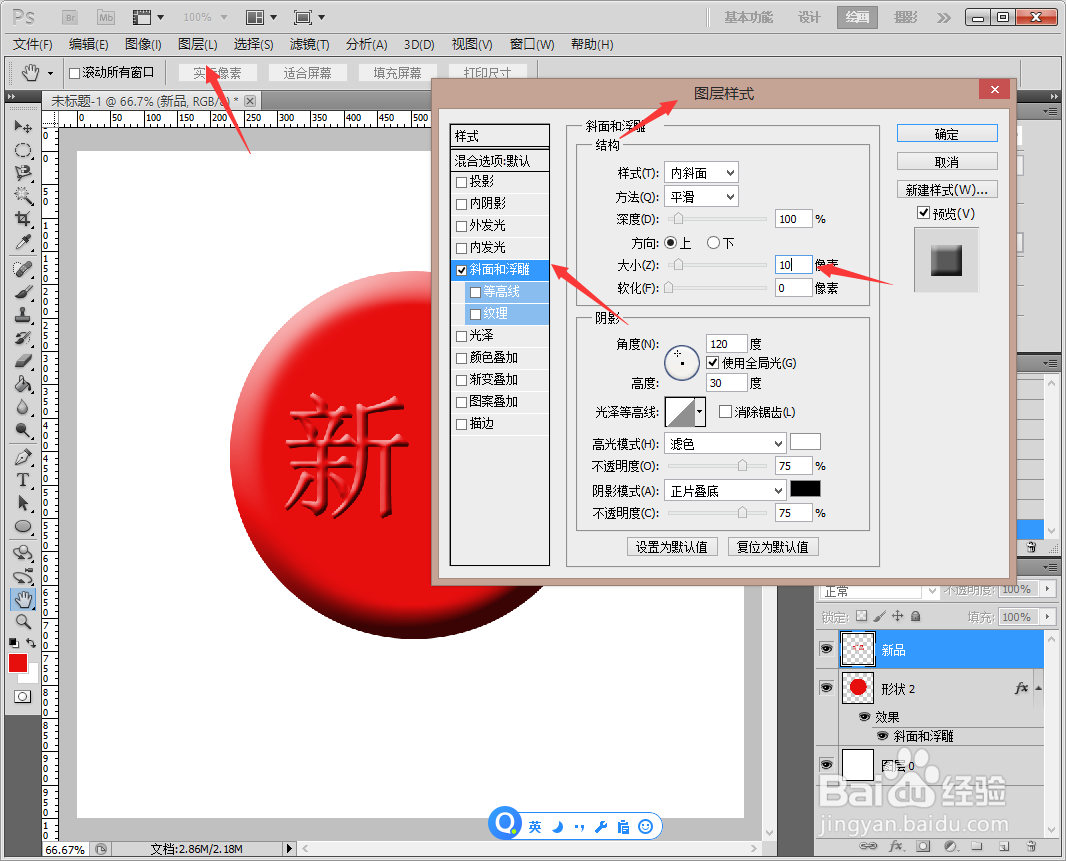
6、点击【图层】【图层样式】【浮雕】【10像素】

PS如何设计圆形立体促销图标

7、最后另存为Jpeg格式。

PS如何设计圆形立体促销图标

1、1、新建PS画布,点击【椭圆工具】,新建透明画布。

2、绘制椭圆,填充红色,选中图层【格栅化图层】。
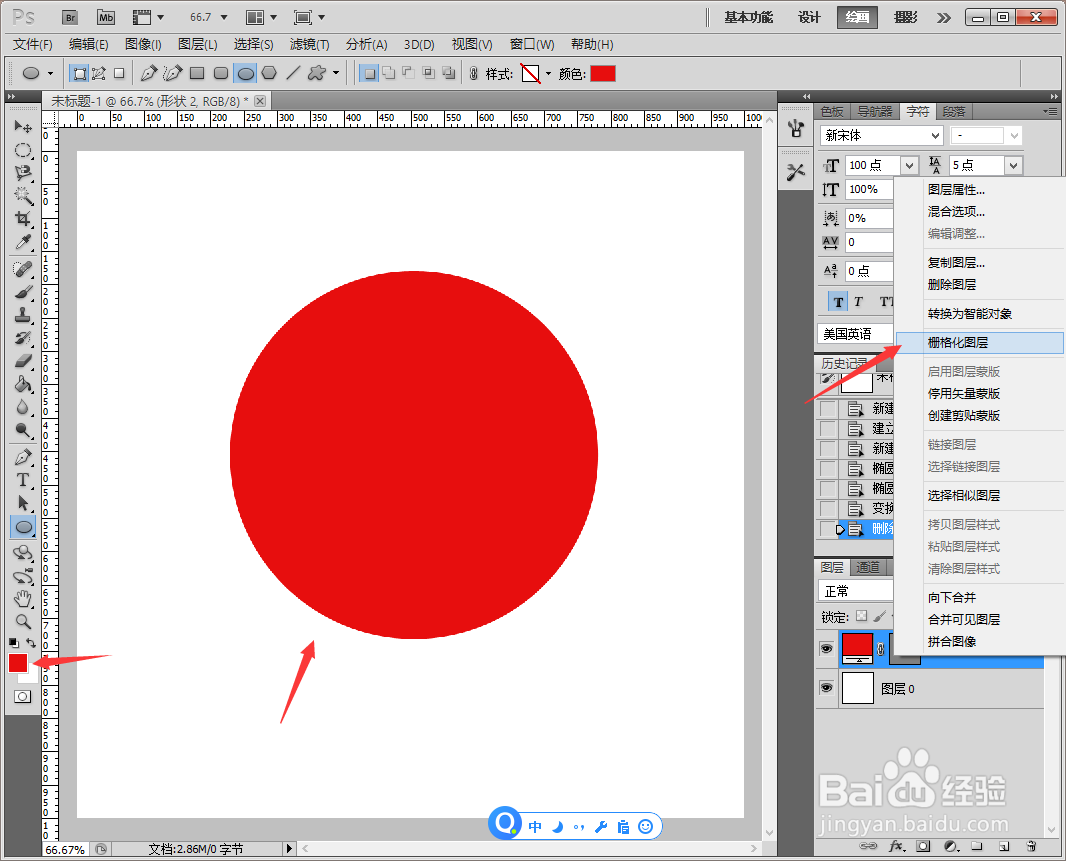
3、点击【图层】【图层样式】【浮雕】【50像素】。

4、点击【横排文字工具】。

5、编辑红色文字,选中图层【格栅化文字】。
6、点击【图层】【图层样式】【浮雕】【10像素】
7、最后另存为Jpeg格式。

  • 使用通道更换照片背景
  • 如何利用PS工具制作出照片的卷边效果?
  • ps制作双色文字教程
  • PS的矩形选框工具有哪几种算法模式?
  • photoshop如何制作底纹文字
  • 热门搜索
    众泰t600怎么样 坐月子便秘怎么办 猪耳朵怎么做好吃 笔记本电脑开机黑屏怎么办 哥白尼是怎么死的 收款收据怎么写 辽宁科技大学怎么样 qq怎么好友恢复 末影龙蛋怎么拿 自拍杆怎么连接手机