PPT中如何调整字符之间的距离

 时间:2026-02-13 03:21:26

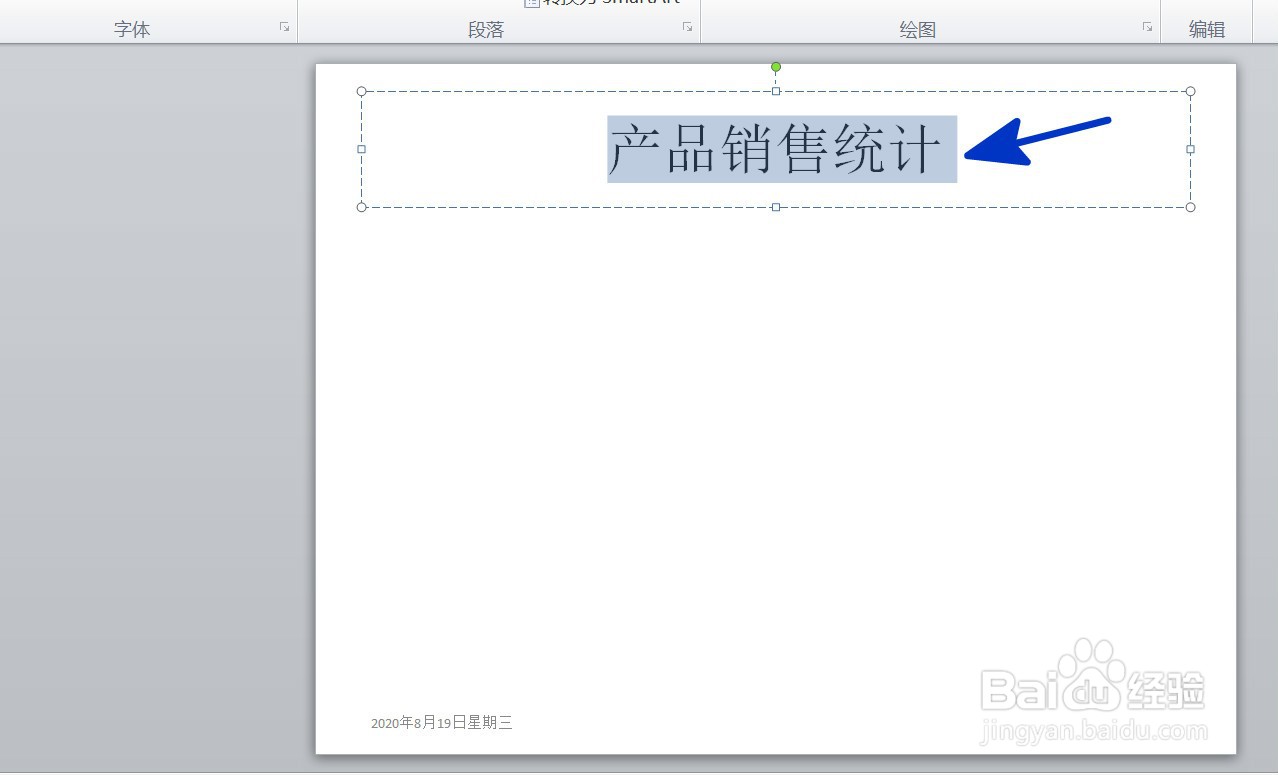
1、如本例,要求调整下图中PPT页面字符之间的距离。
PPT中如何调整字符之间的距离

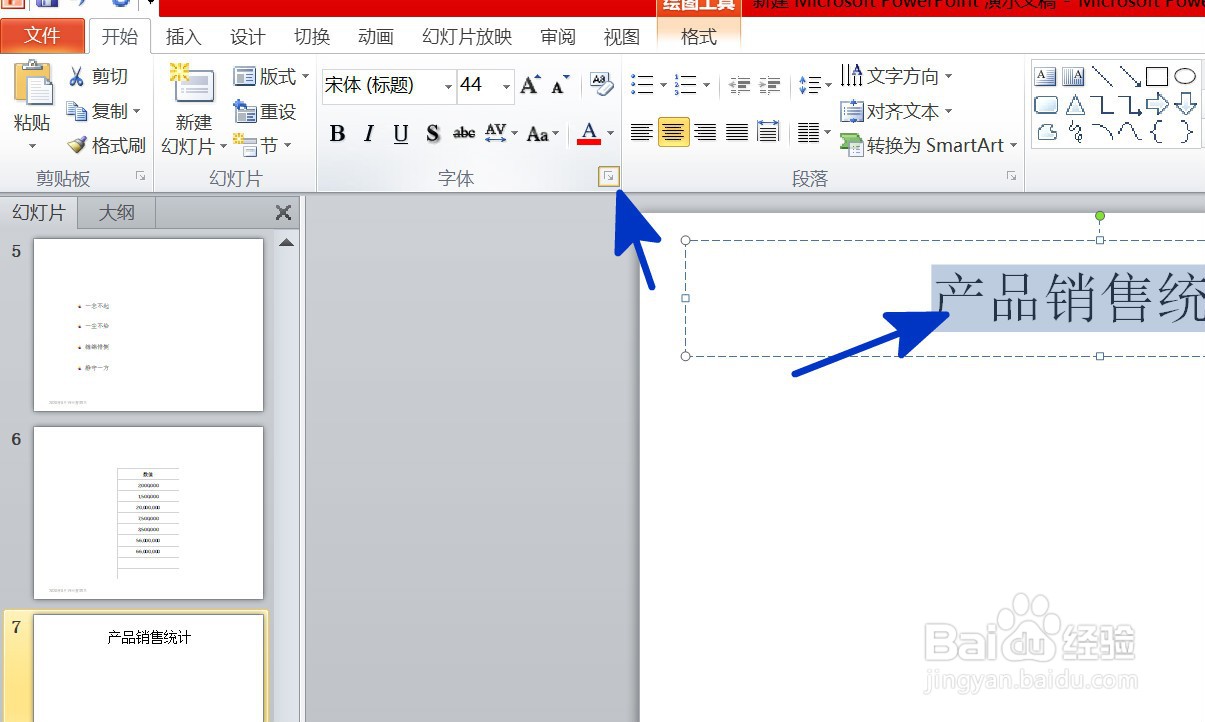
2、点击选中要调整的字符,然后点击【开始】功能选项卡,在[字体]项目中点击下图中蓝色箭头指向的小按钮。
PPT中如何调整字符之间的距离

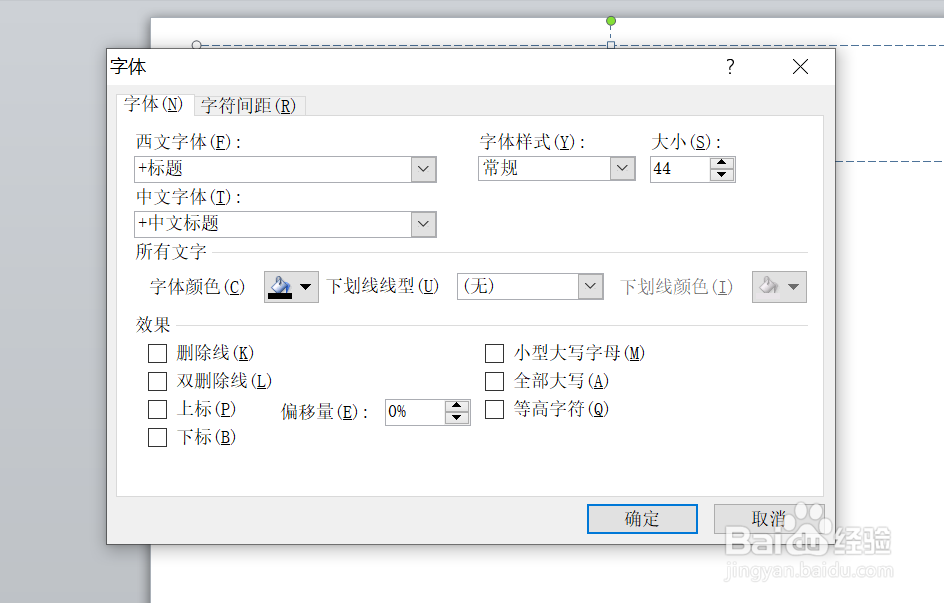
3、如下图,通过上一步骤,系统弹出了【字体】对话框。

PPT中如何调整字符之间的距离

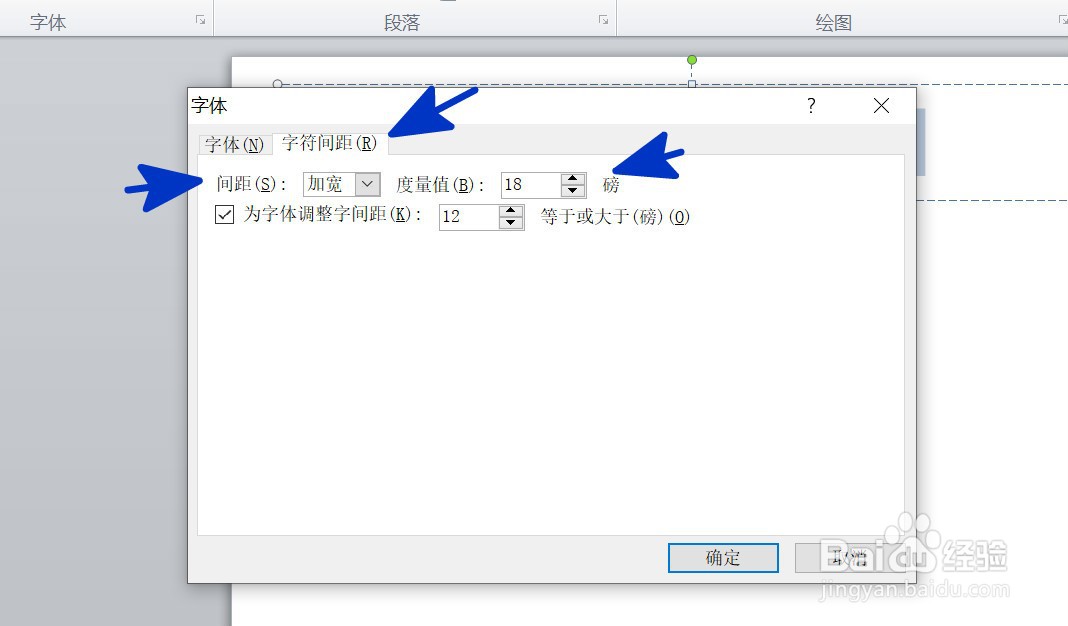
4、在通过上一步骤,系统弹出的【字体】对话框中,点击选择[字符间距]功能选项卡:

在对话框中点击[间距]后面的按钮,在弹出的选项中点击选择[加宽]选项;

点击[度量值]后面的按钮,调整间距的数值,完成后点击【确定】按钮。
PPT中如何调整字符之间的距离

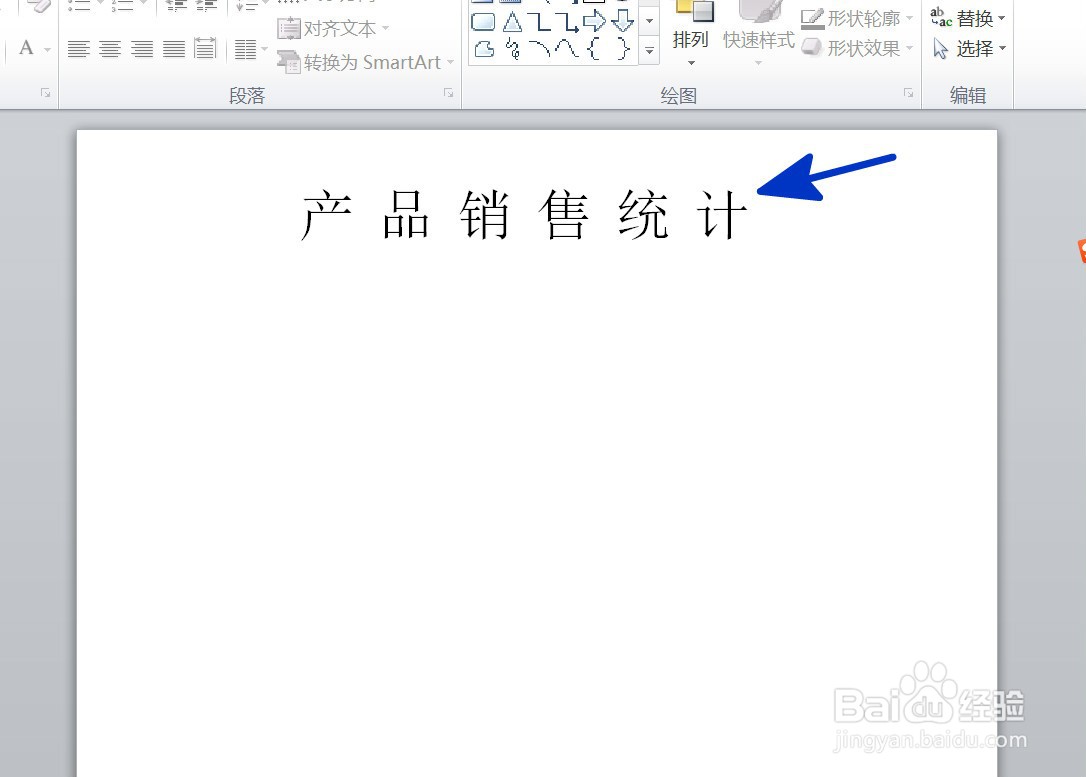
5、返回到工作表中,通过以上操作步骤,PPT页面中的文字字符就进行了调整,结果如下图所示:
PPT中如何调整字符之间的距离

  • 如何突破教学重难点
  • 如何写好教学设计
  • 教学策略有哪几种
  • 教师改进教学措施和方法
  • 教学方法有哪些?
  • 热门搜索
    白萝卜排骨汤的做法 凉拌海带丝的家常做法 月经不调怎么调理最有效 兔肉怎么做好吃 凉拌粉丝的家常做法 窝头的做法 牛蹄筋的做法 个人介绍怎么写 页边距怎么设置 仵怎么读