如何给图表的图片柱形图更换不同形状

 时间:2026-02-14 19:46:28

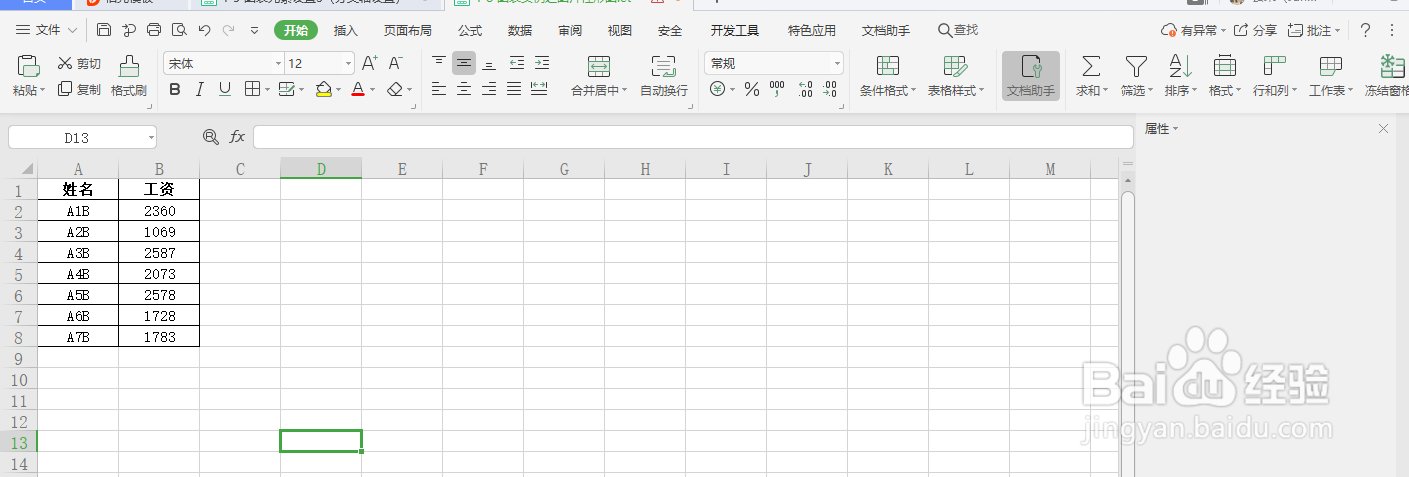
1、1.双击鼠标,点击桌面的数据表格。进入表格工作区。
如何给图表的图片柱形图更换不同形状

如何给图表的图片柱形图更换不同形状

2、2.打开这份数据表,选中数据选区,点击“插入”,“全部图标””选中簇状图。这样做好一份图标。

如何给图表的图片柱形图更换不同形状

如何给图表的图片柱形图更换不同形状

3、3.我们现在想把柱状图改成箭头指向的显示方式。先将空白区换一个箭头方向,并且上色。看图片的具体操作。

如何给图表的图片柱形图更换不同形状

如何给图表的图片柱形图更换不同形状

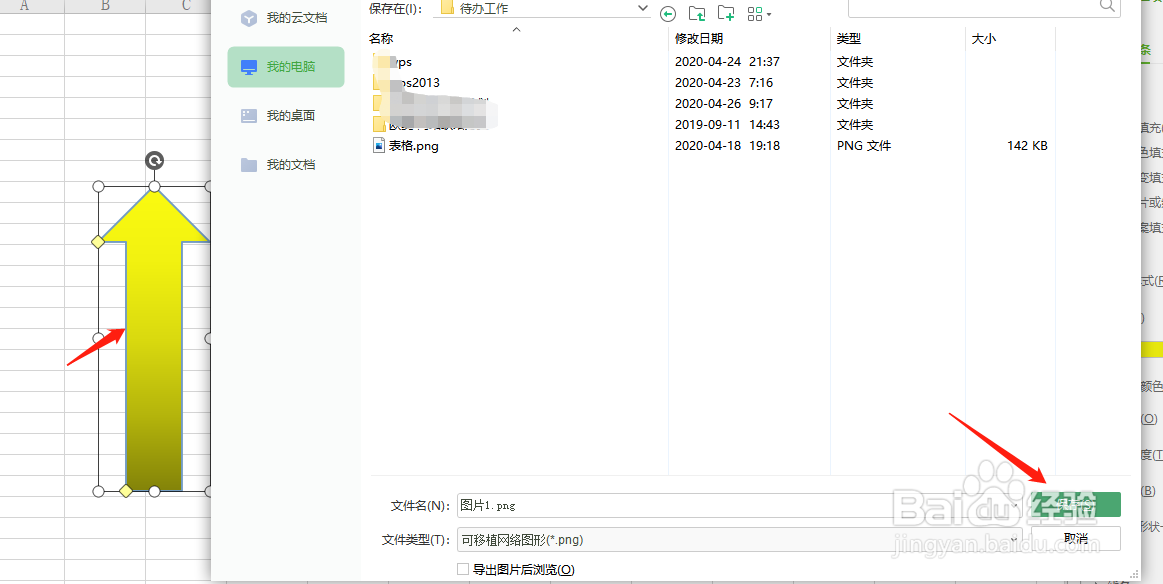
4、4.鼠标点击箭头,选中保存图片到桌面上去。

如何给图表的图片柱形图更换不同形状

5、5.点击柱状图表,然后在项目栏里选中“图片或者纹理填充”,点击上传图片
如何给图表的图片柱形图更换不同形状

如何给图表的图片柱形图更换不同形状

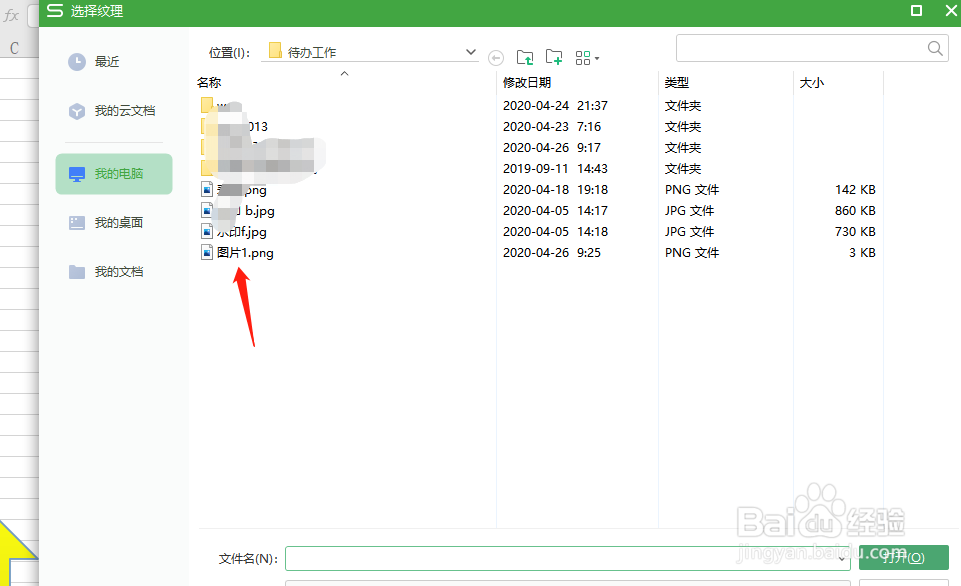
6、6.选中要插入的图片, 柱状就会被填充好选定的图片。

如何给图表的图片柱形图更换不同形状

7、7.这是层叠模式下的图表

如何给图表的图片柱形图更换不同形状

8、8.这是层叠与缩放同时显示的效果。

如何给图表的图片柱形图更换不同形状

  • wps演示如何将柱状图改其他形状
  • 柱状图横坐标轴文字怎么设置
  • 怎么在柱状图上加折线图
  • 柱状图横纵坐标轴怎么设置
  • excel中做出三个柱状图在一起的柱状图
  • 热门搜索
    心肌炎是怎么引起的 怎么贴膜 橙子治咳嗽的做法 女人为什么喜欢男人 为什么无法连接到app store 菜谱大全带图片和做法 豆角怎么做好吃 宥怎么读 手上起小水泡怎么回事 gta5飞机怎么开