1、先框选要添加彩色下划线的文字范围,然后在选中的文字上点击鼠标右键。

2、点击右键菜单中的【字体】选项。

3、在弹出的对话框中点击【下划线线型】下拉框。
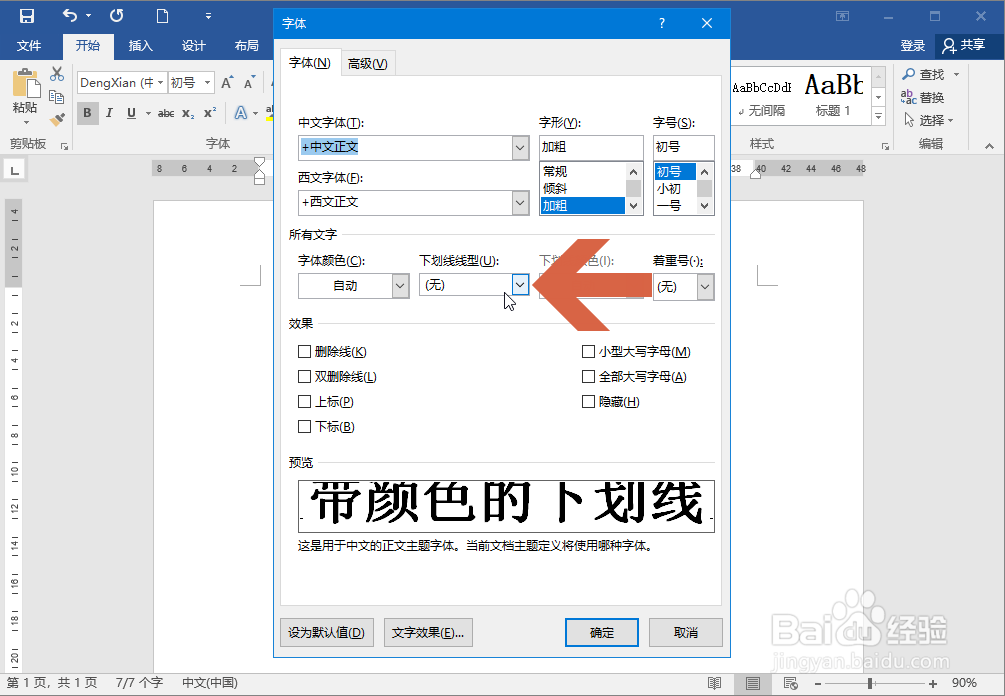
4、在下拉列表中选择一个下划线的线型。

5、再点击【下划线颜色】对话框。

6、在弹出的颜色列表中选择一个下划线颜色。

7、点击确定按钮。

8、这样,Word2016中就添加彩色的下划线了。

时间:2026-04-30 00:55:40
1、先框选要添加彩色下划线的文字范围,然后在选中的文字上点击鼠标右键。
2、点击右键菜单中的【字体】选项。
3、在弹出的对话框中点击【下划线线型】下拉框。
4、在下拉列表中选择一个下划线的线型。
5、再点击【下划线颜色】对话框。
6、在弹出的颜色列表中选择一个下划线颜色。
7、点击确定按钮。
8、这样,Word2016中就添加彩色的下划线了。
