Windows 10如何管理共享文件夹

 时间:2026-04-24 12:10:18

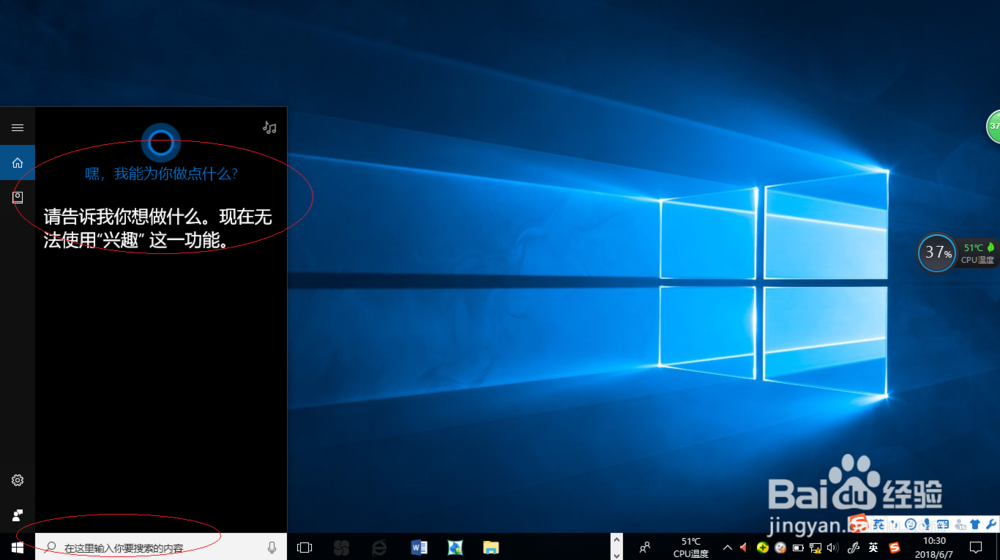
1、启动Windows 10操作系统,如图所示。点击任务栏搜索框,开始使用Cortana(小娜)智能语音助理。
Windows 10如何管理共享文件夹

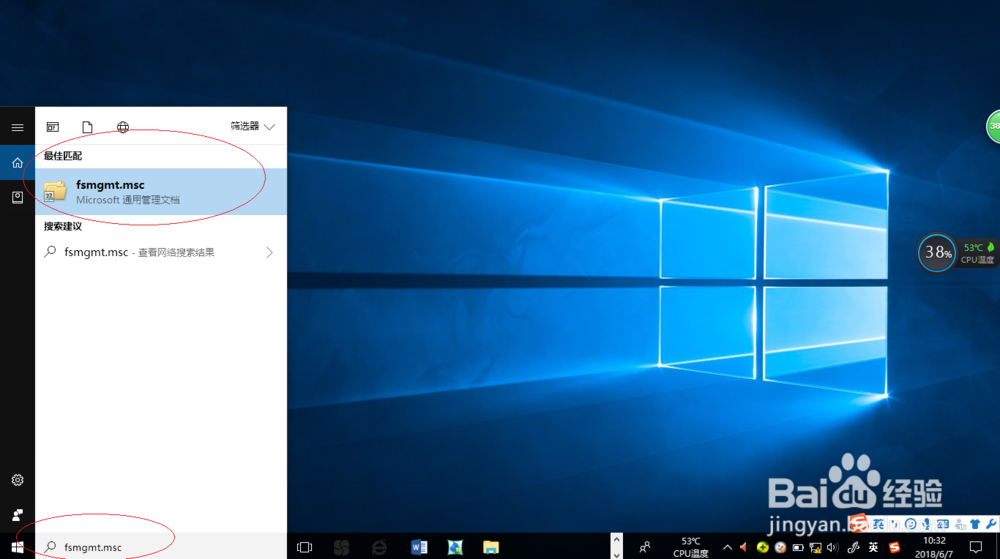
2、如图所示,搜索框输入"fsmgmt.msc"。Cortana(小娜)显示搜索结果,点击"最佳匹配→fsmgmt.msc"项。
Windows 10如何管理共享文件夹

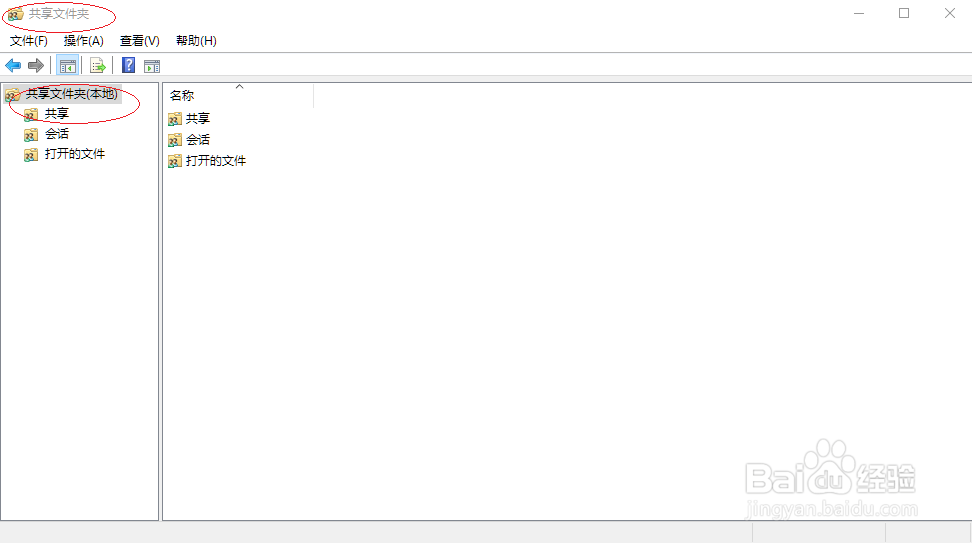
3、唤出"共享文件夹"控制台窗口,如图所示。展开左侧树形目录结构,选择"共享文件夹(本地)→共享"文件夹。
Windows 10如何管理共享文件夹

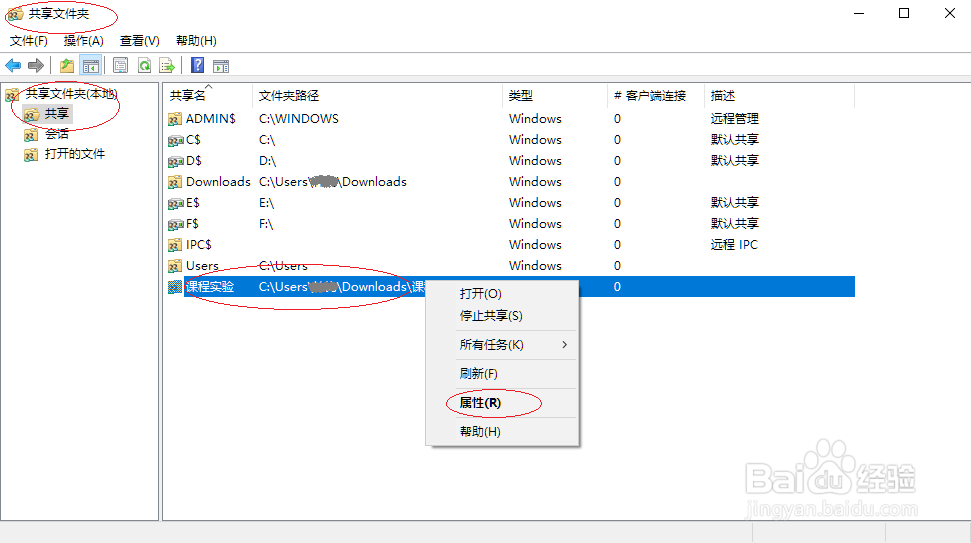
4、如图所示,鼠标右击"课程实验"文件夹。弹出快捷菜单,选择"属性"项。

Windows 10如何管理共享文件夹

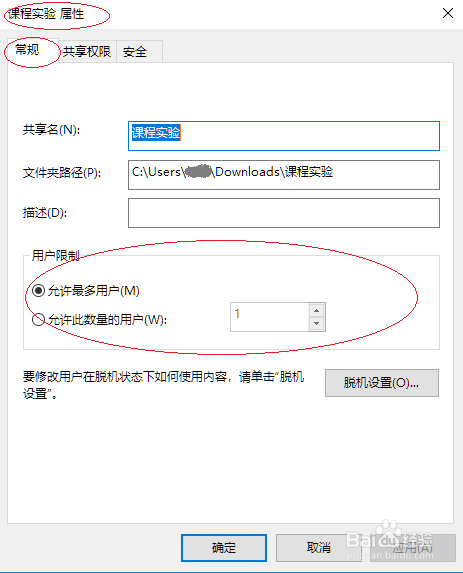
5、弹出"属性"对话框,如图所示。选择"常规"标签,勾选"用户限制→允许最多用户"单选框。
Windows 10如何管理共享文件夹

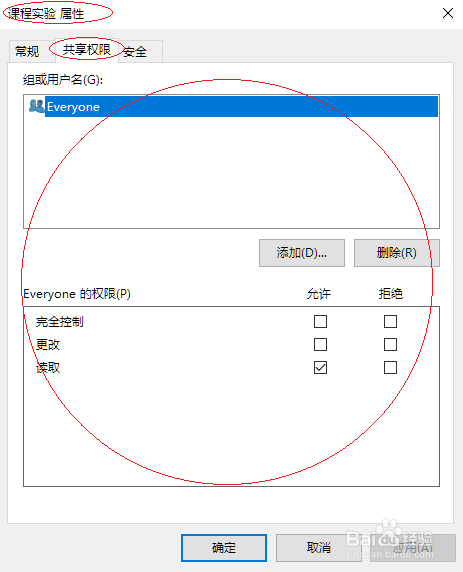
6、如图所示,选择"共享权限"标签。点击"组或用户名→添加..."按钮,添加组或用户并设置共享权限。
Windows 10如何管理共享文件夹

7、选择"安全"标签,添加组或用户并设置NTFS权限。如图所示,本例到此希望对大家能有所帮助。

Windows 10如何管理共享文件夹

  • 配置Editplus的ftp功能打开远程文件
  • Excel2013三种方法找到当前文档的路径
  • Windows查看内置的AD域组策略对象委派高级设置
  • 不设XP用户密码也能进行远程桌面连接
  • ros做二级路由如何设置
  • 热门搜索
    村民代表如何产生 没带身份证如何坐高铁 老年斑怎么回事 沧州旅游景点大全 三亚哪里好玩 领结婚证发朋友圈的句子 杭州哪里好玩 贝舒乐纸尿裤怎么样 潮州旅游景点大全 如何重置无线路由器