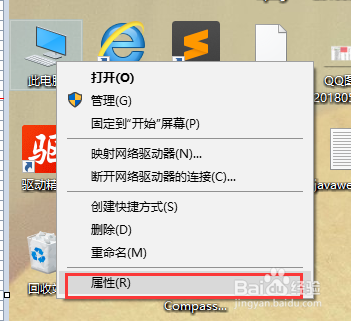
1、首先鼠标右键“我的电脑”,点击“属性”,如图:
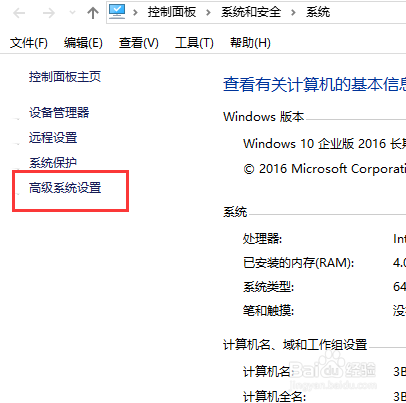
2、点击“高级系统设置”
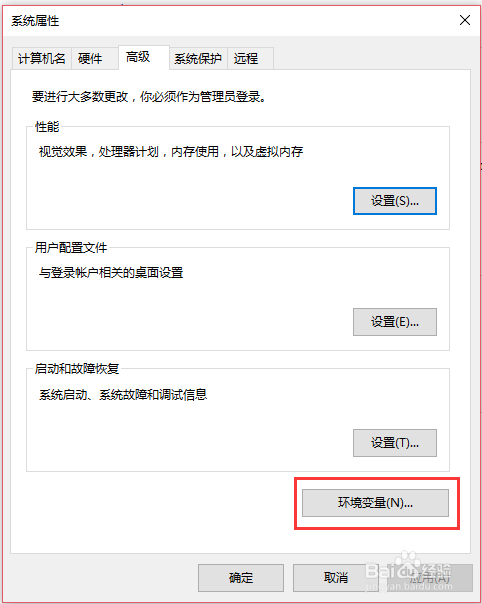
3、点击底部的“环境变量”
4、打开环境变量窗口,这里分当前登录系统的用户的环境变量,和系统环境变量,为了避免因多个用户登录这个系统,重复配置,可以直接配置“系统环境变量”
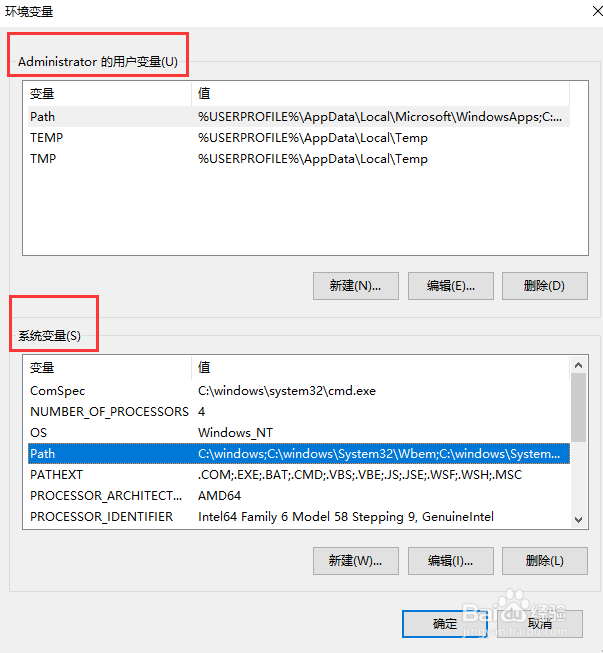
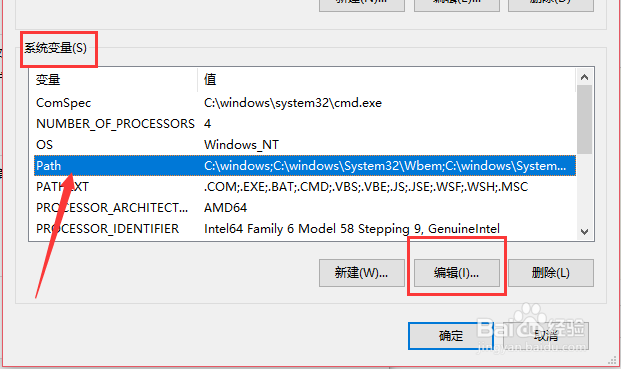
5、在系统变量里,找到“Path”,并选中它,然后点击“编辑”
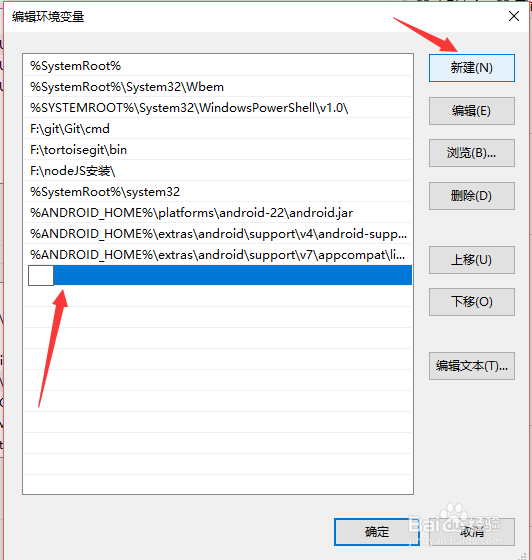
6、然后进入编辑环境变量窗口

7、点击右上角的“新建”,然后在下面输入所需配置
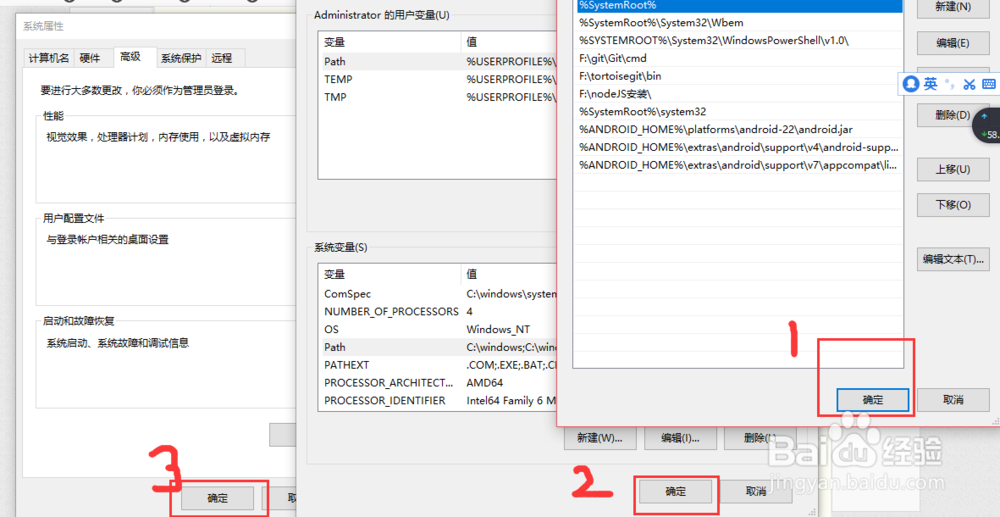
8、配置完后,点击“确定”,后面两个窗口的确定也需要点击,也就是需要点击三个确定,才算完成。
时间:2026-04-30 14:15:32
1、首先鼠标右键“我的电脑”,点击“属性”,如图:
2、点击“高级系统设置”
3、点击底部的“环境变量”
4、打开环境变量窗口,这里分当前登录系统的用户的环境变量,和系统环境变量,为了避免因多个用户登录这个系统,重复配置,可以直接配置“系统环境变量”
5、在系统变量里,找到“Path”,并选中它,然后点击“编辑”
6、然后进入编辑环境变量窗口
7、点击右上角的“新建”,然后在下面输入所需配置
8、配置完后,点击“确定”,后面两个窗口的确定也需要点击,也就是需要点击三个确定,才算完成。
