如何利用Word制作工作证(工作牌)

 时间:2024-10-12 07:50:09

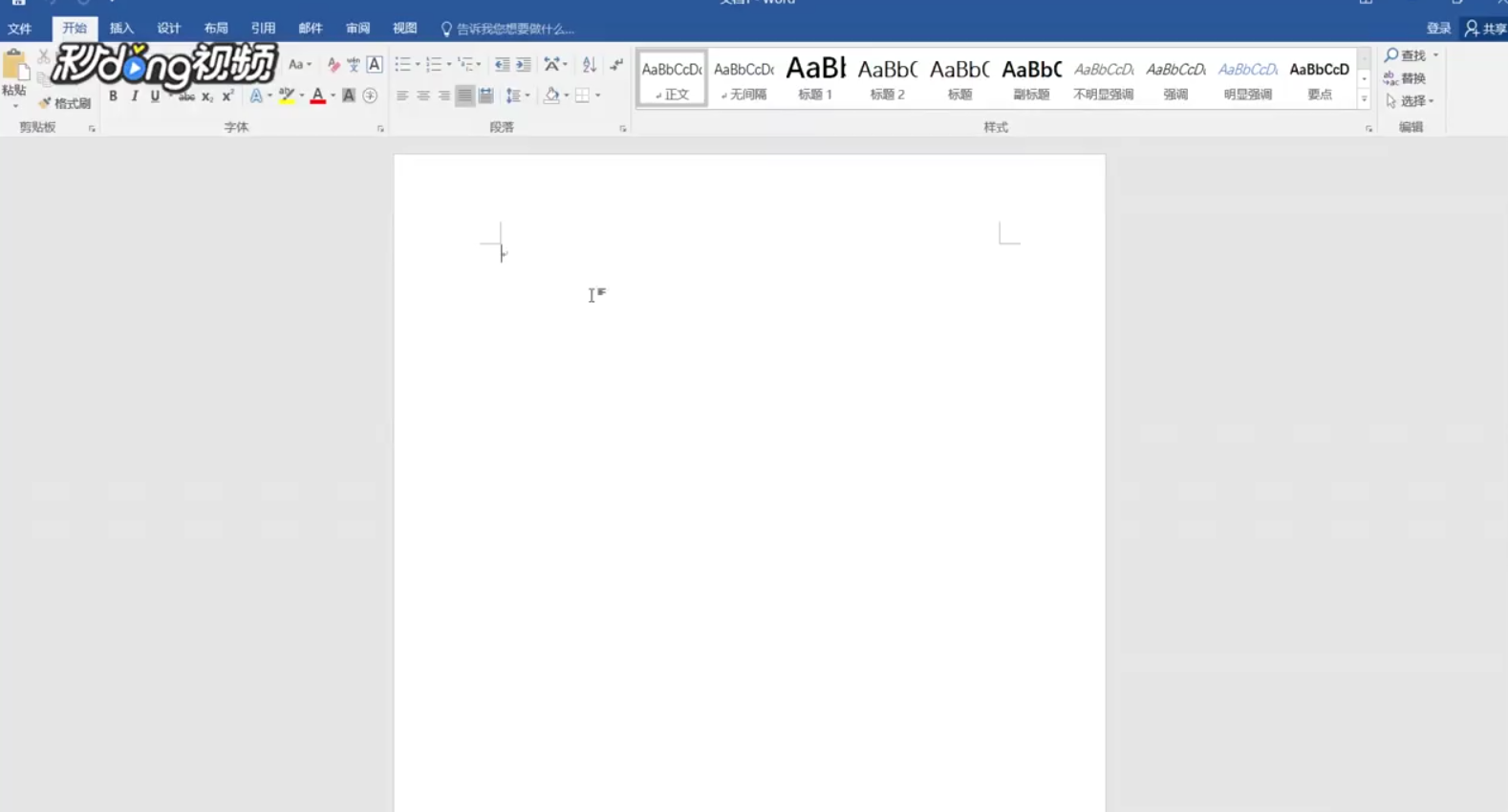
1、首先双击软件图标打开软件,进入Word软件界面。
如何利用Word制作工作证(工作牌)

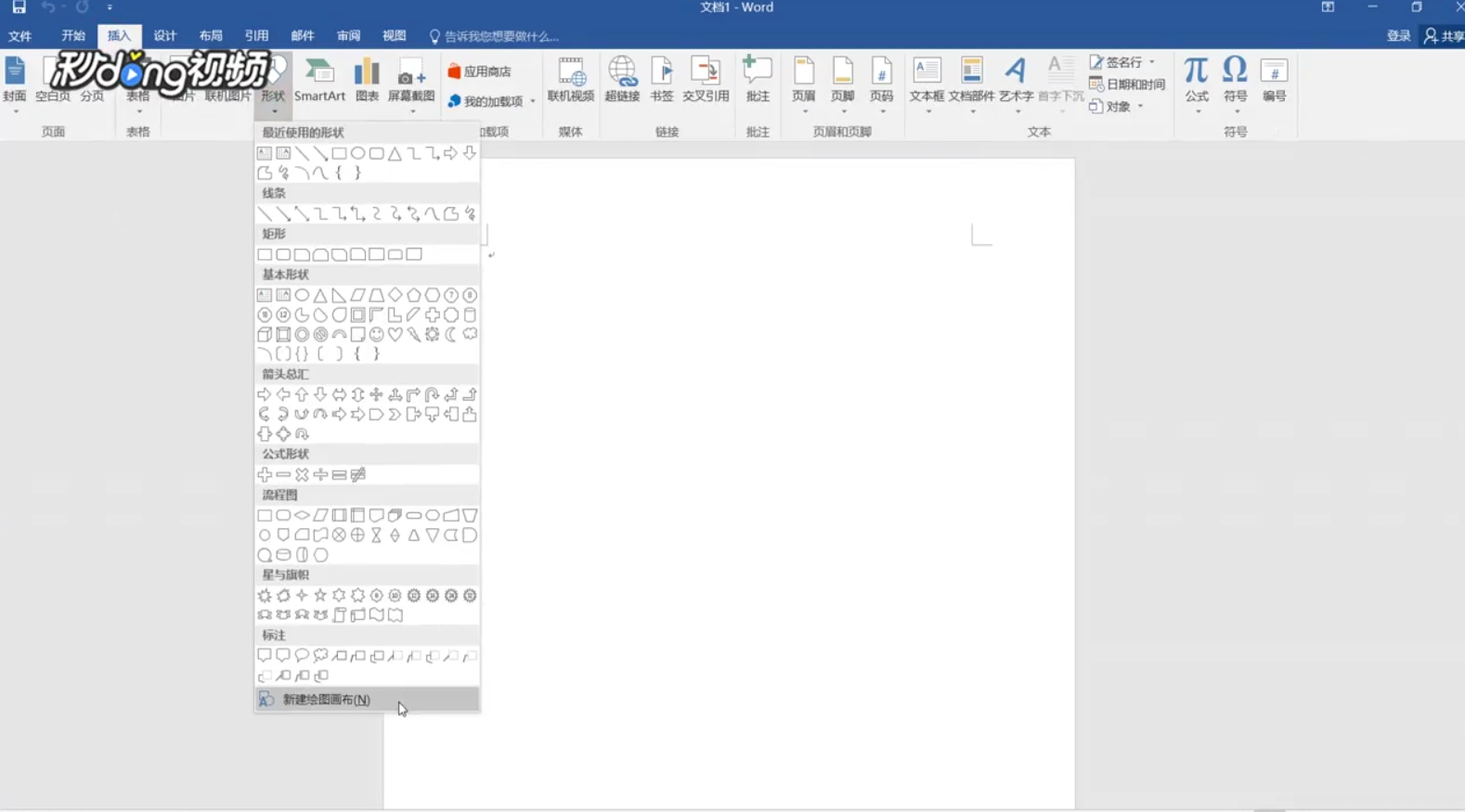
2、然后找到并点击上方菜单栏内的“插入”选项,点击“形状”,点击“新建绘图画布”,踊辽嚏囱此时Word中会自动出现一个画布。

如何利用Word制作工作证(工作牌)

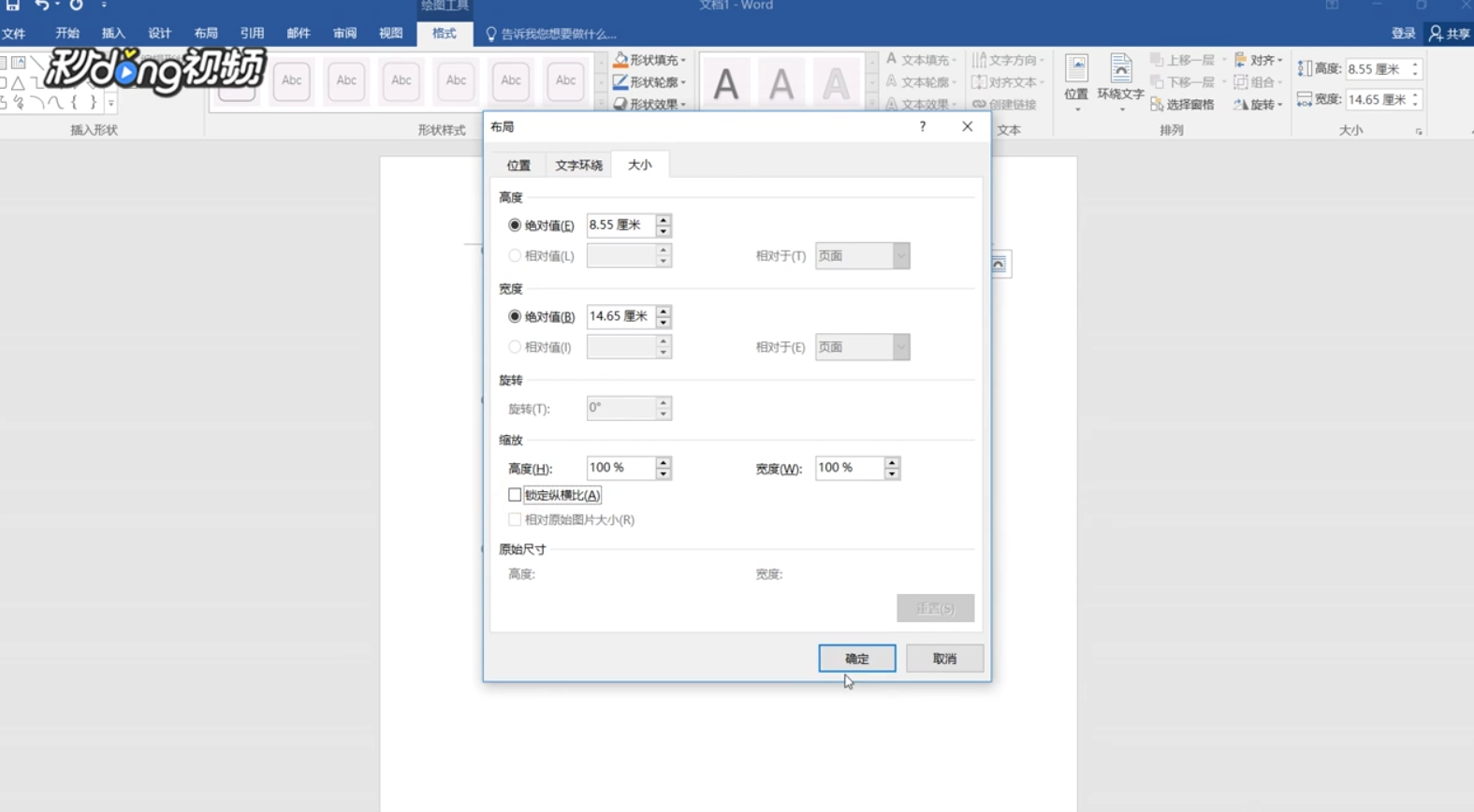
3、选中画布,在“绘制工具”选项卡中,点击“更多”,打开“大小”对话框,取消“锁定纵横比”后,单击“确定”。
如何利用Word制作工作证(工作牌)

4、根据需要拖动画布,点击“插入”,点击“文本框”,绘制文本框,然后在画布中拖动鼠标,绘制一个适当大小的文本框。

如何利用Word制作工作证(工作牌)

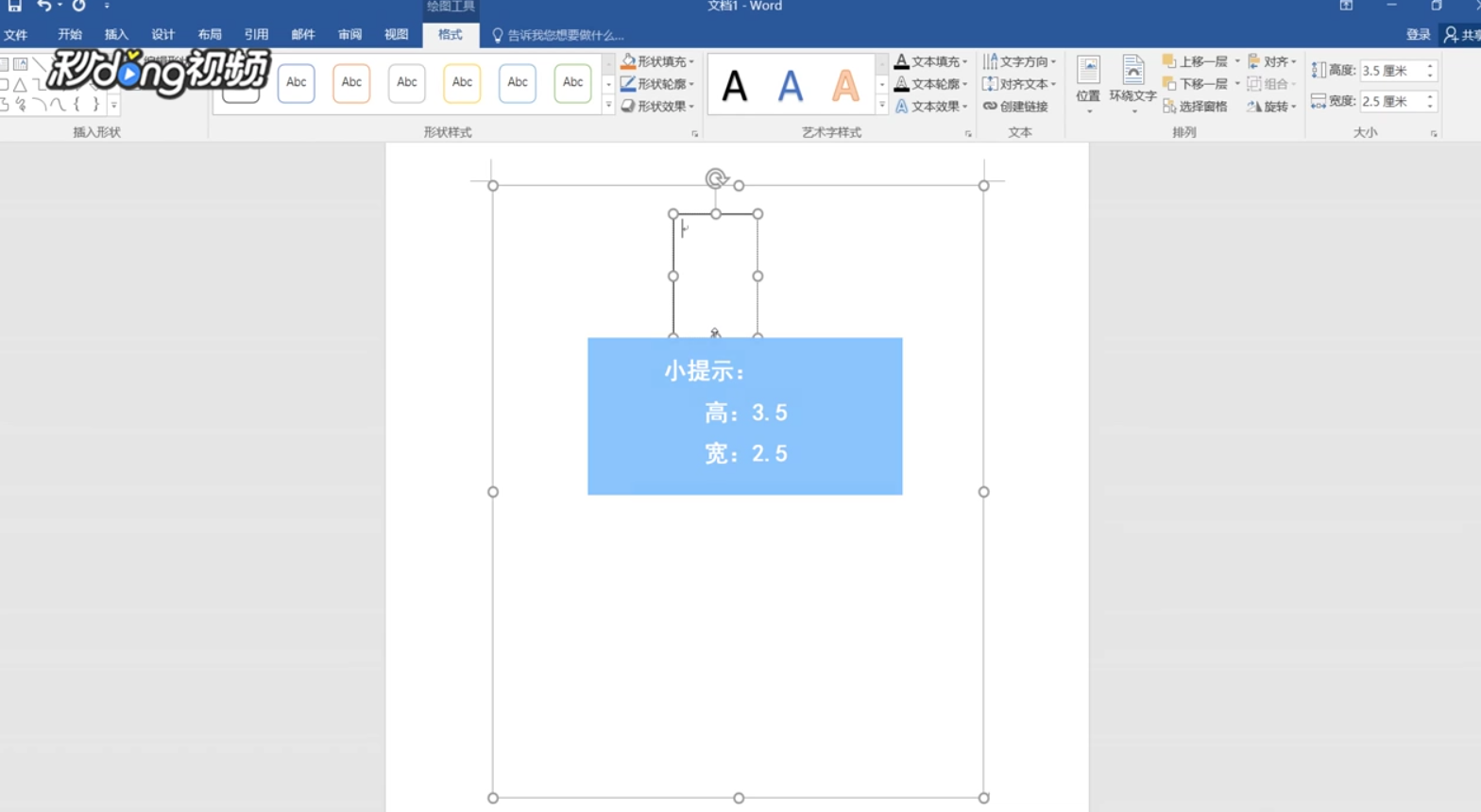
5、然后修改该文本框的大小,高3.5,宽2.5。

如何利用Word制作工作证(工作牌)

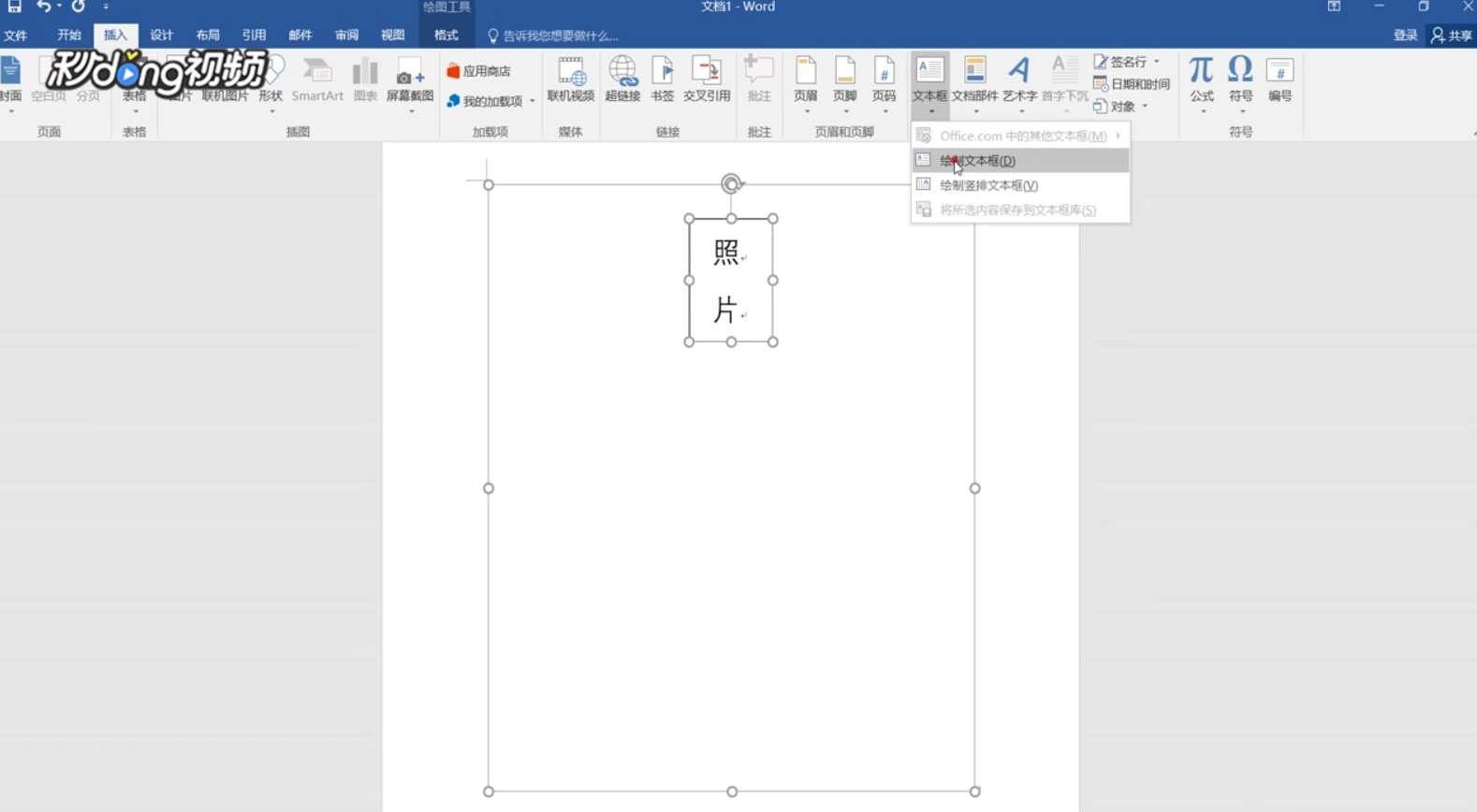
6、输入照片文字进行修饰,点击“插入”,点击“文本框”,绘制文本框,然后在画霎霈喊纪布中拖动鼠标,绘制一个适当大小的文本框,并取消文本框的填充和边框,选择画布有颜色还需要取消形状填充,输入要显示的信息和内容并适当调整大小和间距即可完成。

如何利用Word制作工作证(工作牌)
  • 如何利用Word制作工作证(工作牌)
  • word如何设置标签的大小?
  • Word技巧—怎样用Word制作菜单
  • word怎样制作标签
  • Excel2007实用技巧:[1]稿纸功能
  • 热门搜索
    小米盒子怎么安装 win10怎么玩红警 借方和贷方怎么区别 我的世界陷阱箱怎么做 睾丸潮湿怎么回事 辣条怎么做家庭做法 怎么改变图片大小 怎么才能瘦下来 施工方案怎么写 宝宝缺锌怎么补