Camtasia Studio 8 安装教程

 时间:2024-10-12 15:27:47

1、运行Camtasia Studio 8安装程序,选择“U.S.English ”,点击“OK”后,进入安装界面,选择“Next”

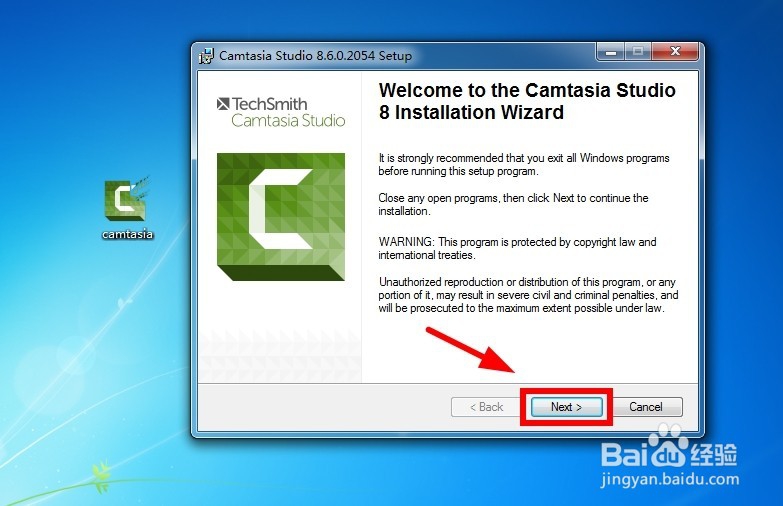
Camtasia Studio 8 安装教程Camtasia Studio 8 安装教程

2、然后选择“I accept the license agreement”,点击“Next”;选择“licensed-I h锾攒揉敫ave a key”,在“Name”处任意填写,输入密钥“NCCHS-SCFKA-CVHB4-CDHMB-26BA8”,并点击“Next”

Camtasia Studio 8 安装教程Camtasia Studio 8 安装教程

3、自定义好安装位置(最好安装在除C盘外的其他盘),点击“Next”;自定义安装文件,这里错聂庋堀保持默认,点击“Next”

Camtasia Studio 8 安装教程Camtasia Studio 8 安装教程

4、等待安装过程完成,安装完成后点击“Finish”

Camtasia Studio 8 安装教程Camtasia Studio 8 安装教程

5、最后运行“Camtasia_Studio_8.6.0_CHS_Patch”,点击“开始”;完成汉化后点击“完成”

Camtasia Studio 8 安装教程Camtasia Studio 8 安装教程

6、软件Camtasia Studio 8 可以使用了

Camtasia Studio 8 安装教程Camtasia Studio 8 安装教程
  • 腾讯地图如何清除全部轨迹里程?
  • 爱剪辑一个免费制作视频教程
  • pr cc怎么使用效果?
  • 大唐无双手游怎样做平定安邦
  • 如何做好口头工作汇报
  • 热门搜索
    高血压降压方法 燕京理工学院怎么样 家庭腌咸鸡蛋的土方法 法制手抄报图片大全 怎么找客户 北京科技大学天津学院怎么样 厦门有什么好吃的 pdf文件怎么修改 影视大全纯净版下载 奥特曼简笔画图片大全