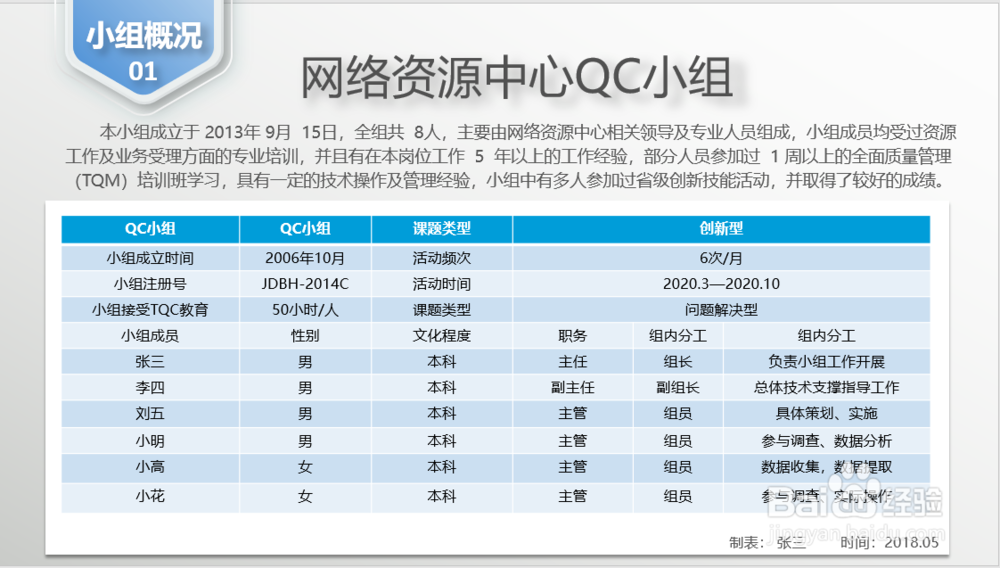
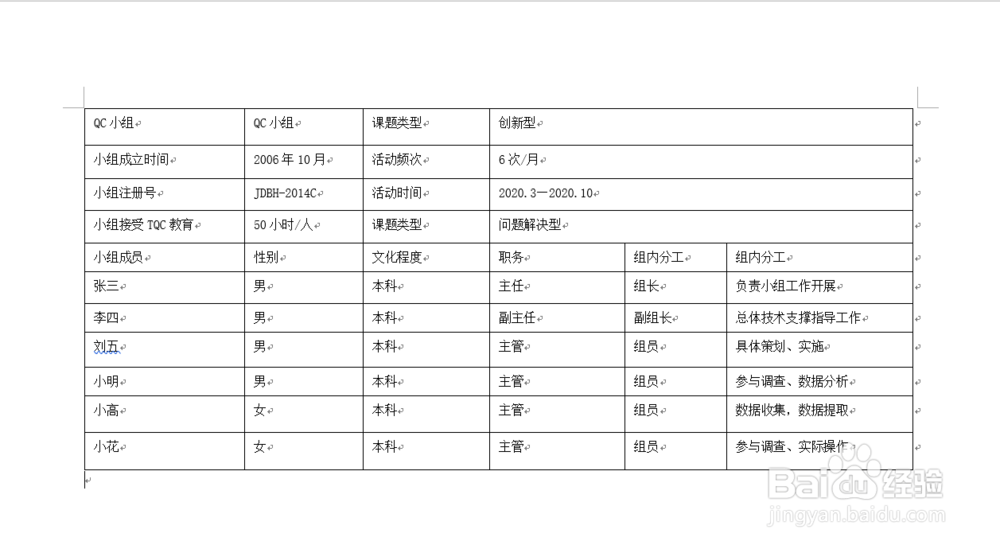
1、第一步,先准备好表格内容,如下图所示
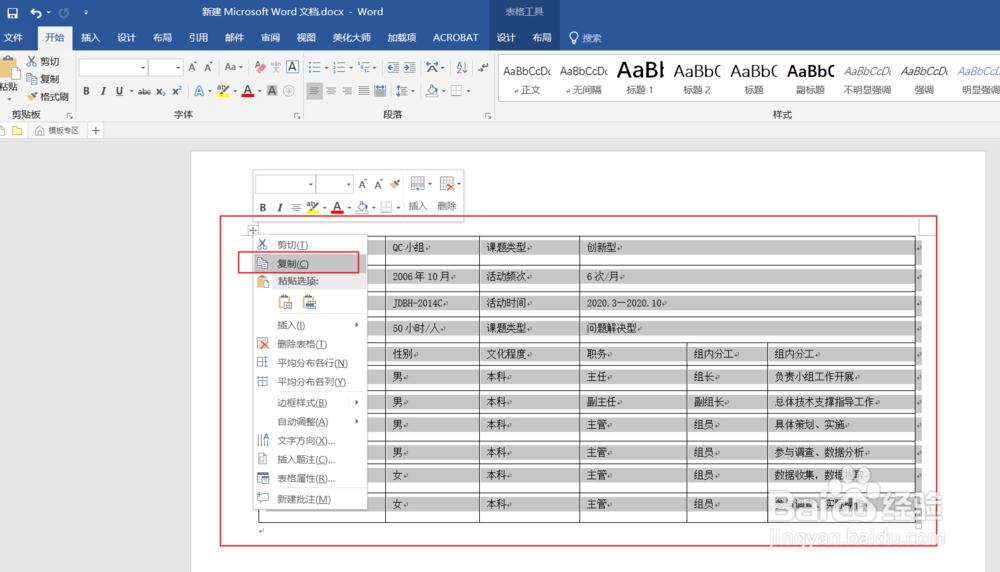
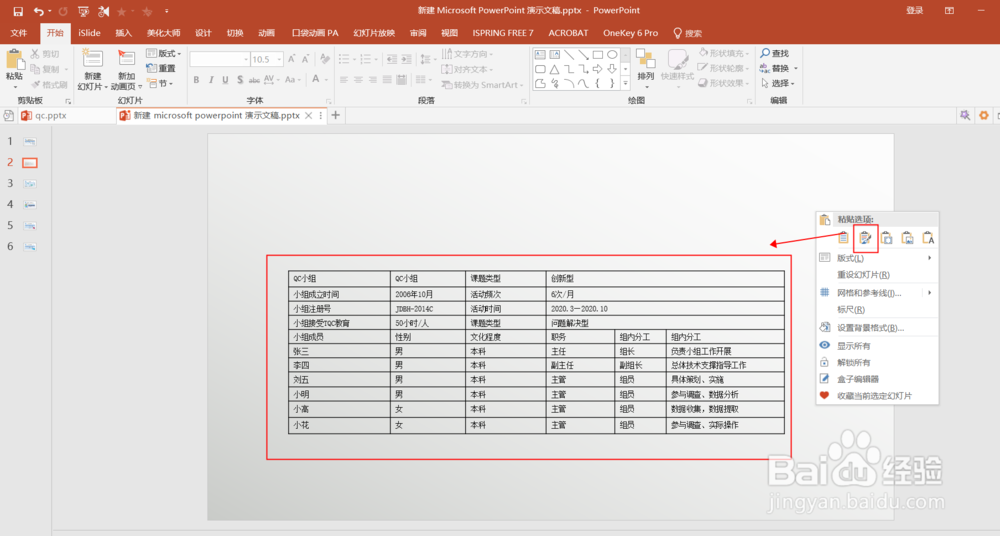
2、第二步,将表格内容复制--粘贴到PPT中
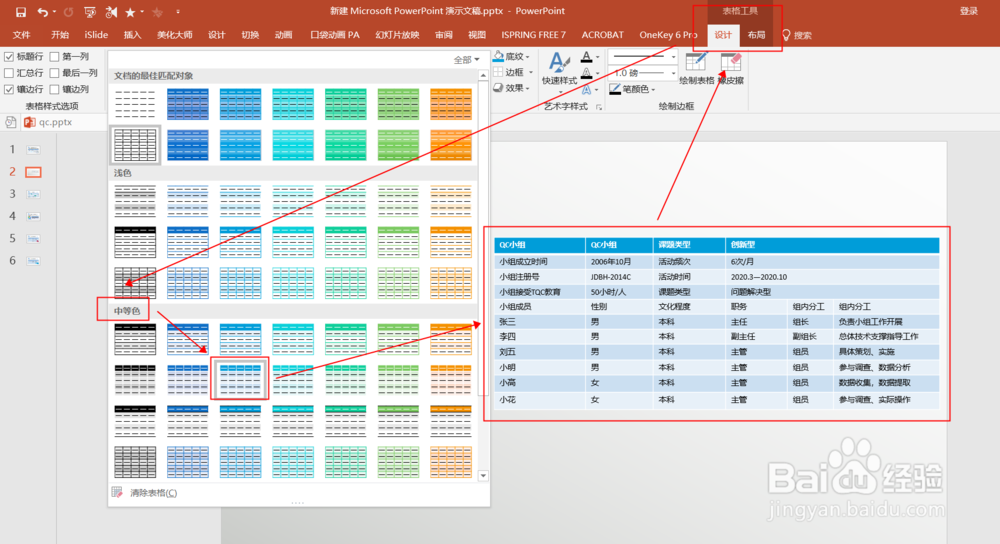
3、第三步,选中图表,点击工具栏“表格工具”--“设计”--选择合适的表格样式。下图中选择的为中等色中“第二行第三个”。大家可以看看效果,已经非常好看了。
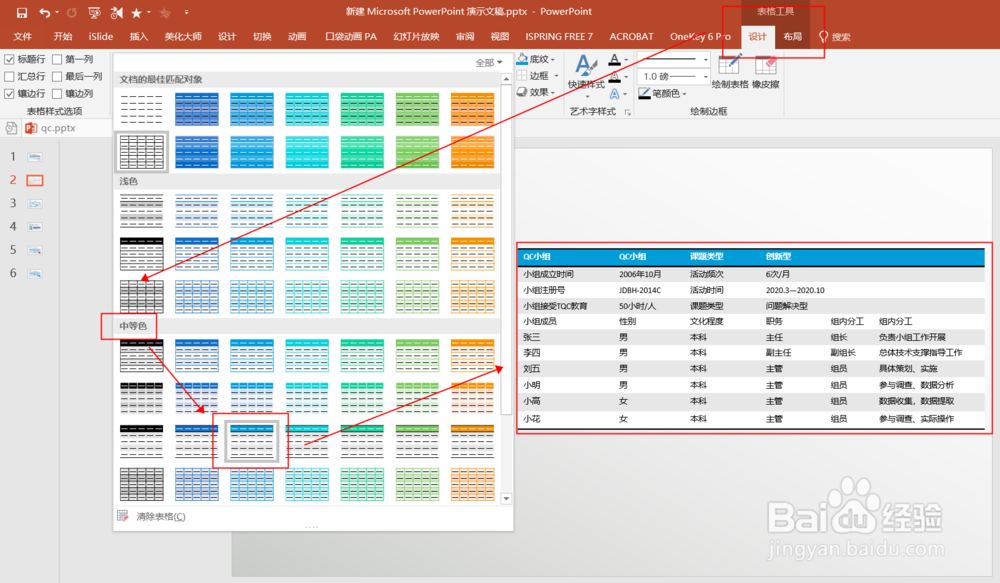
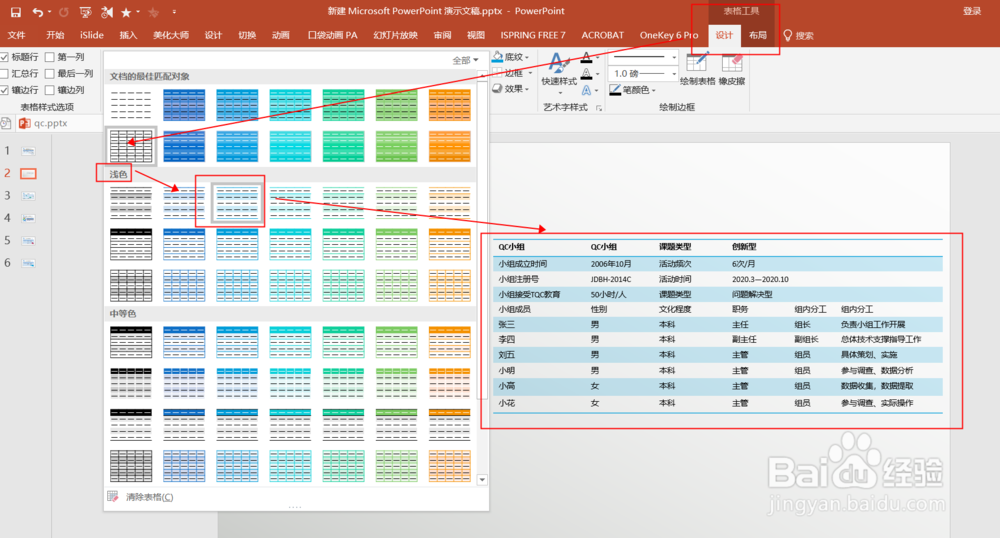
4、第四步,同样的步骤也可以试试其他效果。如下图“浅色型”与“突出标题型”
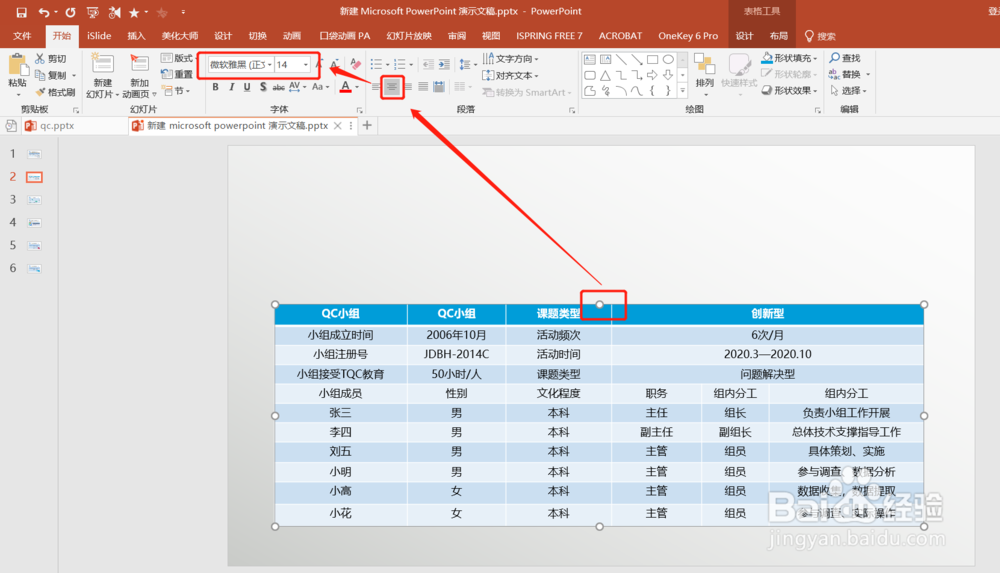
5、第五步,调整图表大小,设置字体为“微软雅黑”大小为“14”,居中。如下图所示基本就完成图表美化了。
1、第一步,选择工具栏“矩形框”画出一个可以覆盖图表大小的矩形框。
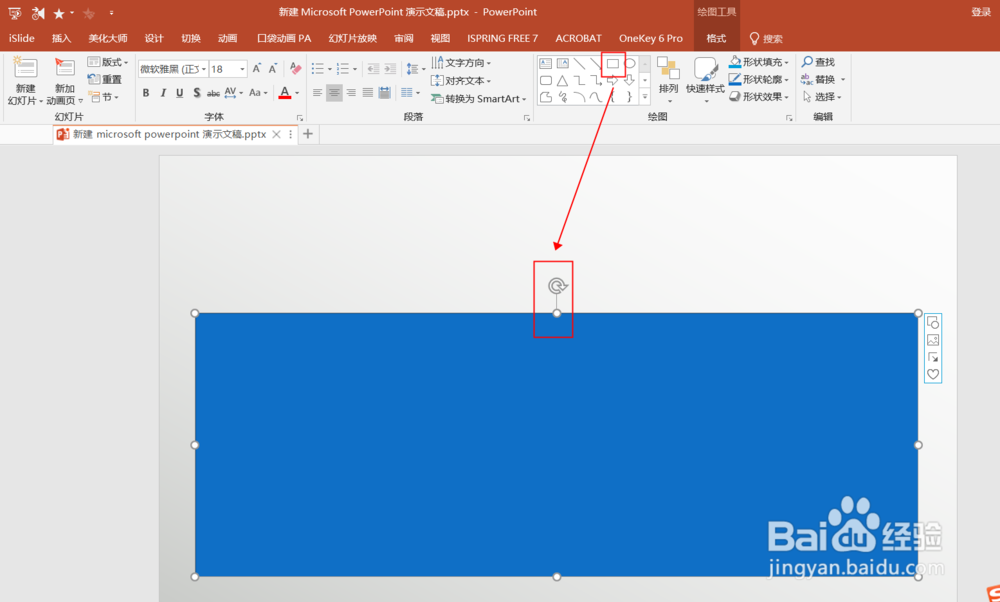
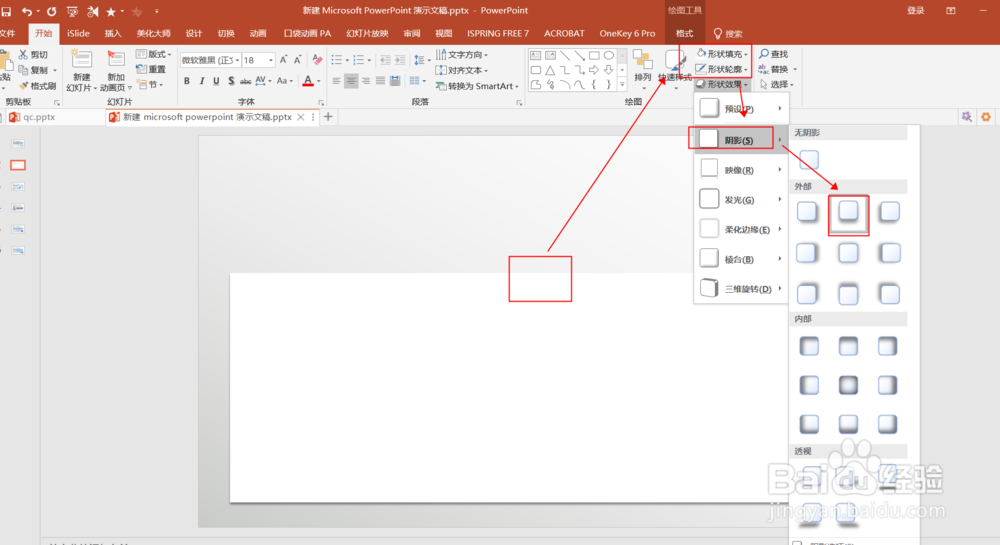
2、第二步,选中矩形框设置填充颜色为“白色”,边框填充为“无填充”,形状效果为“阴影”--“下方阴影”
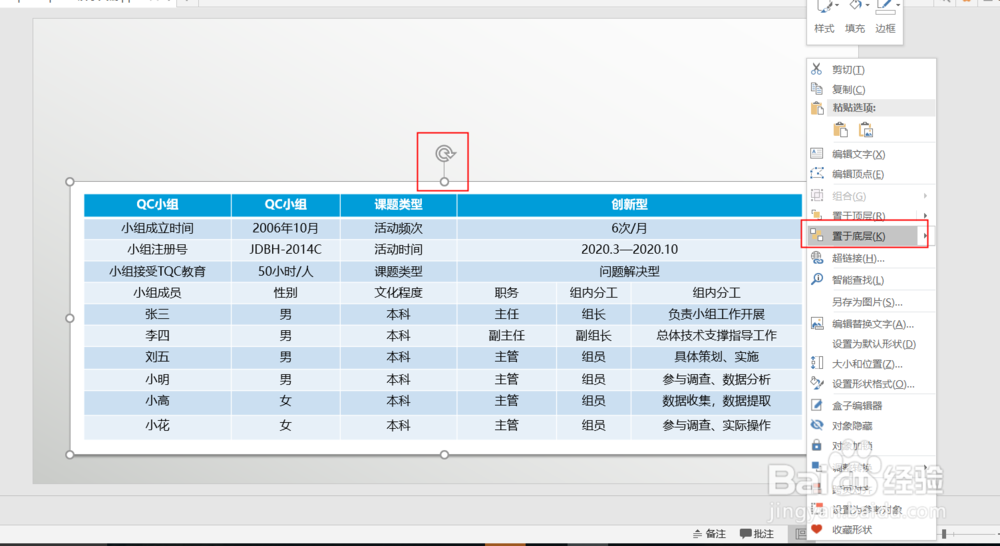
3、第三步,将矩形框置于底层(放在图表下方)
4、第四步,根据需要配上相关的文字说明。