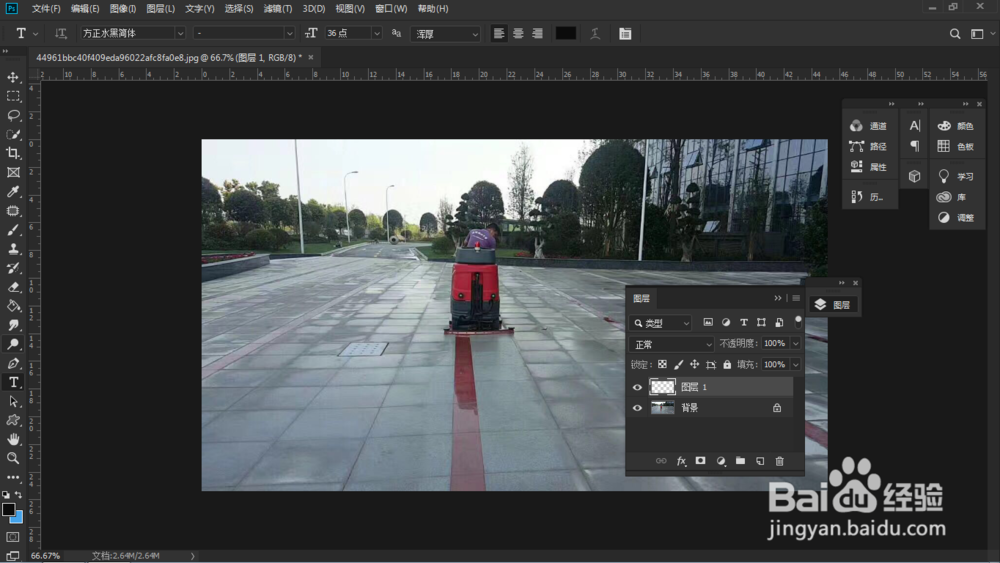
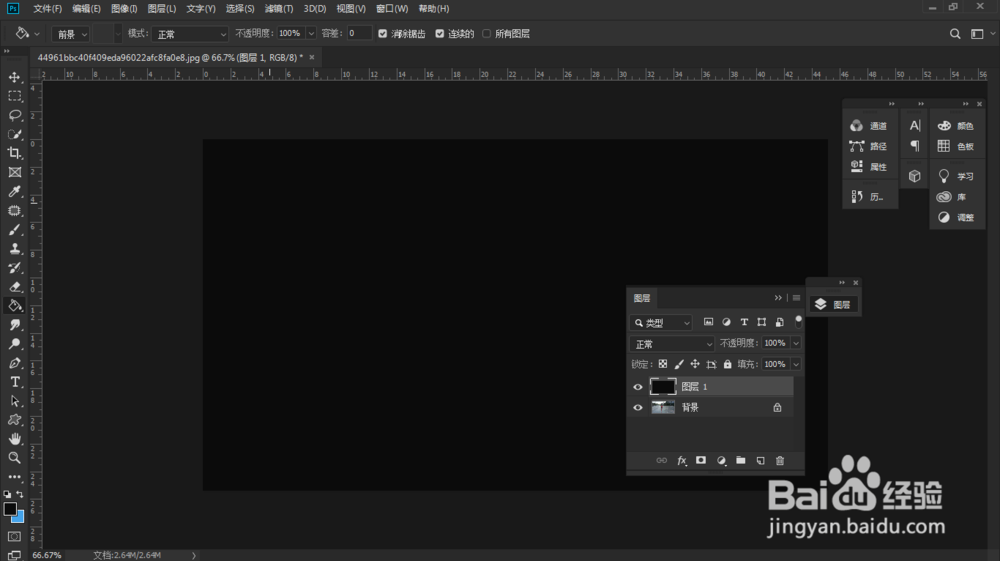
1、第一步;打开图片,新建一个图层,并且填充为黑色
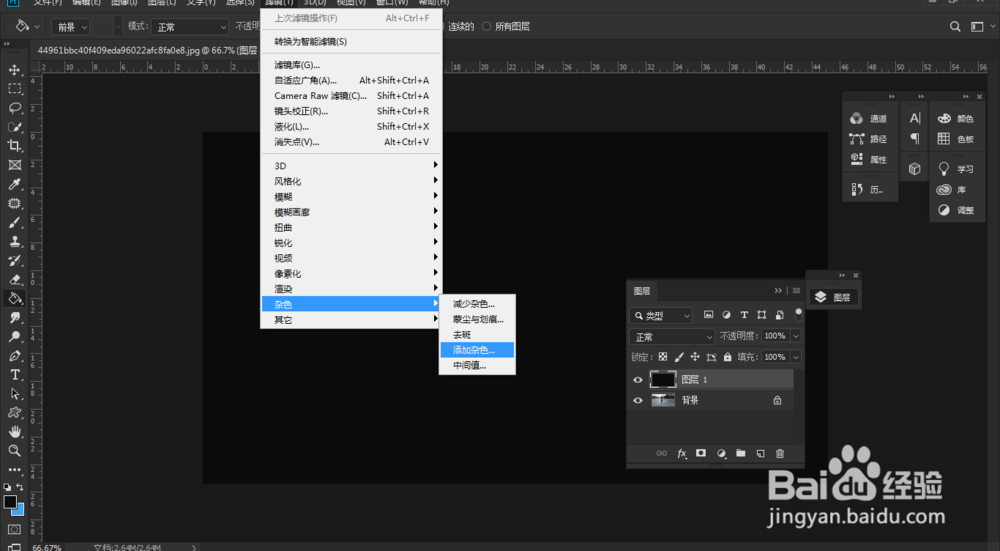
2、第二步:选择ps工具栏滤镜-杂色-添加杂色
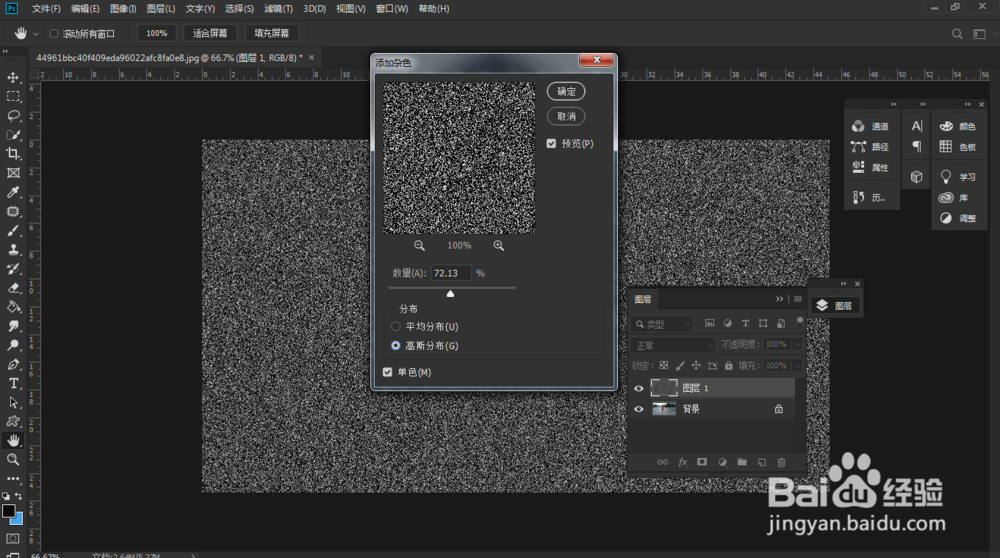
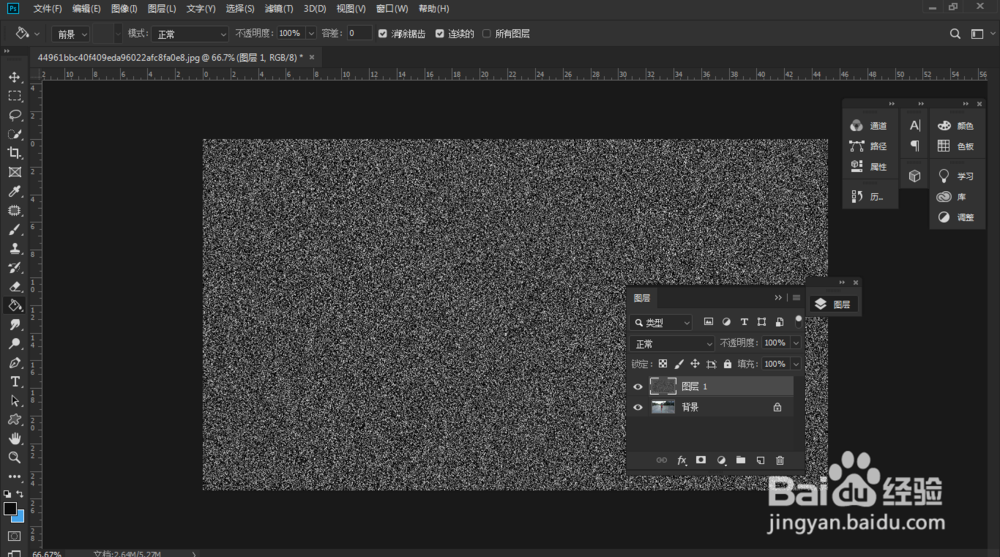
3、第三步;设置如图参数数量70,高斯分布,选择单色点击确定
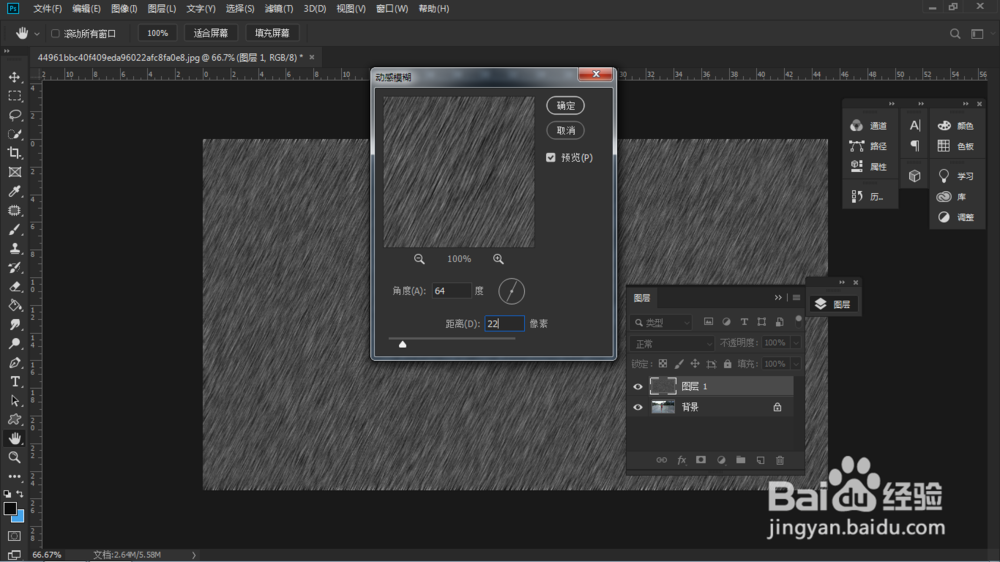
4、第四步:选择滤镜模糊-动感模糊-设置参数如图-点击确定
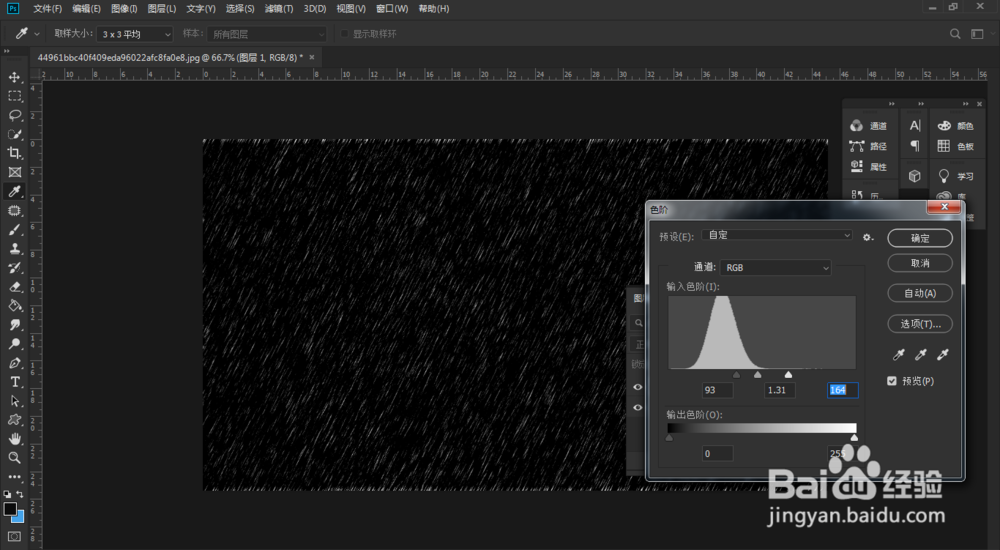
5、第五步:在新建图层ctrl+l键调整图层色阶-调整好合适的对比度-点击确定
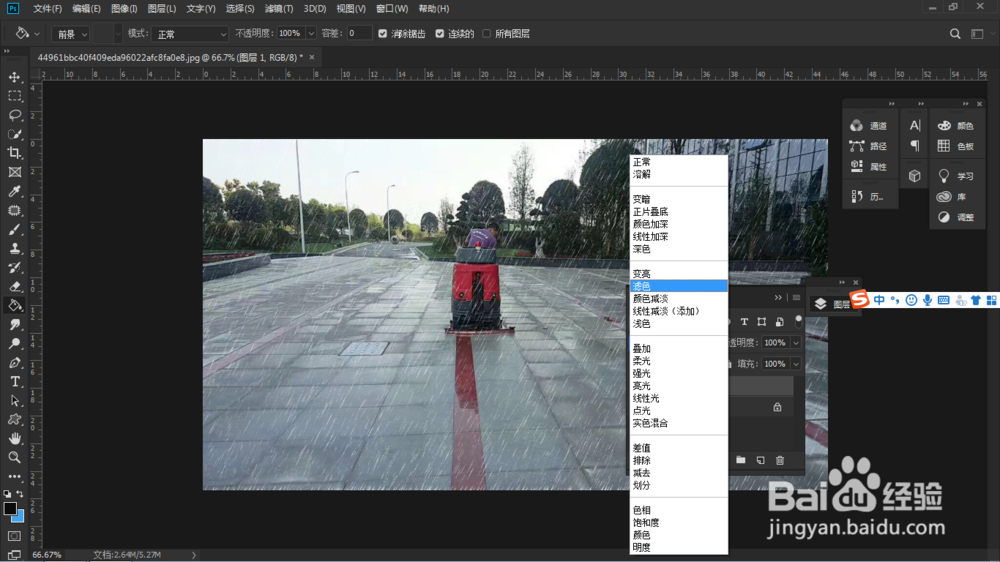
6、第六步;将该图层的模式改为滤色,效果就做好了
时间:2026-04-23 22:02:39
1、第一步;打开图片,新建一个图层,并且填充为黑色
2、第二步:选择ps工具栏滤镜-杂色-添加杂色
3、第三步;设置如图参数数量70,高斯分布,选择单色点击确定
4、第四步:选择滤镜模糊-动感模糊-设置参数如图-点击确定
5、第五步:在新建图层ctrl+l键调整图层色阶-调整好合适的对比度-点击确定
6、第六步;将该图层的模式改为滤色,效果就做好了
