1、点击Windows开始菜单中图示的设置按钮。

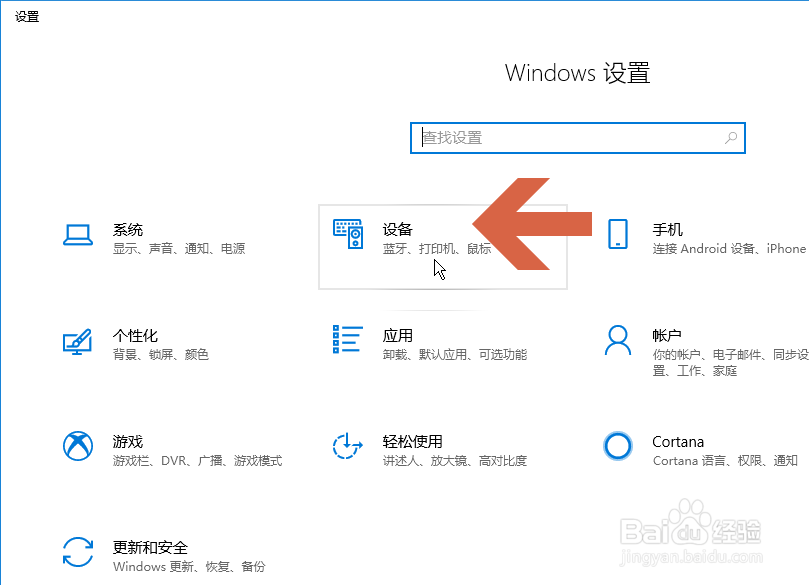
2、点击对话框中图示的【设备】选项。
3、点击设备界面左侧的【鼠标】选项。

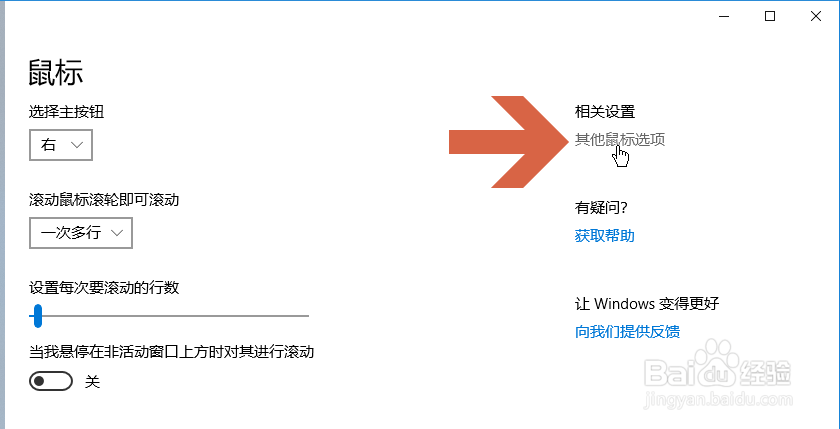
4、点击右侧界面图示的【其他鼠标选项】。
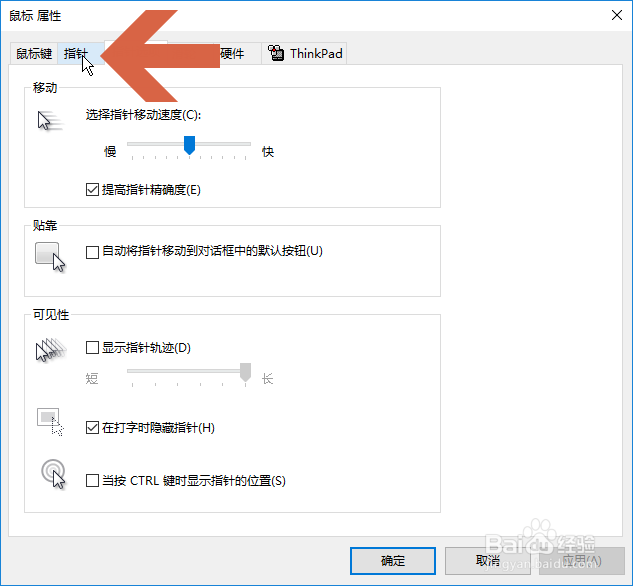
5、点击打开对话框中的【指针】选项卡。
6、点击图示的方案下拉框。
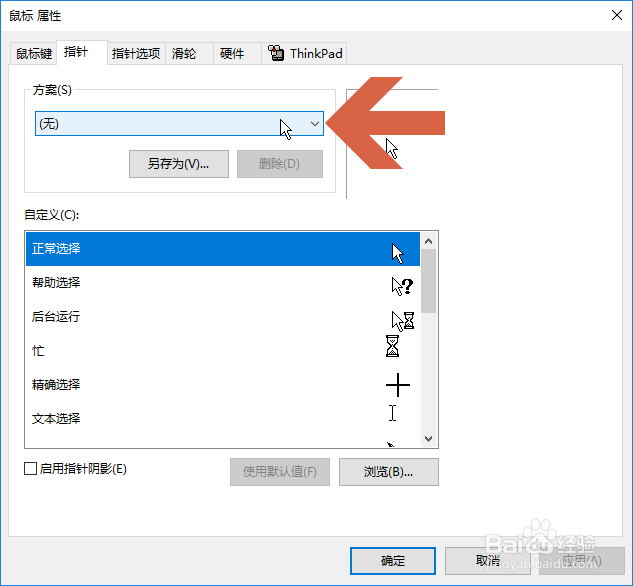
7、在下拉列表中点选一个有黑色字样的方案。

8、点击确定按钮。
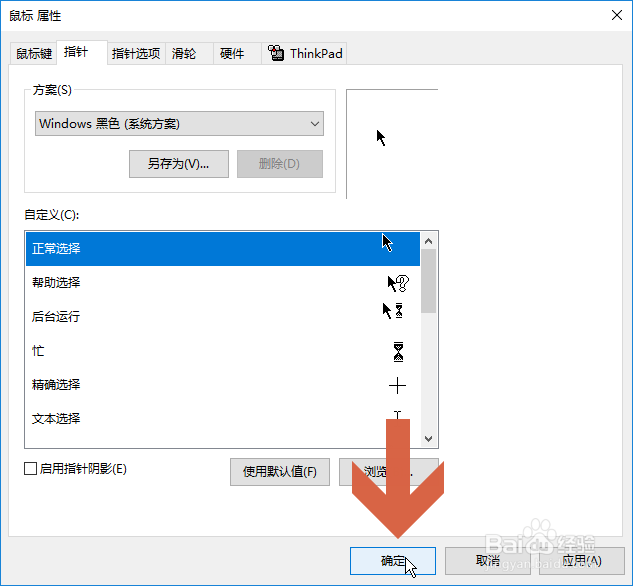
9、这样,鼠标指针就变成黑色的了。

时间:2026-05-04 03:07:47
1、点击Windows开始菜单中图示的设置按钮。
2、点击对话框中图示的【设备】选项。
3、点击设备界面左侧的【鼠标】选项。
4、点击右侧界面图示的【其他鼠标选项】。
5、点击打开对话框中的【指针】选项卡。
6、点击图示的方案下拉框。
7、在下拉列表中点选一个有黑色字样的方案。
8、点击确定按钮。
9、这样,鼠标指针就变成黑色的了。
