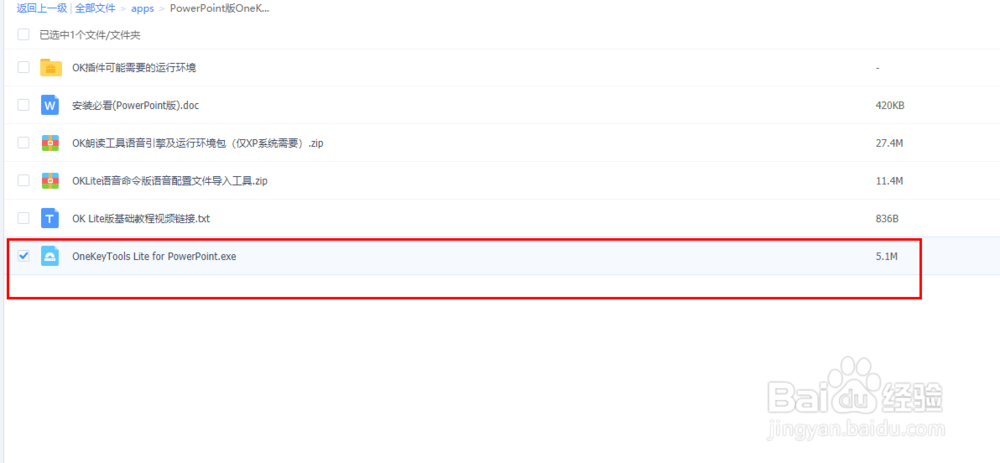
1、添加OneKeyTool for PowerPoint组件。
百度搜索OneKeyTool,找到后下载并安装。具体的使用方法和步骤在下载的文件中都有,其实也很简单,直接安装即可。
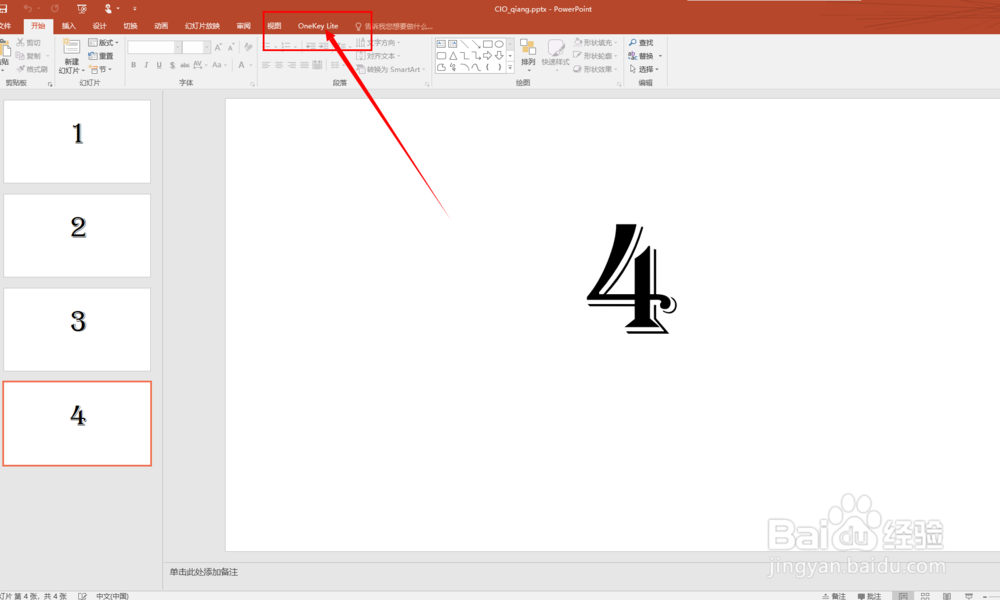
2、检查是否安装成功。
打开PPT,检查导航栏的最后是否多了一个OneKeyTool Lite的选项,如果多了,那么证明添加成功了。
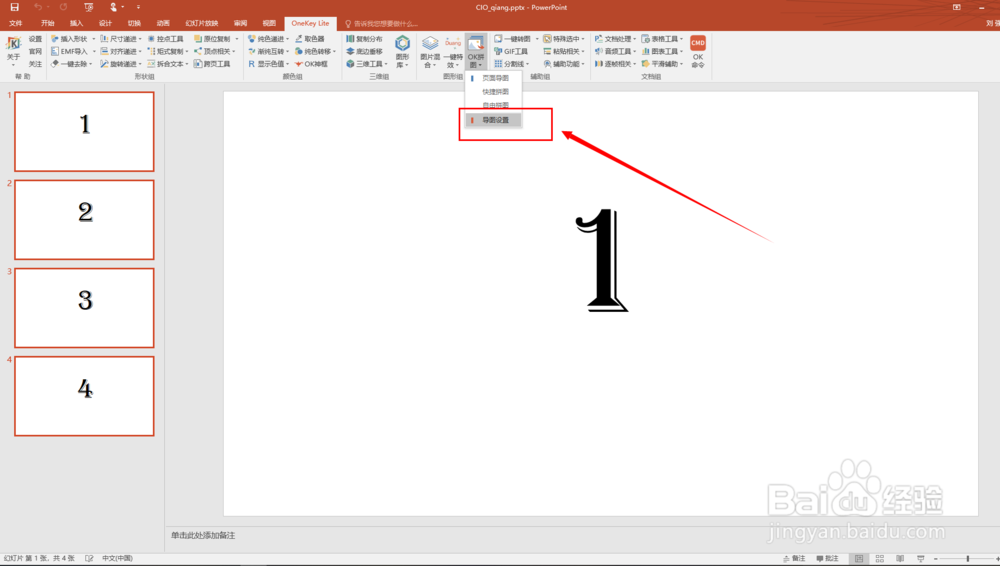
3、按顺序选择想要导出的幻灯片。
OneKey Lite导出图片有个需要注意的地方,是按照选择的顺序倒着输出,也就是你先选择的会成为导出图片的最后一张,这里是需要注意的,如果你全部都要导出,那么直接全选就可以了。

4、设置导出图片的像素。
如果你对图片质量要求比较高,那么一定要修改默认的参数,否则导出的图片在手机上看会很模糊。如图进行设置(OK拼图--导图设置):
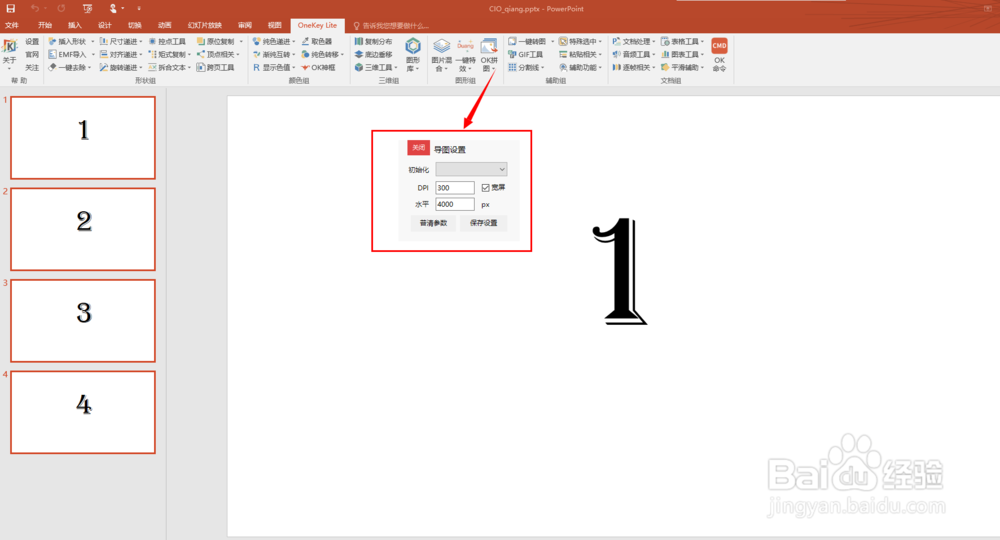
5、导出图片。
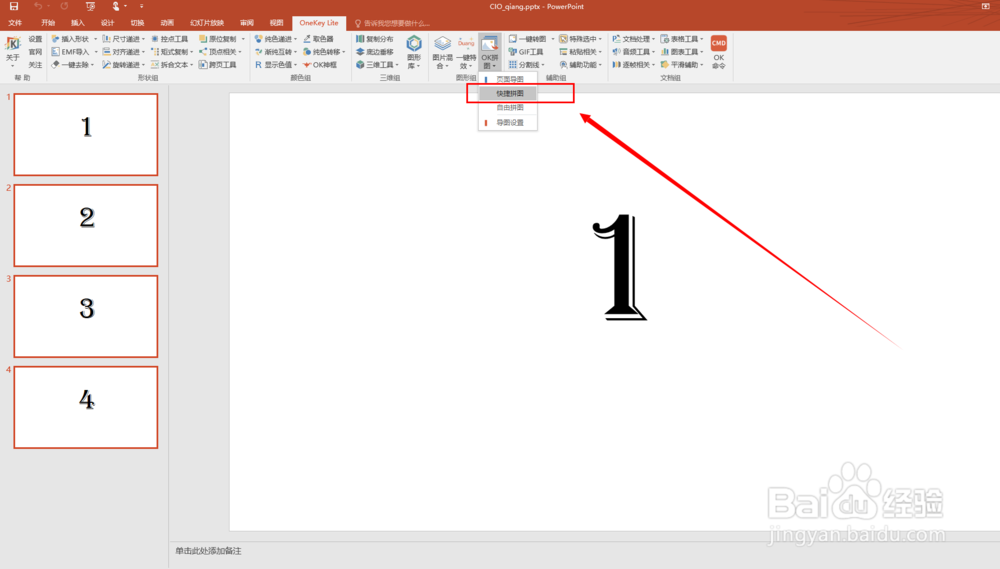
设置好像素后,点击OK拼图--快捷拼图,稍等几秒钟就会自动弹出导出图片的文件夹,打开就可以了。
1、使用WPS就比较简单了,将做好的PPT保存好,选择文件--另存为--图片(长图),选择需要保存的位置即可。
