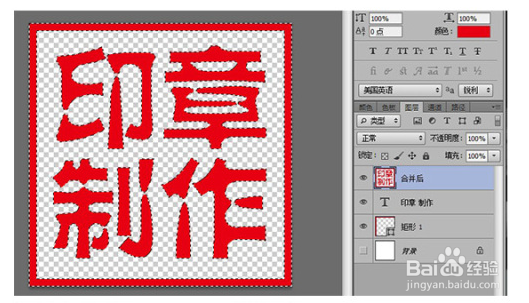
ps 如何制作印章效果文字?

 时间:2026-04-25 15:48:06

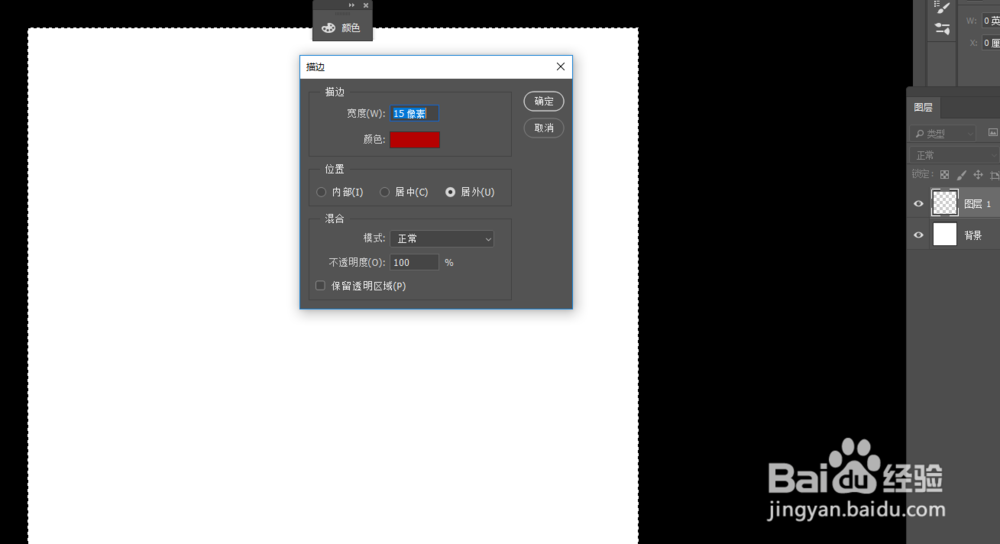
1、新建一个图层,大小800px*800px,再新建一个矩形跟画布同样大小的,描边为15px.

ps 如何制作印章效果文字?

ps 如何制作印章效果文字?

ps 如何制作印章效果文字?

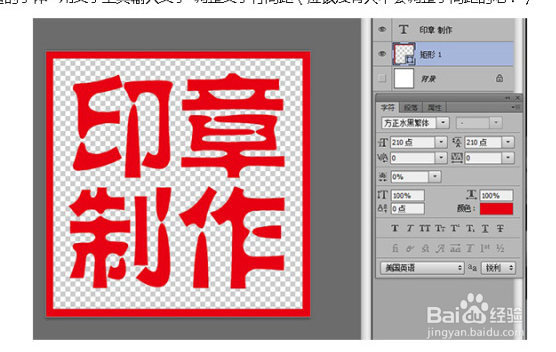
2、选择“方正水黑繁”,敲出印章制作四个字。按ctrl+j,复制边框和文字图层,留作备用,以免需要修改。然后按住crtl+e,向下合并图层。
ps 如何制作印章效果文字?

ps 如何制作印章效果文字?

3、然后调出选区,进入通道面板,点击新建通道,按住ctrl+delete,填充白色。
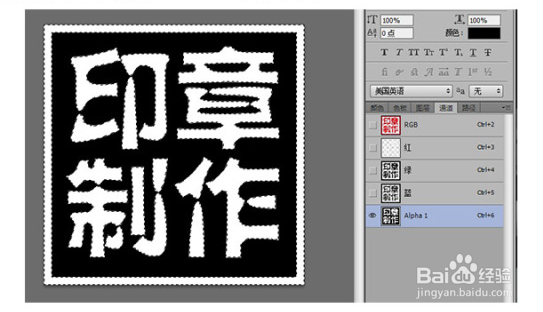
ps 如何制作印章效果文字?

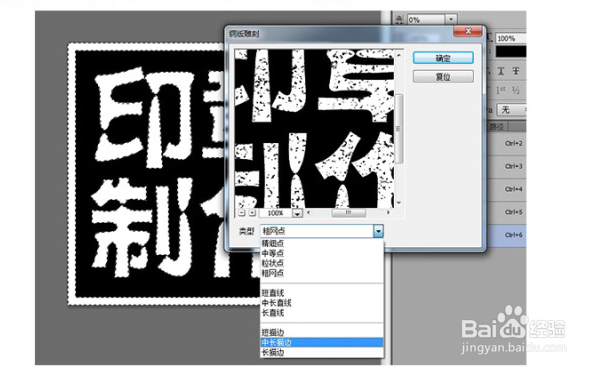
4、执行“滤镜”--“像素化”---“铜板雕刻”。

ps 如何制作印章效果文字?

5、再切换“画笔”工具,将前景色改为黑色,选择干介质喷溅画笔,在通道上添加黑色,按住ctrl+Alpha通道,返回图层面板,按住ctrl+delete,填充红色。

ps 如何制作印章效果文字?

6、滤镜---模糊---高斯模糊。就可以了。

ps 如何制作印章效果文字?

  • ps怎么进行复制
  • Photoshop如何显示自动捕捉对齐的智能参考线
  • CAD图纸打印,显示“教育版制作”,如何消除?
  • PDF添加背景以及修改背景小攻略
  • Photoshop2021如何制作梦幻云朵效果呢?
  • 热门搜索
    什么缩阴产品最好 毕福剑说了什么 知识产权论文 初中函数知识点总结 冻干粉什么牌子好 桂枝茯苓胶囊的功效与作用 羊奶的功效与作用 爽身粉的作用 玄米茶的功效与作用 干红枣的功效与作用