1、打开WPS PPT目标文件,我们看到幻灯片里有一张由三张图片组成的拼图。

2、要想对其中一张图片替换成别的图片,我们先选中目标图片,如下图。
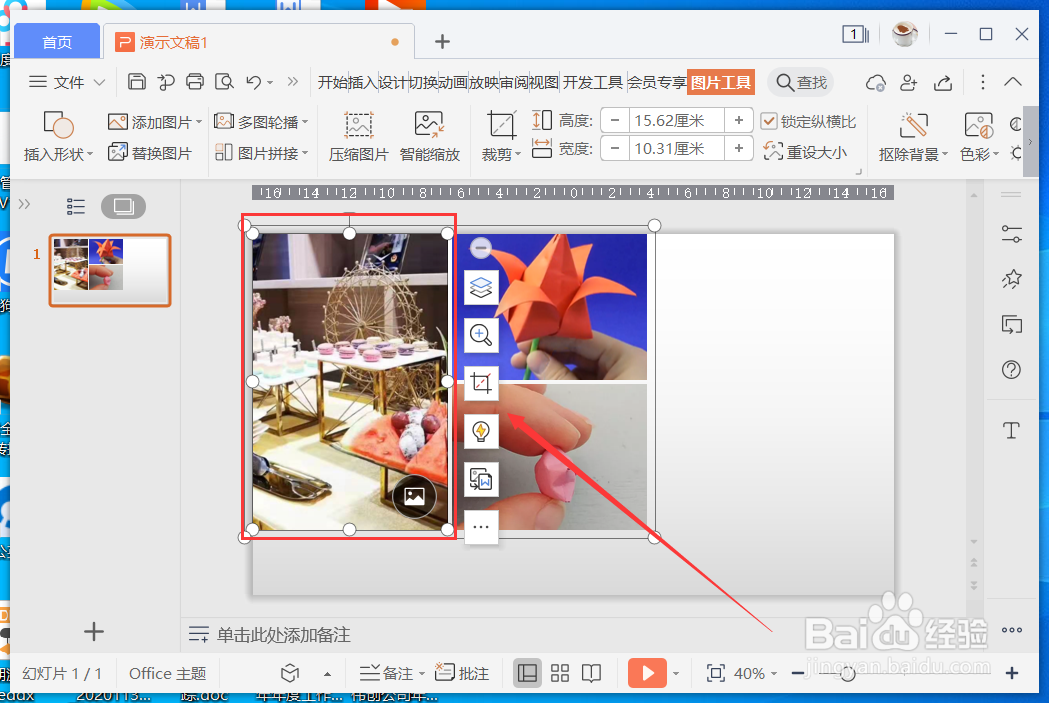
3、点击选中目标图片右下角的小图标,如下图。

4、弹出“更改图片”对话框,选中目标图片后点击“打开”。

5、这里新的图片已显示在幻灯片里,呈可编辑状态。

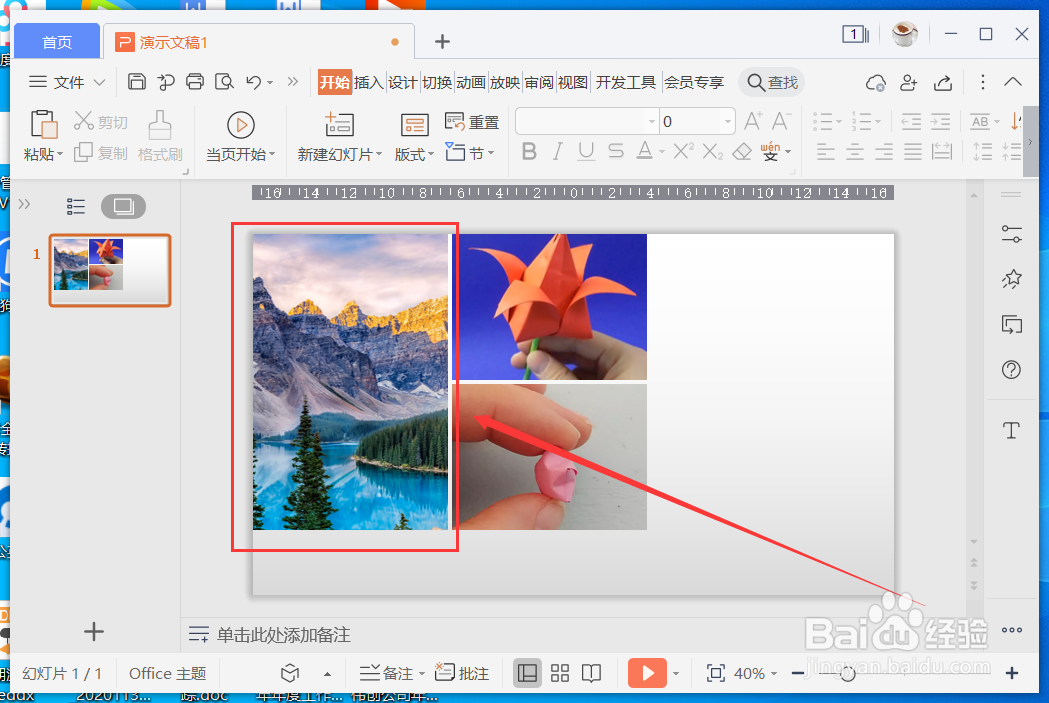
6、确定目标图片的形状后,点击幻灯片的任意空白处,拼接图的目标图片已经替换成功啦。
时间:2026-05-06 06:32:13
1、打开WPS PPT目标文件,我们看到幻灯片里有一张由三张图片组成的拼图。
2、要想对其中一张图片替换成别的图片,我们先选中目标图片,如下图。
3、点击选中目标图片右下角的小图标,如下图。
4、弹出“更改图片”对话框,选中目标图片后点击“打开”。
5、这里新的图片已显示在幻灯片里,呈可编辑状态。
6、确定目标图片的形状后,点击幻灯片的任意空白处,拼接图的目标图片已经替换成功啦。
