使用CAD绘制气水分离器

 时间:2024-10-14 04:49:27

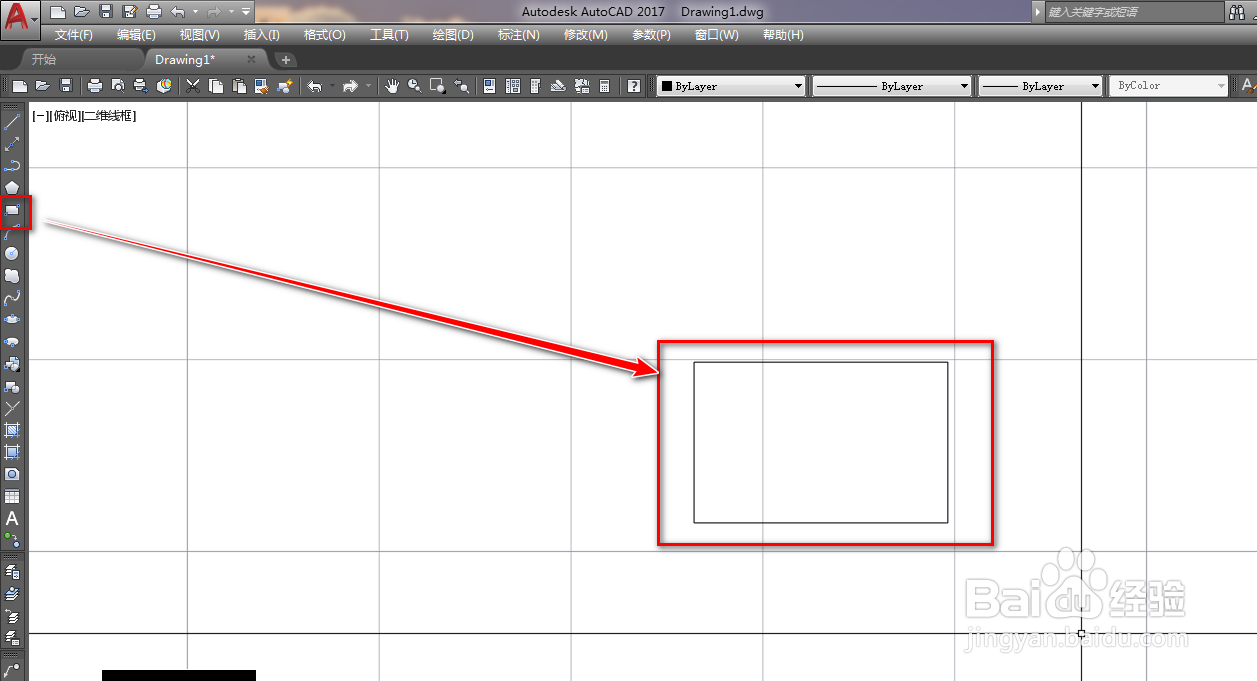
1、打开CAD,使用矩形工具在作图区绘制一个矩形,如下图。
使用CAD绘制气水分离器

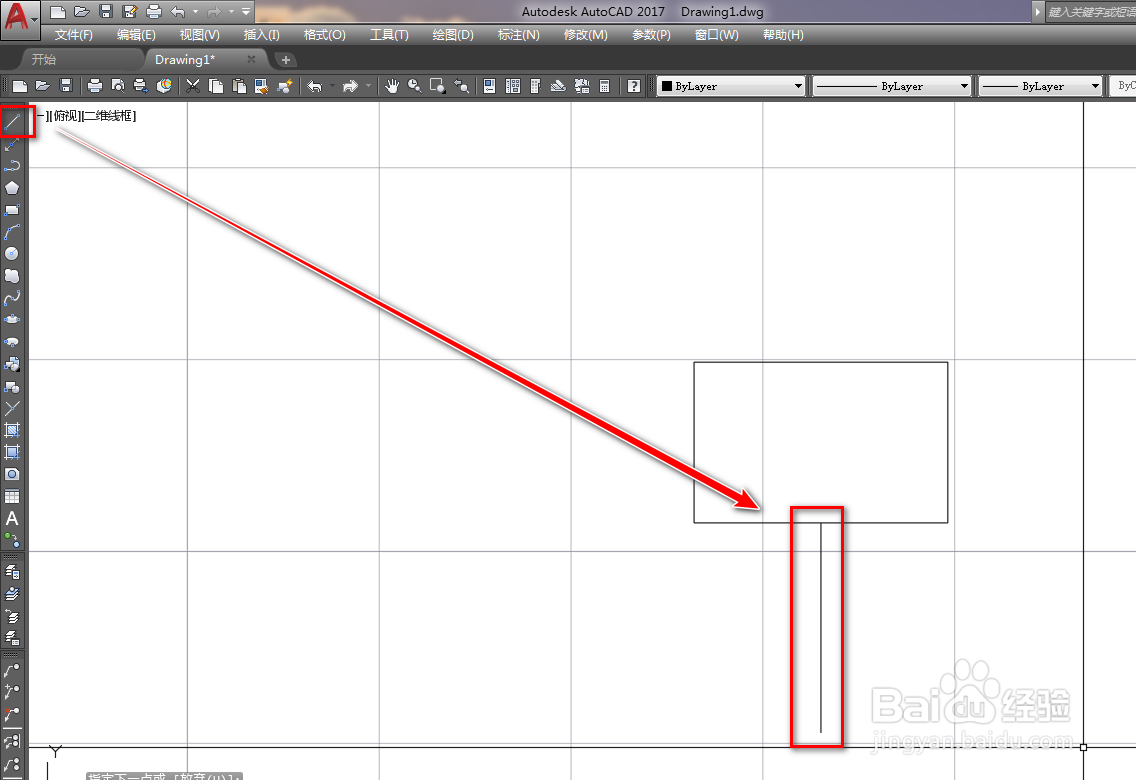
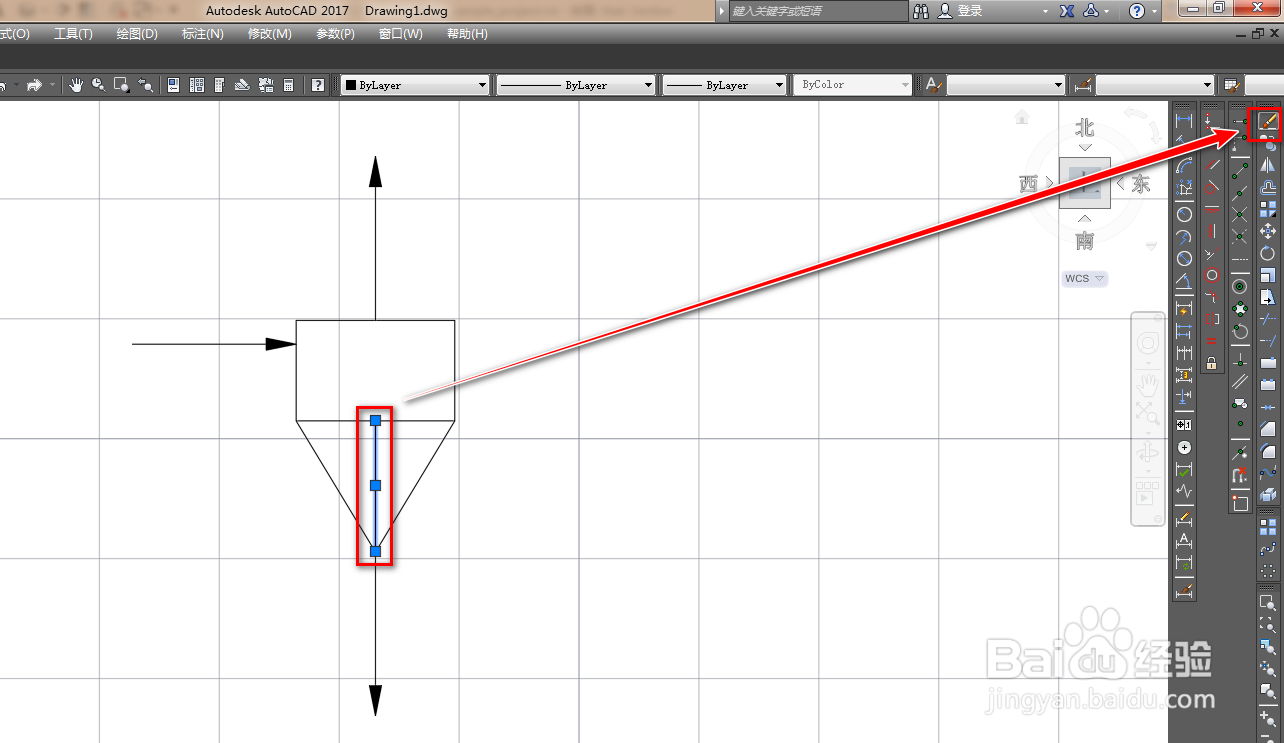
2、使用直线绘制一条竖线辅助线,如下图。

使用CAD绘制气水分离器

3、使用直线工具,连接辅助线的端点和矩形两个顶点,如下图。

使用CAD绘制气水分离器

4、使用多段线工具,绘制一条竖线箭线,如下图。

使用CAD绘制气水分离器

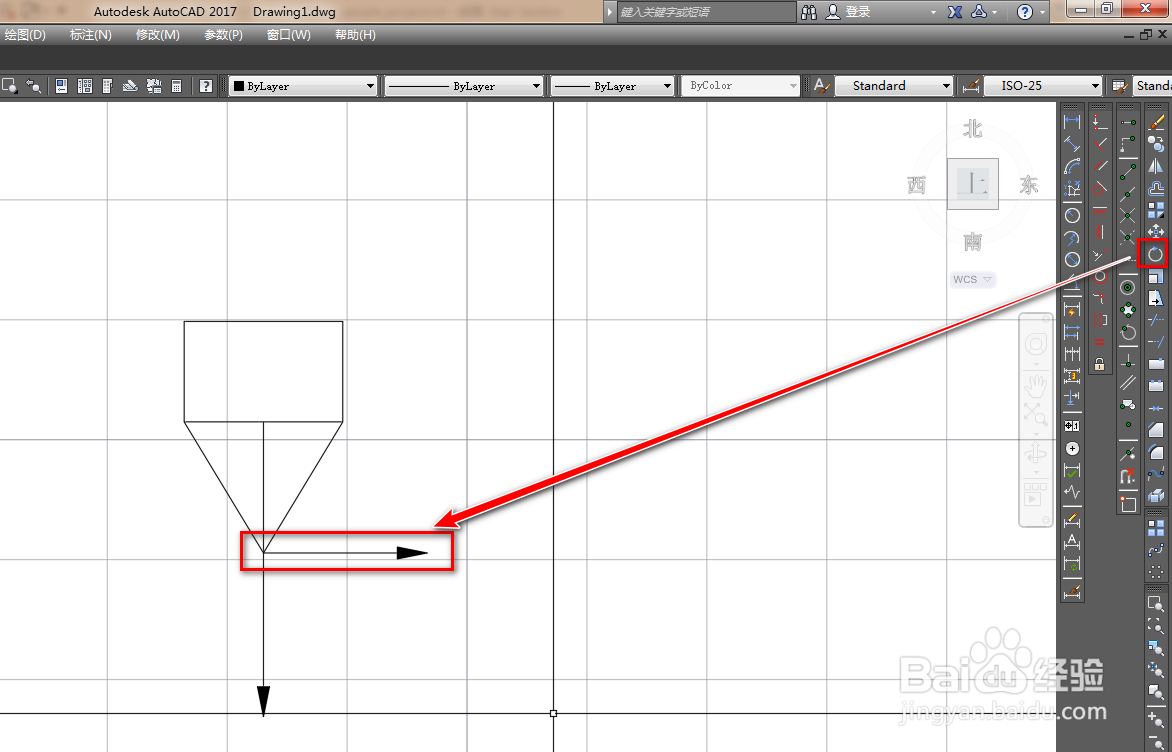
5、使用旋转工具,将箭线以复制的方式旋转90度,如下图。

使用CAD绘制气水分离器

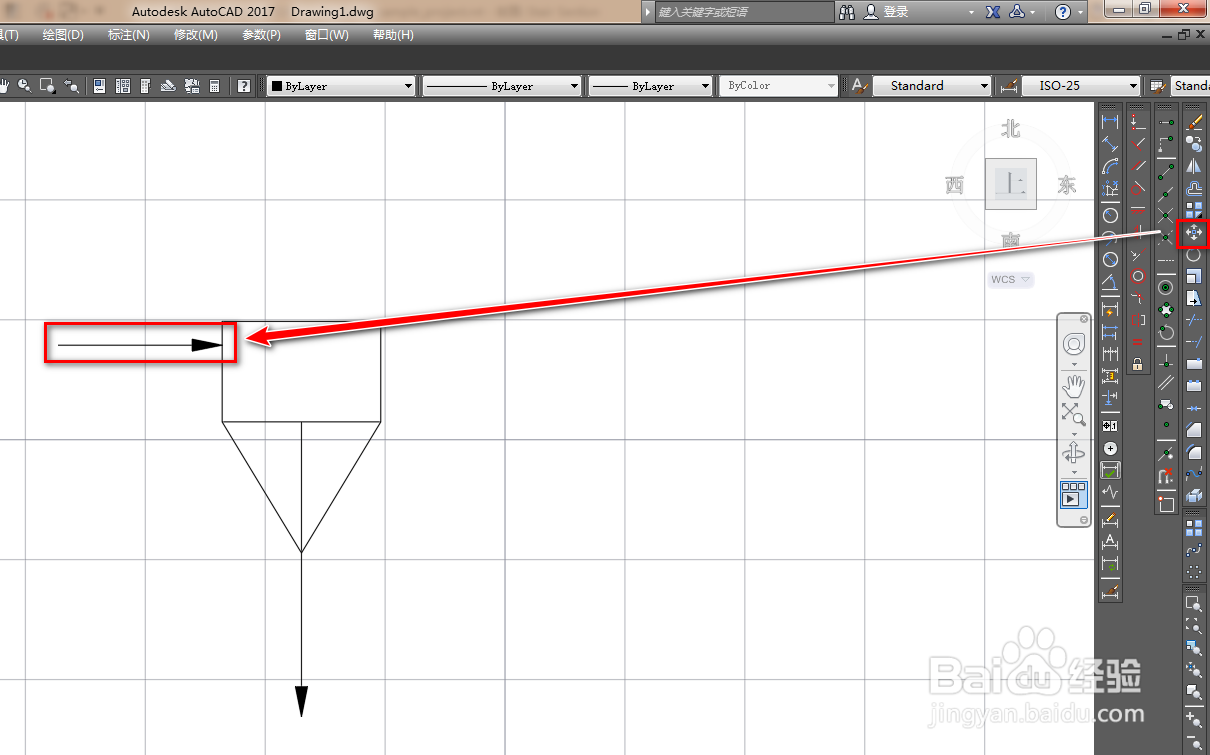
6、使用移动工具将其移动到矩形左侧边上,如下图。

使用CAD绘制气水分离器

7、再次使用旋转工具,将移动后的箭线以复制的方式旋转90度,如下图。

使用CAD绘制气水分离器

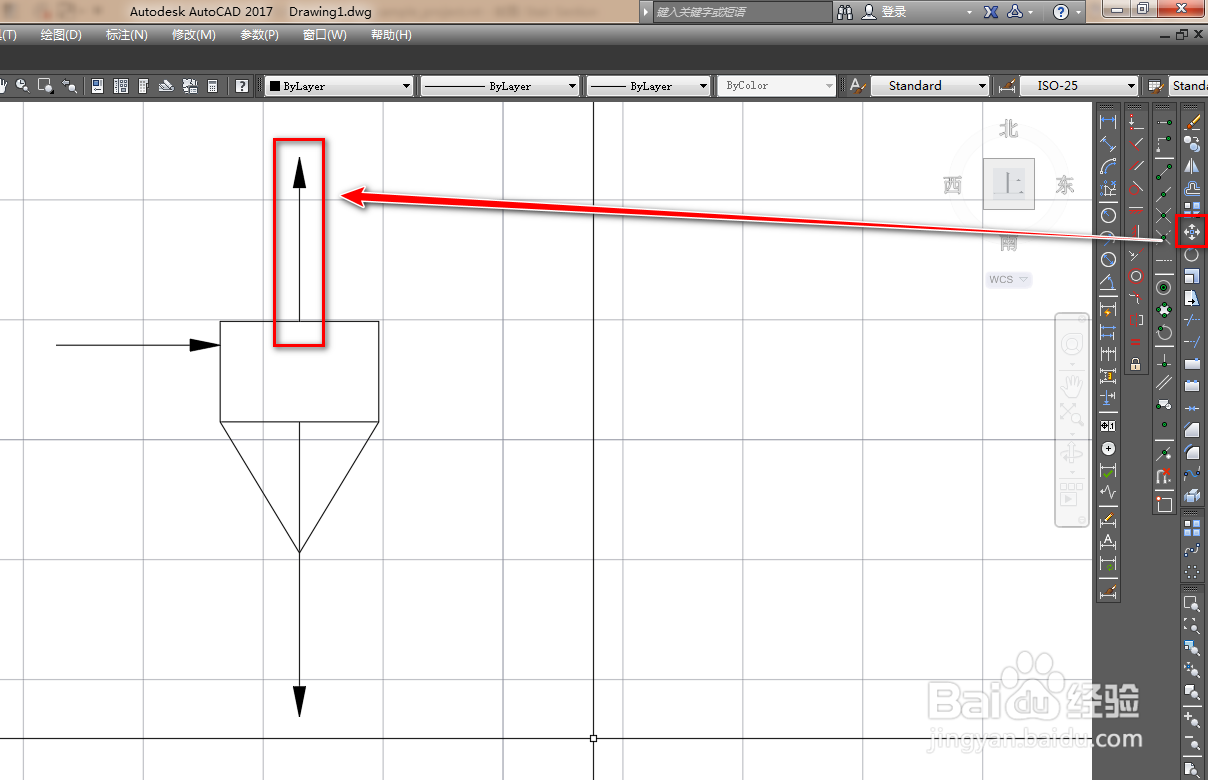
8、使用移动工具,将旋转后的箭线移动到矩形上方的中点位置,如下图。

使用CAD绘制气水分离器

9、选中辅助线,使用删除工具将其删除,如下图。

使用CAD绘制气水分离器

10、使用修剪工具,将矩形的下侧边修剪掉,就得到了气水分离器图形符号,如下图。

使用CAD绘制气水分离器
  • cad高版本怎么转换成低版本
  • 如何新建一个新的CAD文件
  • AutoCAD图形找不到怎么办
  • 管道管径如何标注
  • cad写字怎么写
  • 热门搜索
    科学发展观的核心是什么 省略号的作用是什么 同位素是什么 什么是台账 斜率是什么 风吹草低见牛羊的见是什么意思 company是什么意思 健康的概念是什么 耳机煲机是什么意思 多汗是什么原因