Excel多个条件的条件格式怎么设置

 时间:2024-10-11 18:54:15

1、选中工作表中要应用条件格式的区域,如下图所示。

Excel多个条件的条件格式怎么设置

2、在【开始】选项卡下单击【条件格式】按钮,在展开的列表中单击【数据条】,在级联列表中单击合适的样式,如下图所示。

Excel多个条件的条件格式怎么设置

3、即可看到应用数据条后的表格效果,通过该格式,用户可对比数据,如下图所示。

Excel多个条件的条件格式怎么设置

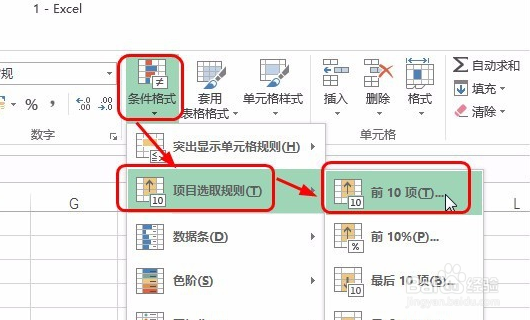
4、在【开始】选项卡下单击【条件格式】按钮,在展开的列表中单击【项目选取规则】,在级联谱驸扌溺列表中单击【前10项】,如下图所示。

Excel多个条件的条件格式怎么设置

5、弹出【前10项】对话框,设置好要突出项目的项目数以及格式,单击【确定】按钮,如下图所示。

Excel多个条件的条件格式怎么设置

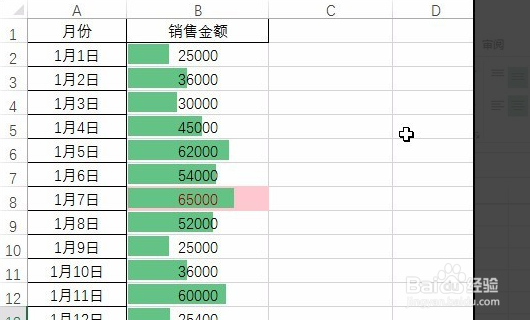
6、即可看到应用两个条件格式后的单元格效果,通过设置,用户即可对比数据,又可以查看选中区域中最大的几项数据,如下图所示。
Excel多个条件的条件格式怎么设置
  • Excel如何突出显示指定的数据
  • EXCEL如何根据条件自动设置单元格颜色
  • 如何将Excel每列中数据大于指定值的字体颜色显示为红色
  • excel如何使用大于和小于条件格式?
  • 数据透视表怎么做
  • 热门搜索
    牛肉怎么炖好吃又烂 行车记录仪怎么看回放 酸菜鱼火锅的做法 请帖怎么写 掠怎么组词 word怎么横向排版 汽车怎么画 骑缝章怎么盖 干煸豆角怎么做 蛋糕怎么做