Win10怎么设置共享文件夹

 时间:2024-10-14 07:43:48

Win10怎么共享文件夹,Win10设置共享文件夹后就不用在像拷贝复制文件夹又慢又麻烦,在Win10系统下设置共享文件夹可以又快又方便,那么Win10在哪里设置共享文件夹,下面我就在Win10系统里来设置共享文件夹。

工具/原料

Win10

共享文件夹

Win10怎么共享文件夹

1、双击Win10系统桌面上的这台电脑,找到要共享的文件夹,如下图所示。

Win10怎么设置共享文件夹

2、右键要共享的文件夹,将鼠标移动到“共享“上,点击特定用户。如下图所示。

Win10怎么设置共享文件夹

3、点击后,弹出文件共享窗口,点击下面的向下箭头,可以打开下拉共享用列表,如下图所示。

Win10怎么设置共享文件夹

4、选择要共享的用户,点击添加,如下图所示。

Win10怎么设置共享文件夹

5、点击后,共享的用户就可以在底下的方框里看到,如下图所示。

Win10怎么设置共享文件夹

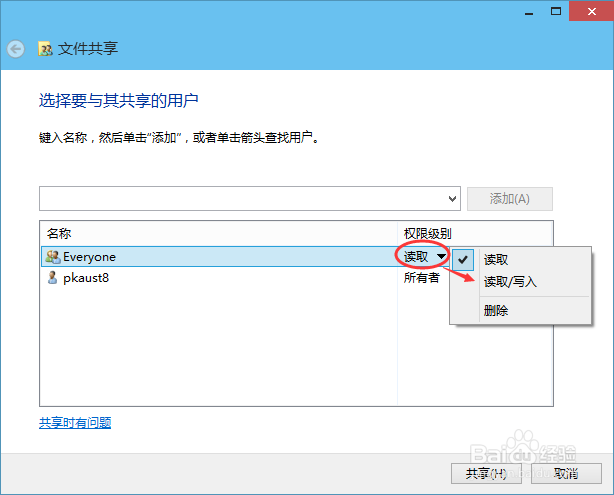
6、点击底下方框的权限级别向下箭头,可以设置权限。如下图所示。

Win10怎么设置共享文件夹

7、都设置好后,点击共享。如下图所示。

Win10怎么设置共享文件夹

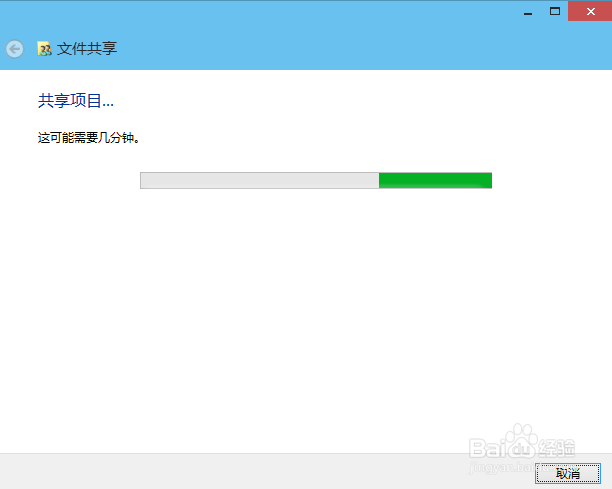
8、点击后,系统设置共享文件夹,要等待几分钟,如下图所示。

Win10怎么设置共享文件夹

9、系统提示共享文件夹设置成功,点击完成。如下图所示。

Win10怎么设置共享文件夹
  • win10如何共享文件夹
  • Win10怎么设置共享文件夹
  • Win10控制面板没有家庭组怎么解决?
  • win10共享文件没有权限访问
  • win10工作组在哪里
  • 热门搜索
    圣元奶粉怎么样 总蛋白高是怎么回事 读书心得怎么写 cs1.6中文版怎么加电脑人 疏怎么组词 电脑开机密码忘记了怎么办 微博怎么私信 银行卡挂失了怎么解除 怎么强开微粒贷 夏普电视怎么样