1、导入素材图片,选择钢笔工具


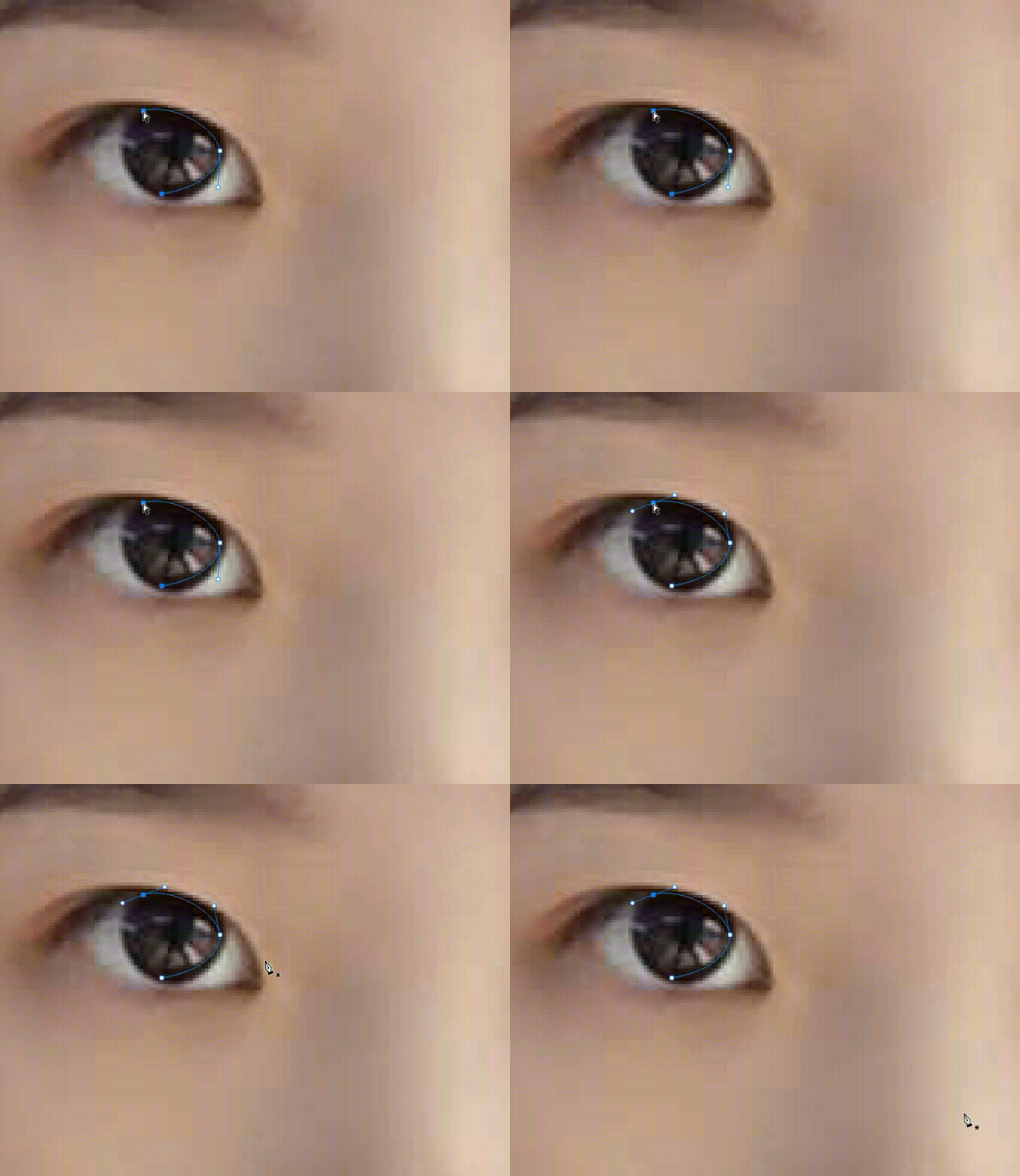
2、在需要抠出的部分,先选择一个起始点,接着第二个点的时候,按住鼠标左键不松拖拽,会出现2条控制杆

3、按住键盘上的 alt 键,移动到拉杆的两边,会转换成尖角,拖到合适的角度,再去用钢笔工具画下一个点,可以更加的顺滑,看下图演示
如果说两端的拉杆没有显示,按住 ctrl 键,切换小白箭头,点击锚点就会出来

1、钢笔工具起始点和结束点闭合后,同时按 CTRL+enter 键,转为选区
可以单独 CTRL+J 复制,建立一个新图层进行保存,方便后期使用
1、按住 CTRL 键盘,切换小白箭头,点击锚点,会出现拉杆
2、按住 alt 键,移动到拉杆的两边,会转换成尖角,拖拽拉杆,可以使转换点过渡的更平滑
3、CTRL+enter,将钢笔路径转换为选区
