PowerPoint2013中启用“显示浮动工具栏”功能

 时间:2026-04-23 09:13:40

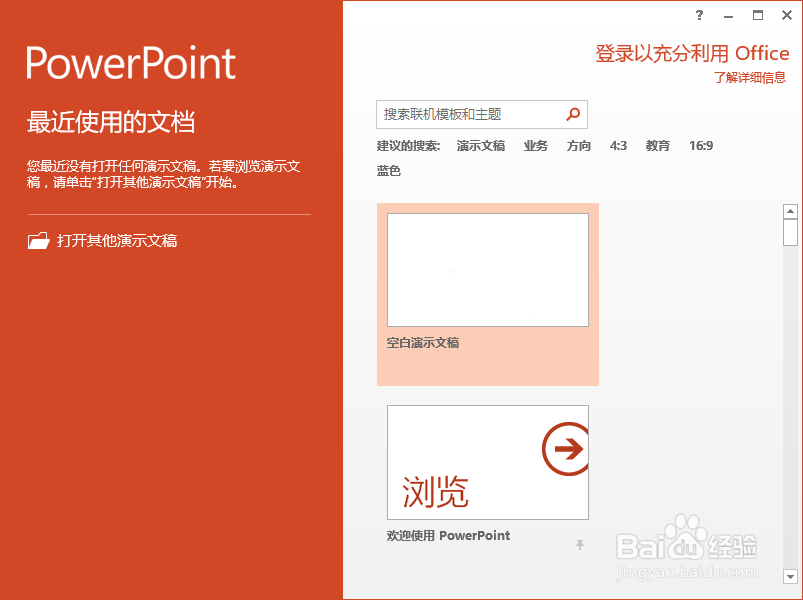
1、一、在电脑桌面的PowerPoint2013演示文稿程序图标上双击鼠标左键,将其打开运行。点击“空白演示文稿”,新建一个空白演示文稿文件。如图所示;
PowerPoint2013中启用“显示浮动工具栏”功能

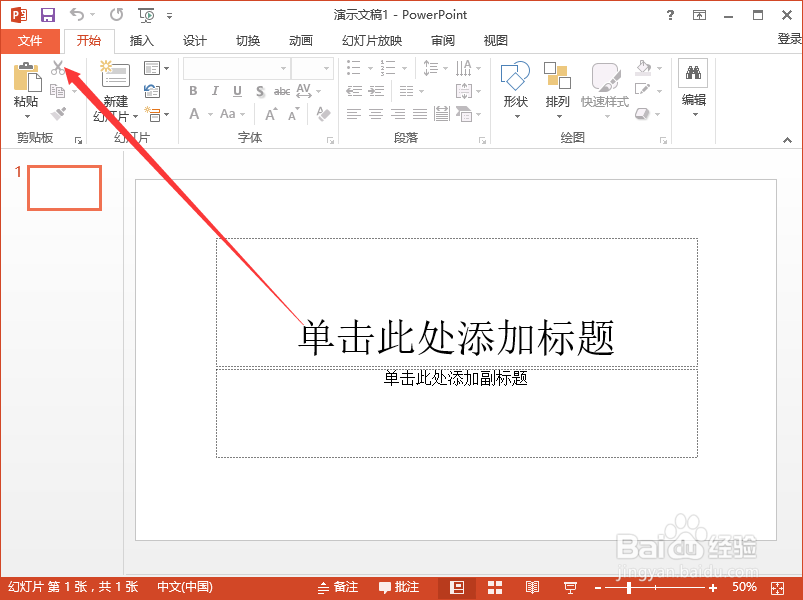
2、二、在PowerPoint2013程序窗口,点击左上角的“文件”命令选项。如图所示;
PowerPoint2013中启用“显示浮动工具栏”功能

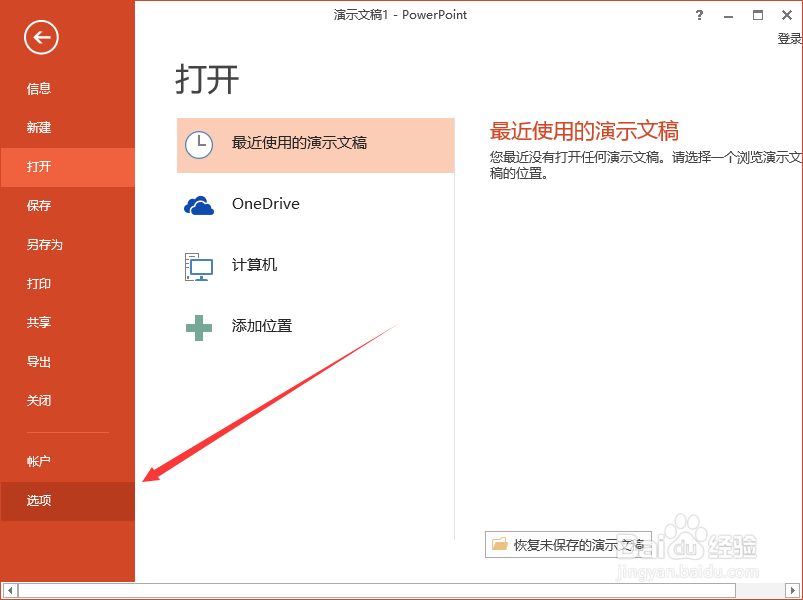
3、三、在打开的“文件”命令窗口中,点击“选项”命令选项。如图所示;

PowerPoint2013中启用“显示浮动工具栏”功能

4、四、点击“选项”命令选项后,这个时候会打开“PowerPoint选项”对话框。如图所示;
PowerPoint2013中启用“显示浮动工具栏”功能

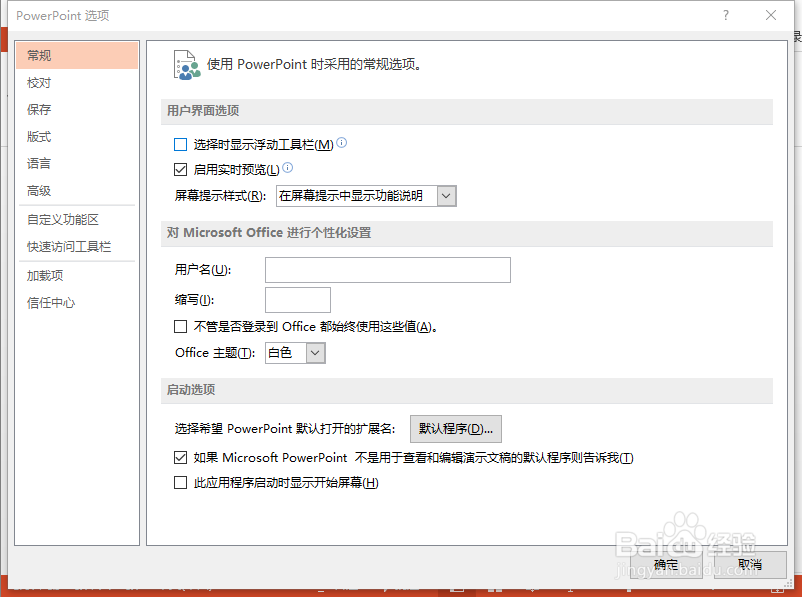
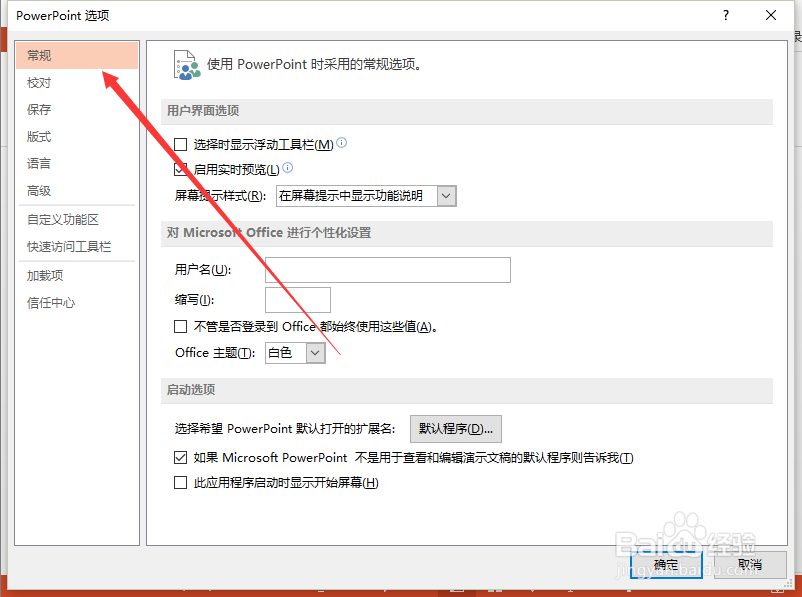
5、五、在“PowerPoint选项”对话框中,将选项卡切换到“常规”选项卡栏。如图所示;
PowerPoint2013中启用“显示浮动工具栏”功能

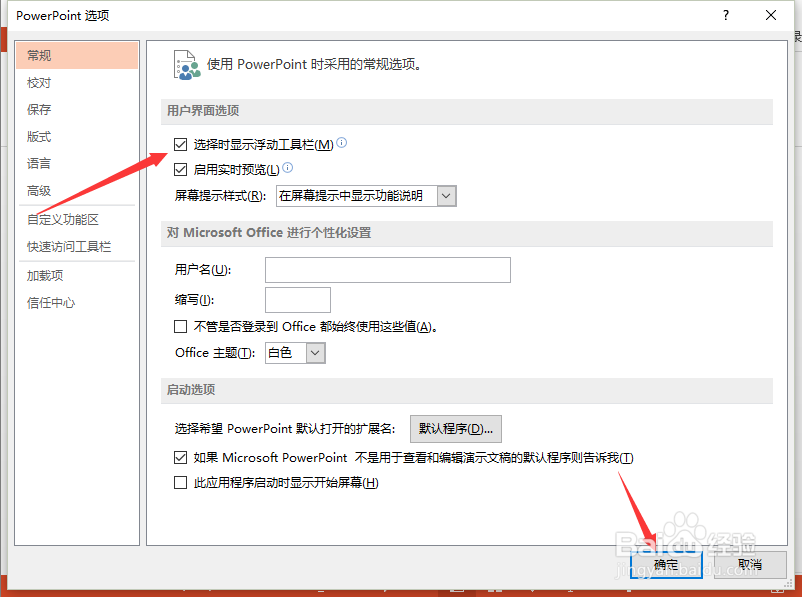
6、六、在“常规”选项卡栏的右侧窗格中,找到“用户界面选项”区域下的“选择时显示浮动工具栏”选项,将其勾选,再点击“确定”按钮即可。如图所示;
PowerPoint2013中启用“显示浮动工具栏”功能

  • ppt怎么设置逐一显示的文字效果?
  • PPT文档如何插入十字箭头符号
  • 怎样在Word中插入页眉页脚?
  • 在word中给三角形添加橙色横向砖形和三维效果
  • 在word里如何利用SMARTART的垂直图片重点列表?
  • 热门搜索
    乾隆皇帝后妃子女简介 竹子图片大全 影视大全韩国在线观看 福特怎么样 宣传标语大全 优美句子大全 纸质手工制作大全 小学英语语法大全 赵薇个人资料简介 凤凰图片大全