1、鼠标左键双击【此电脑】。

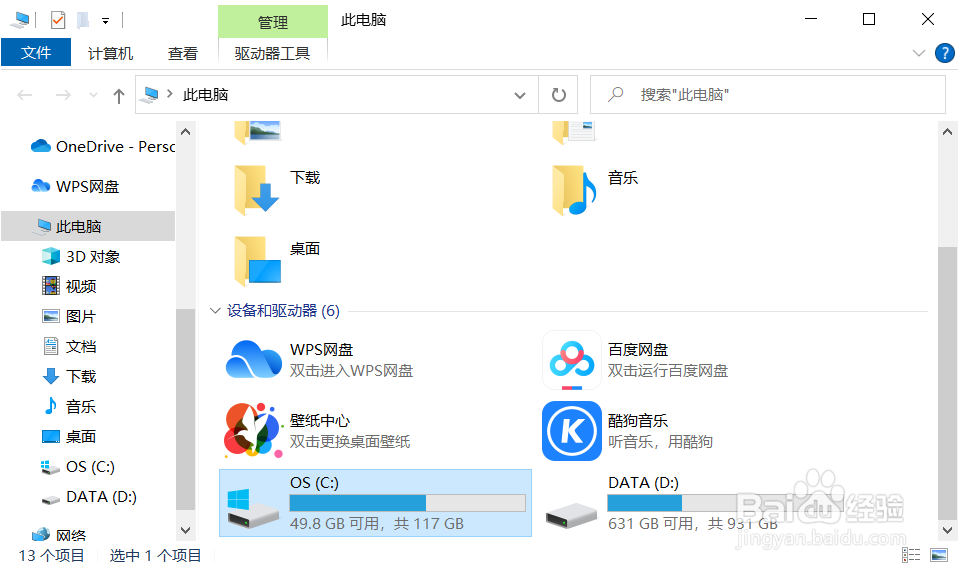
2、这里以【C盘】为例进行磁盘清理,找到【C盘】
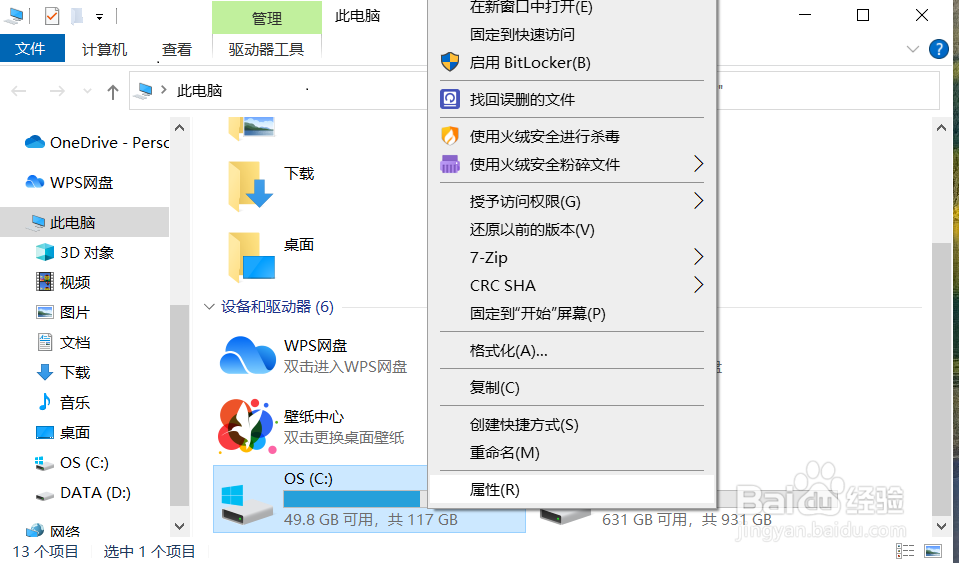
3、鼠标右键点击【C盘】,选中【属性】
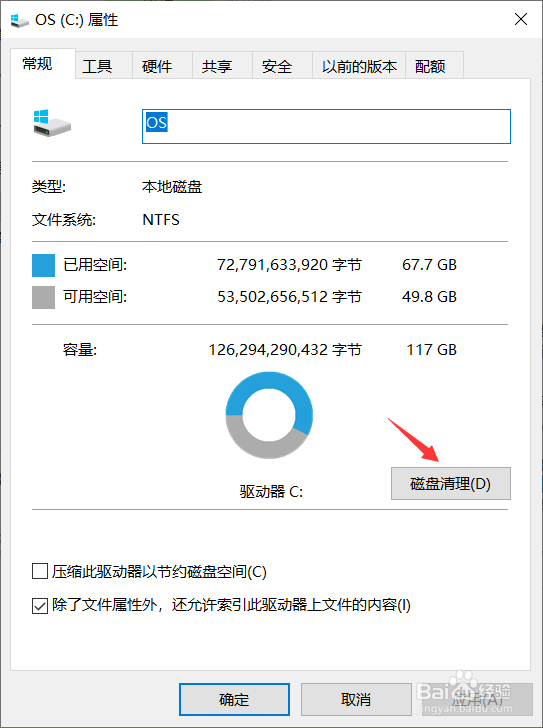
4、打开后可以看到【磁盘清理】选项。
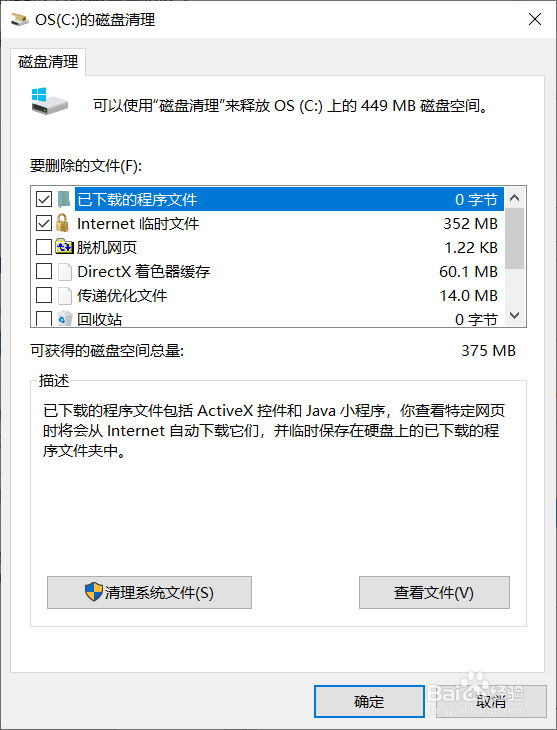
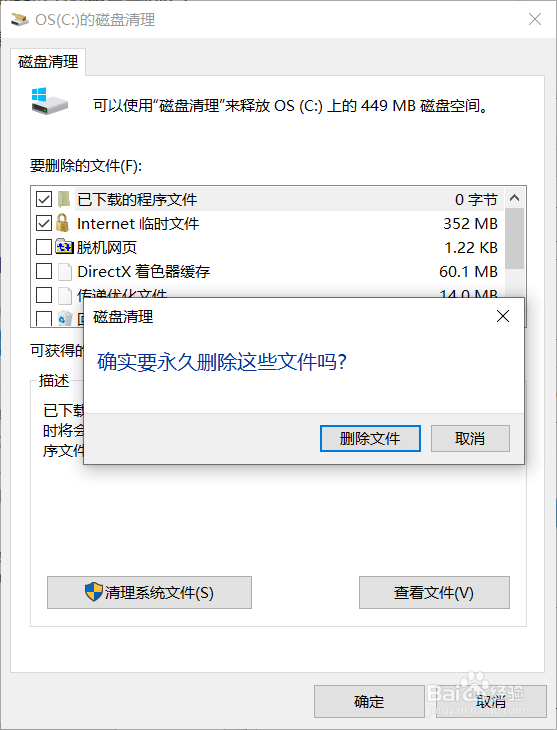
5、点击【磁盘清理】选项进入,可以勾选需要清理的文件,点击【确定】
6、点击【删除文件】,即可完成清理磁盘垃圾。
7、点击【工具】。

8、点击【优化】对电脑进行优化。
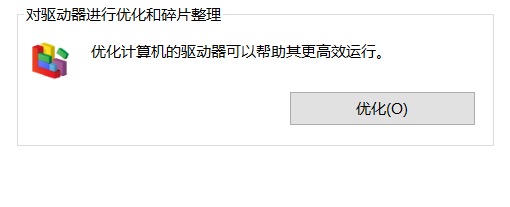
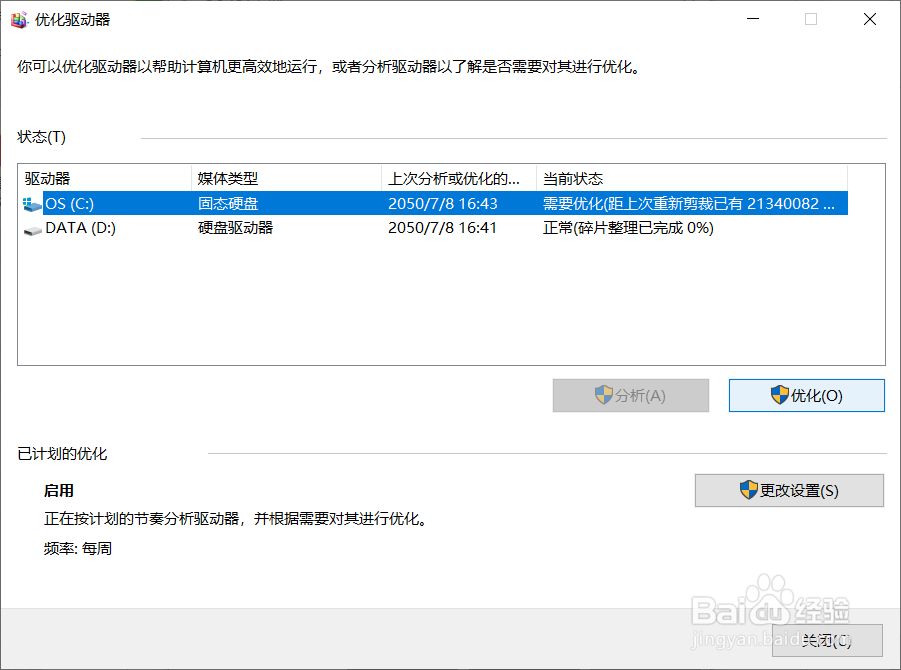
9、点击【优化】即可完成优化。
时间:2026-04-21 17:24:56
1、鼠标左键双击【此电脑】。
2、这里以【C盘】为例进行磁盘清理,找到【C盘】
3、鼠标右键点击【C盘】,选中【属性】
4、打开后可以看到【磁盘清理】选项。
5、点击【磁盘清理】选项进入,可以勾选需要清理的文件,点击【确定】
6、点击【删除文件】,即可完成清理磁盘垃圾。
7、点击【工具】。
8、点击【优化】对电脑进行优化。
9、点击【优化】即可完成优化。
