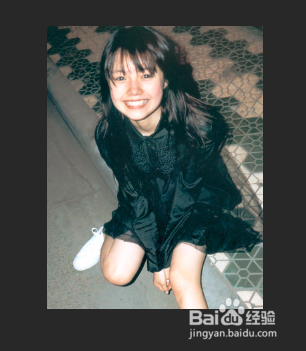
1、首先打开photoshop cc,这里要说的是,无论是哪个版本都对以下的操作没有影响。

2、在左上角的“文件”-“打开”里找到你要编辑的图片,或者以快捷键ctrl+o(open)来快速打开

3、选择你要编辑的图片,选完以后就能在工作区里看到了。这张照片很明显人像倾斜偏移了垂直线,需要进行编辑。

4、在左侧的工作区里找到所要的工具——裁剪工具


5、选择要选择的区域后,拉住所选区域的一角,选区就自动旋转了,看现在人像是不是已经水平了呢?这里要说的一个窍门就是,摁住shift键进行调整会是成比例的放缩会很有效。当然选框大小在上方可以进行更细致的参数设定。
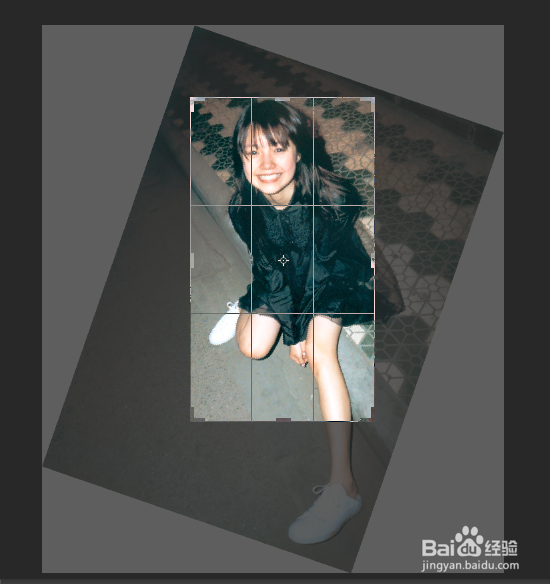
6、这是最后的效果图。虽然这张图内的很多像素都被我们舍弃了,但是人像总算是和谐多了,不是么?谢谢观看我的经验~