Photoshop怎么制作黑白波纹效果

 时间:2024-10-11 22:16:55

1、首先,我们打开Photoshop,点击【新建】,创建大小合适的画布。

Photoshop怎么制作黑白波纹效果Photoshop怎么制作黑白波纹效果

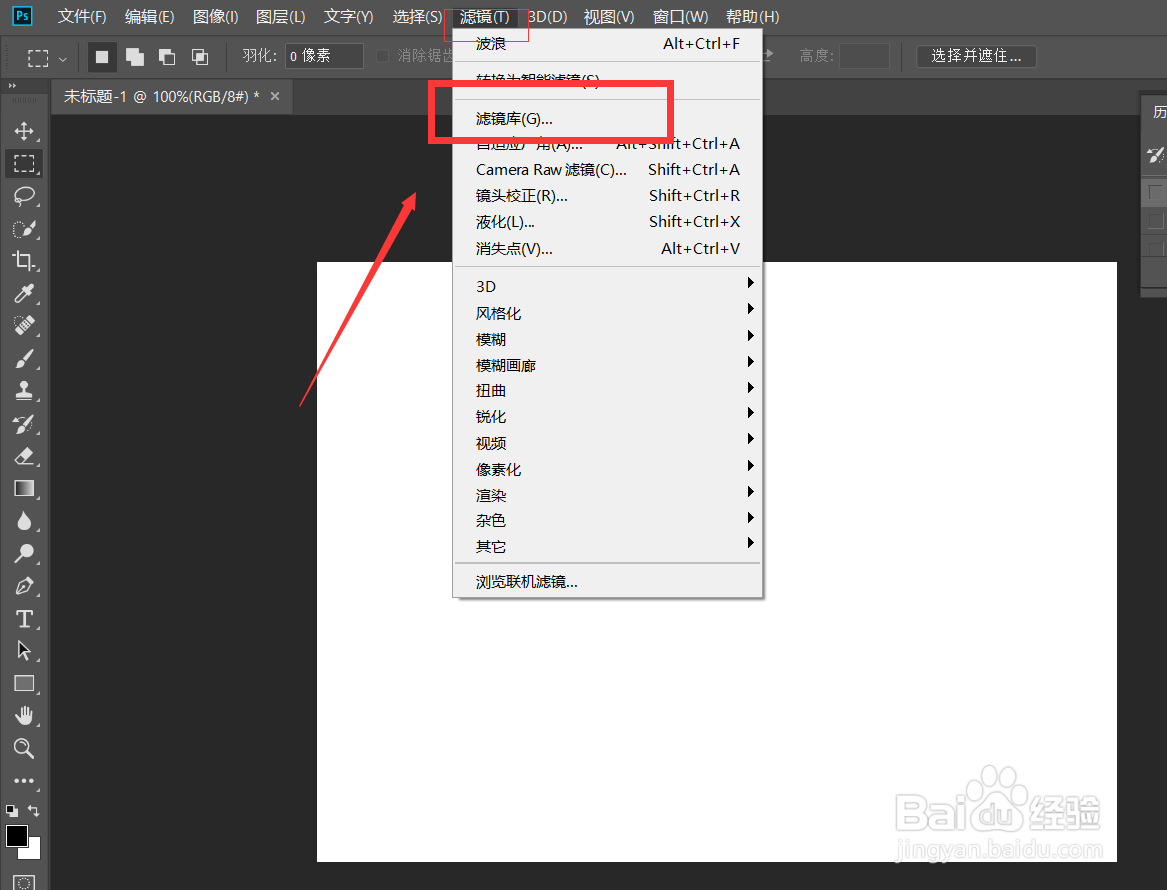
2、设置前景色和背景色分别为黑色和白色,点击菜单栏的【滤镜】——【滤镜库】。
Photoshop怎么制作黑白波纹效果

3、我们在【滤镜库】找到【素描】——【半调图案】,如下图所示。

Photoshop怎么制作黑白波纹效果

4、我们将图案选择成【直线】,并根据预览效果修改参数值。

Photoshop怎么制作黑白波纹效果

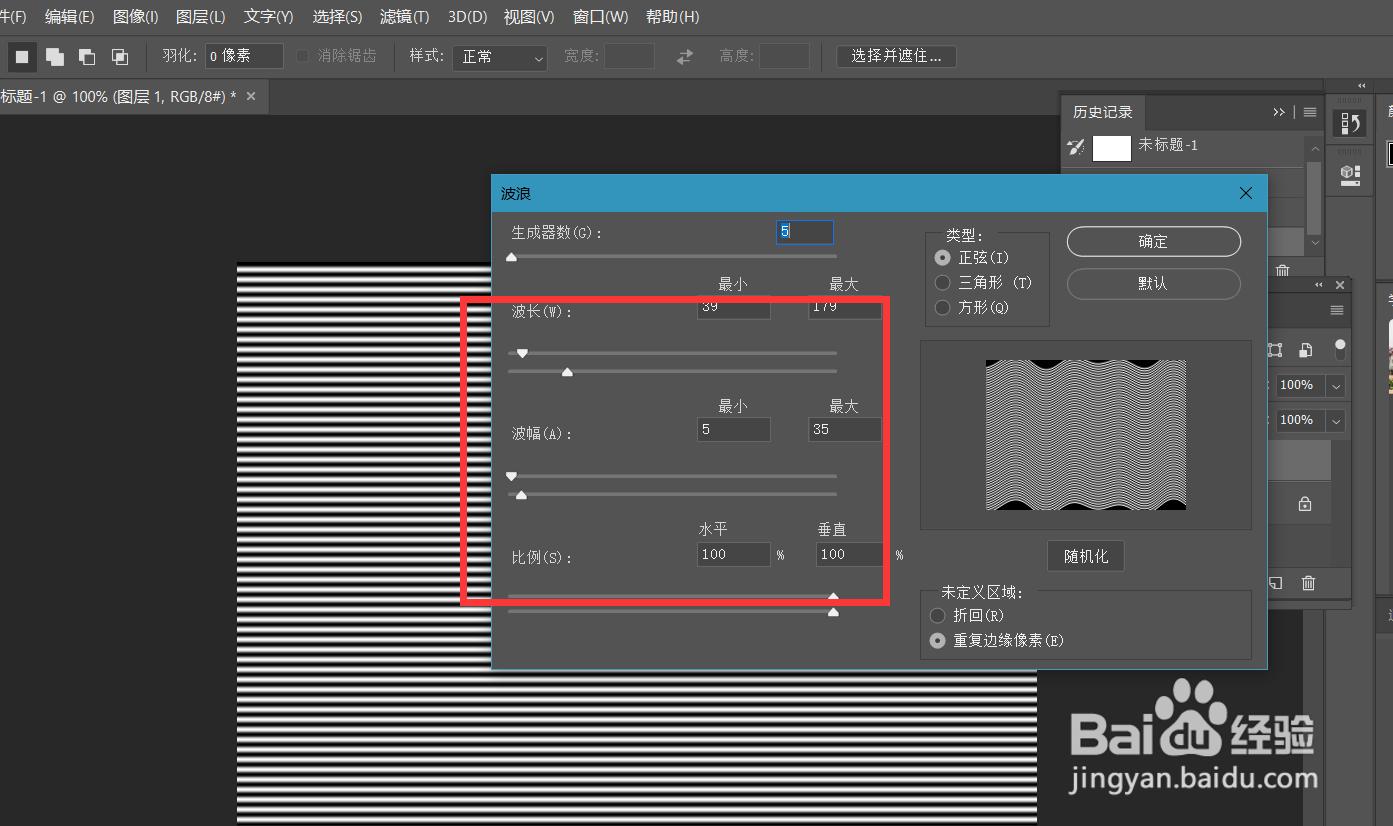
5、点击确定,返回Photoshop主页面,新建空白图层,继续点击【滤镜】——【扭曲】——【波浪】。

Photoshop怎么制作黑白波纹效果

6、如下图所示,我们根据预览效果设置好波浪的波幅、大小等。

Photoshop怎么制作黑白波纹效果

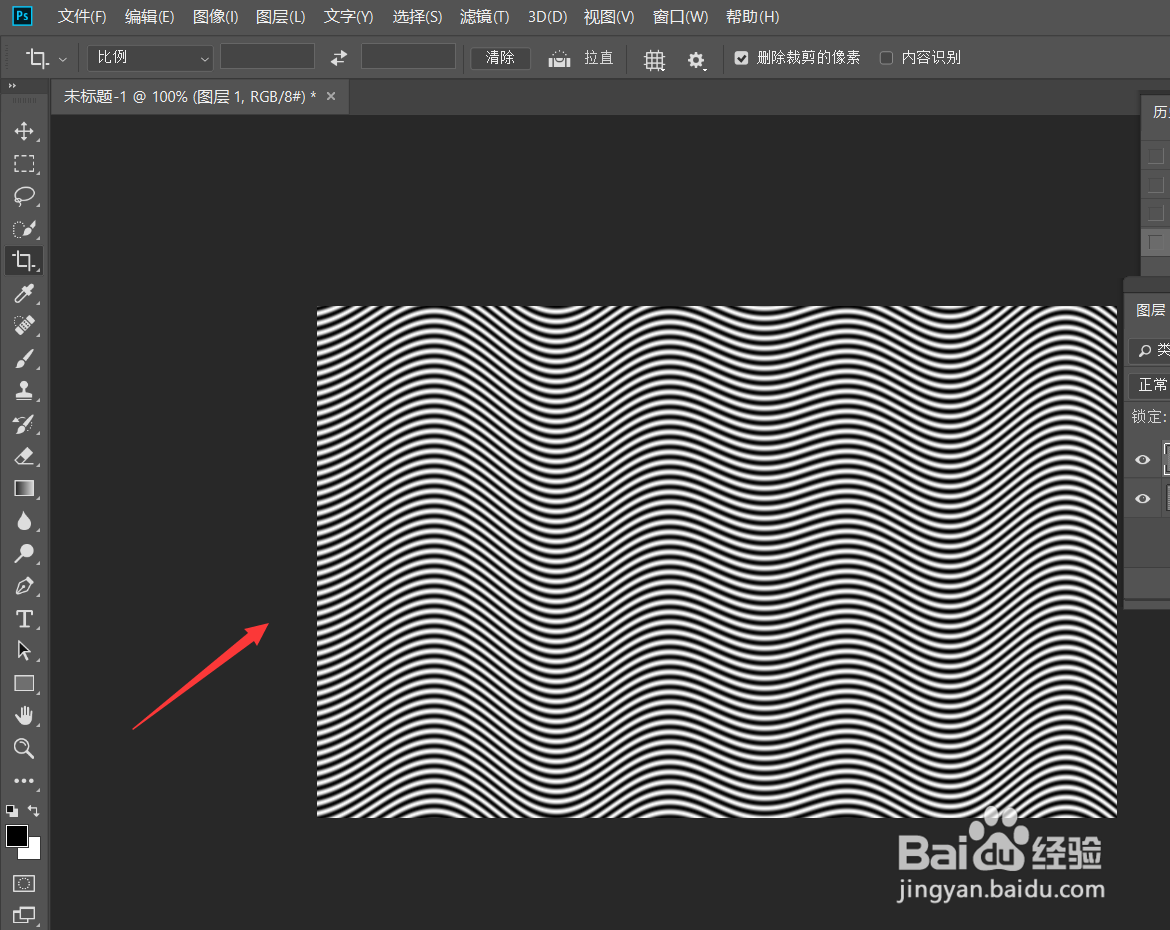
7、点击确定,返回Photoshop页面,如下图,我们得到了黑白波纹效果。
Photoshop怎么制作黑白波纹效果
  • ps怎么把直线变成弯曲
  • ps如何画整齐排列的圆点
  • ps怎么添加纹理质感
  • ps怎么画曲线并填充颜色
  • ps辅助线怎么调出来
  • 热门搜索
    被鱼刺卡了怎么办 我的世界命名牌怎么做 研究思路怎么写 念珠菌感染怎么治疗 起亚狮跑怎么样 自评怎么写 曹睿怎么死的 狮子头怎么做 英雄联盟怎么升级最快 word怎么制作表格