PS如何制作积雪文字效果?

 时间:2026-02-20 04:36:37

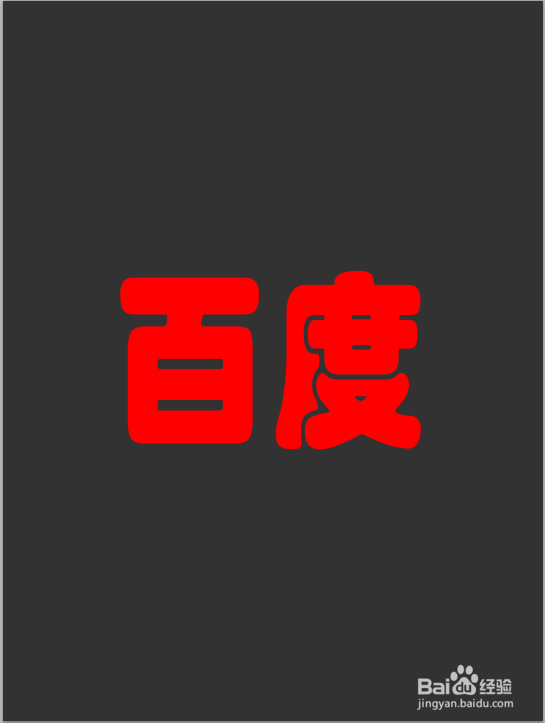
1、打开Photoshop,新建图层输入字体。如下图。
PS如何制作积雪文字效果?

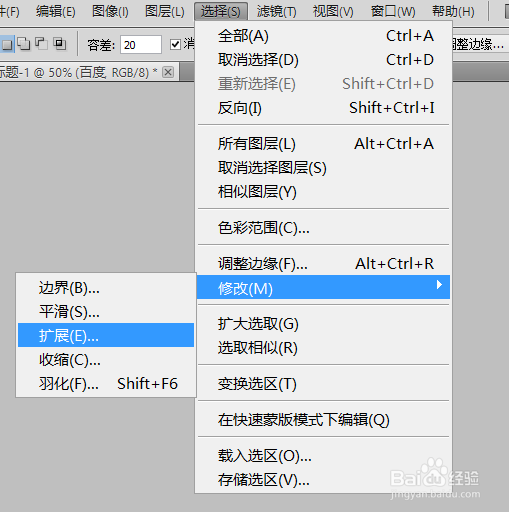
2、用【魔法棒】选择百度二字。选择【选择】,【修改】,【扩展】。

PS如何制作积雪文字效果?

PS如何制作积雪文字效果?

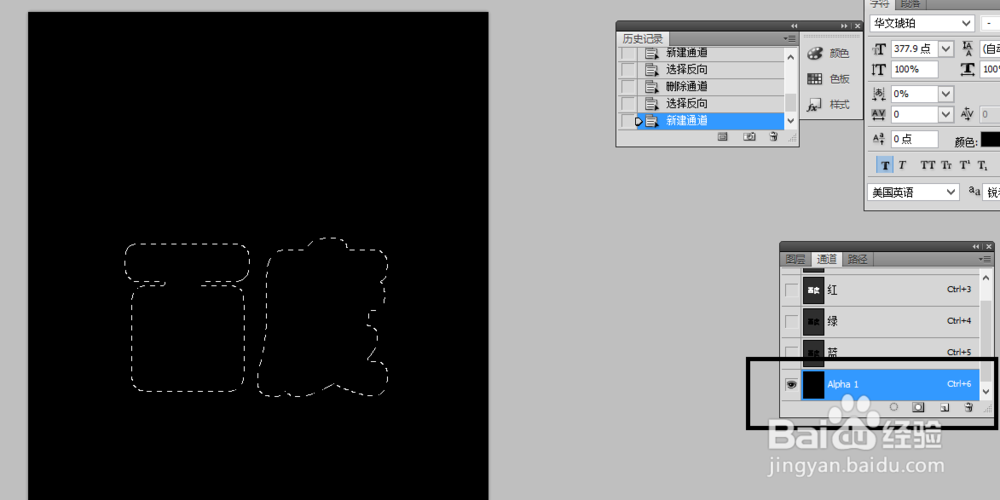
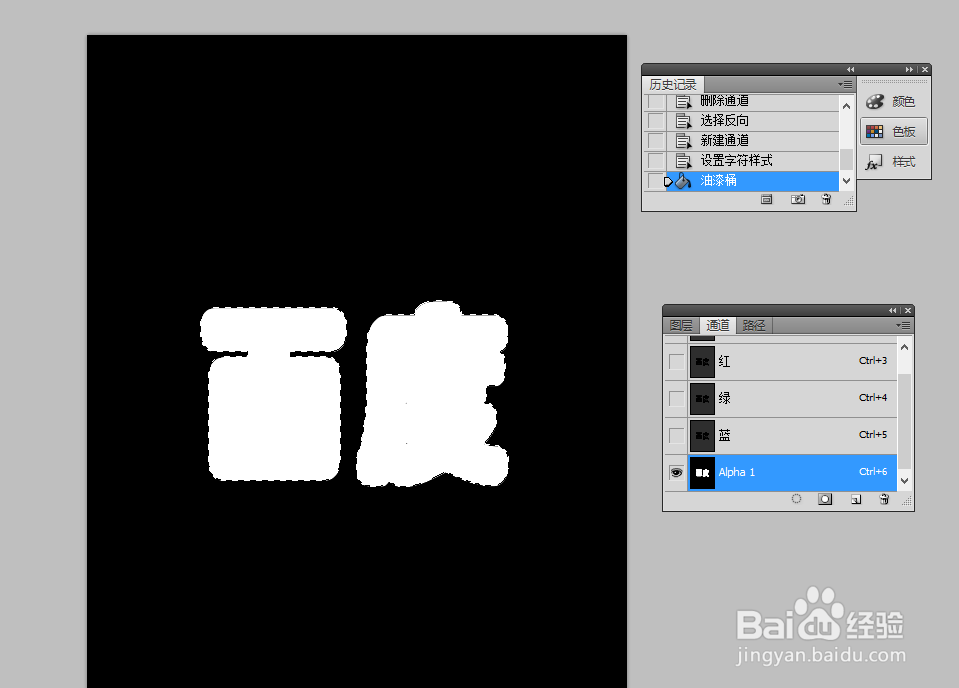
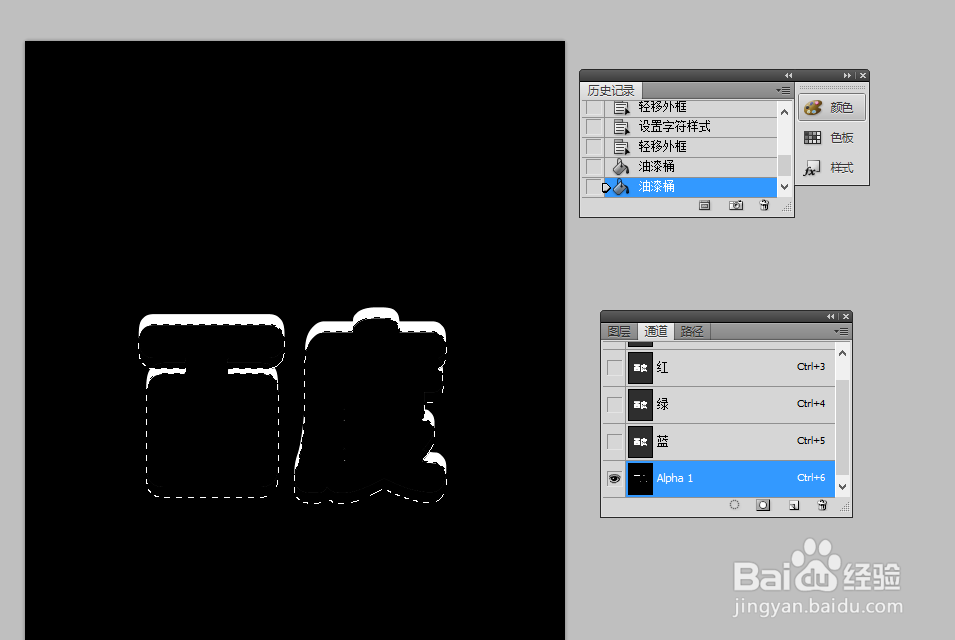
3、新建【图层 通道】。将其填充为白色,再往下移,填充黑色。

PS如何制作积雪文字效果?

PS如何制作积雪文字效果?

PS如何制作积雪文字效果?

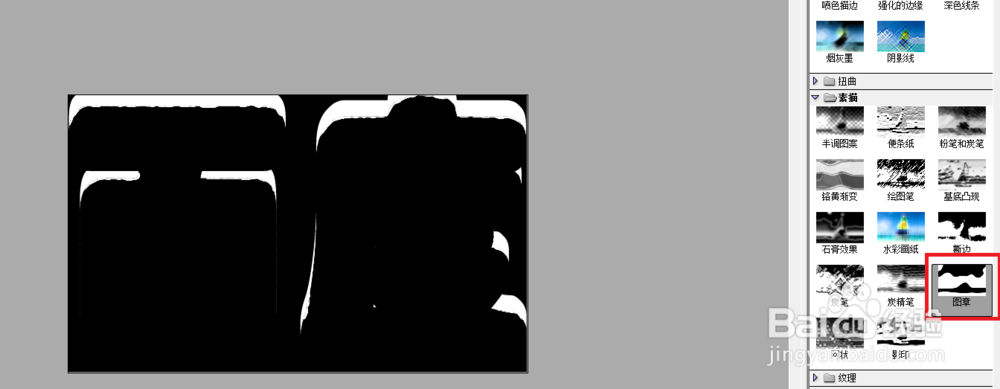
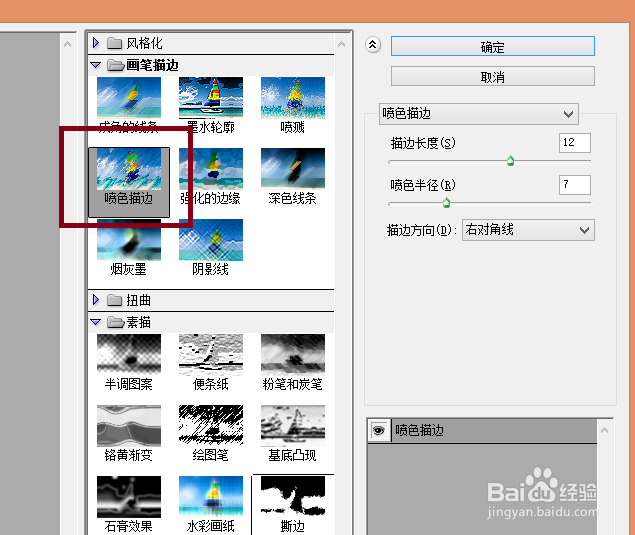
4、在通道图层,选择【滤镜】,【滤镜库】,【画笔描边】,【喷色描边】。确定之后再按crtl+f。然后选择【滤镜】,【滤镜库】,【素描】,【图案】。
PS如何制作积雪文字效果?

PS如何制作积雪文字效果?

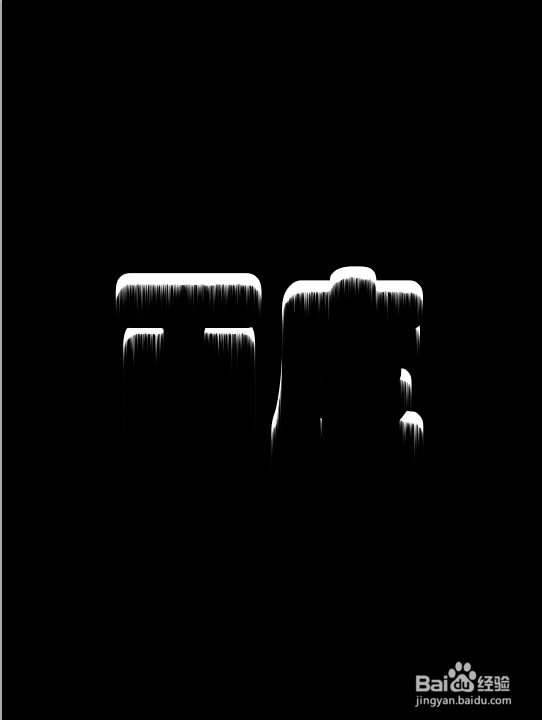
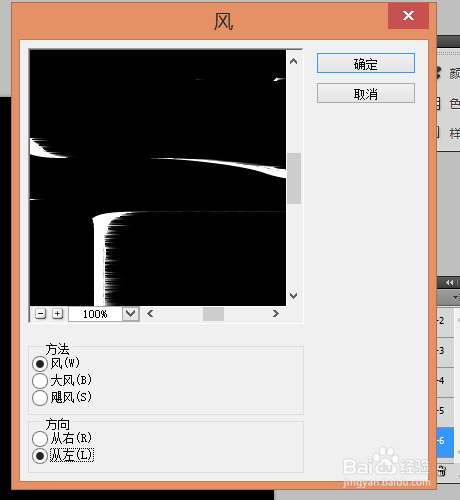
5、逆时针旋转90度,选择滤镜,风格化,选右边。crtl+f。然后旋转回来。
PS如何制作积雪文字效果?

PS如何制作积雪文字效果?

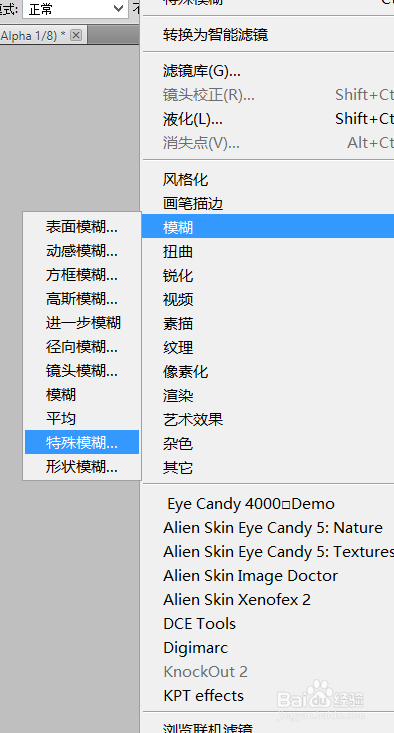
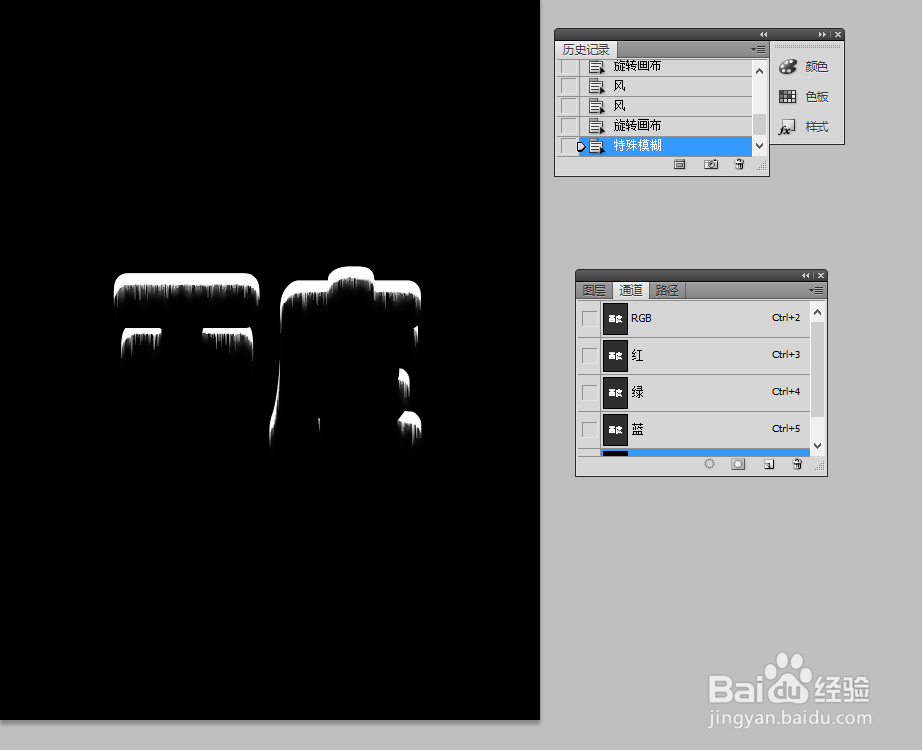
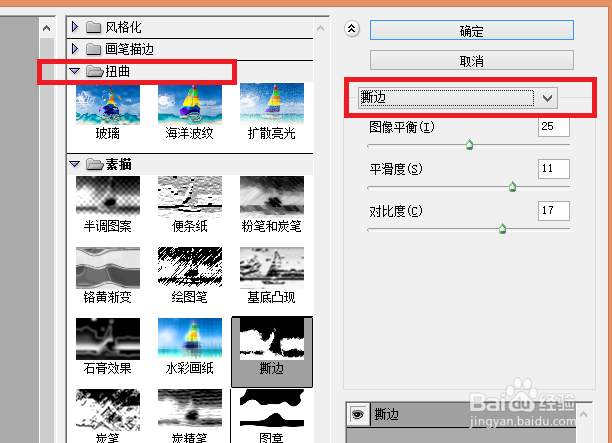
6、选择滤镜-模糊-特殊模糊。再选择滤镜-滤镜库-扭曲-撕边。

PS如何制作积雪文字效果?

PS如何制作积雪文字效果?

PS如何制作积雪文字效果?

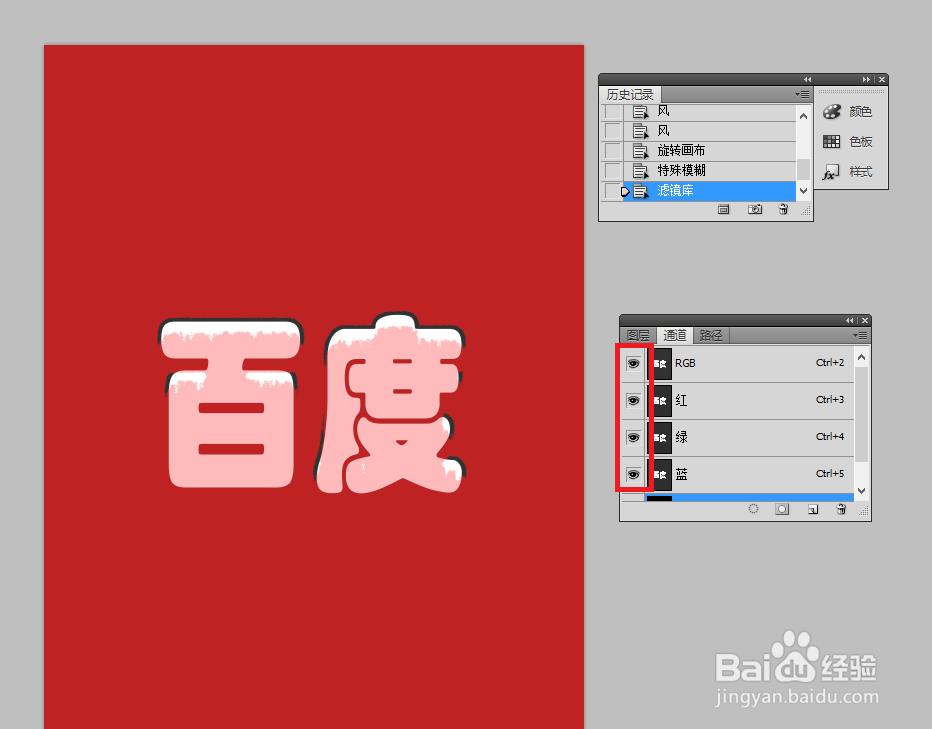
7、把所有通道选上然后新建图层,填充白色。

PS如何制作积雪文字效果?

PS如何制作积雪文字效果?

8、这样就可以了。

PS如何制作积雪文字效果?

  • 如何让孩子健康成长?父母必看
  • 如何用PS设计多种梅花图
  • 巧做漂亮的三色开花馒头
  • 孩子害怕看牙怎么办?
  • 如何自制天然美白面膜_薏米美白面膜
  • 热门搜索
    中国字典大全 日本电影大全 腌萝卜条的做法大全 数学手抄报资料大全 美女视频黄8频a美女大全软件 化妆品品牌大全名字 料理机食谱大全 好词好句大全 气球图片大全 母亲节贺卡祝福语大全