photoshop如何制作光束花纹效果?

 时间:2026-04-22 12:53:35

1、首先,打开photoshop软件,新建一个白色画布。

photoshop如何制作光束花纹效果?

photoshop如何制作光束花纹效果?

2、点击“滤镜”菜单下的“云彩”效果,再点击“滤镜”中的“铜版雕刻”选项,然后按照下图中进行设置。

photoshop如何制作光束花纹效果?

photoshop如何制作光束花纹效果?

photoshop如何制作光束花纹效果?

3、接着,点击“滤镜”中的“径向模糊”选项,并按照下图所示进行设置。

photoshop如何制作光束花纹效果?

photoshop如何制作光束花纹效果?

4、下面点击“滤镜”-“旋转扭曲”选项,并按照下图所示设置旋转角度为120度。

photoshop如何制作光束花纹效果?

photoshop如何制作光束花纹效果?

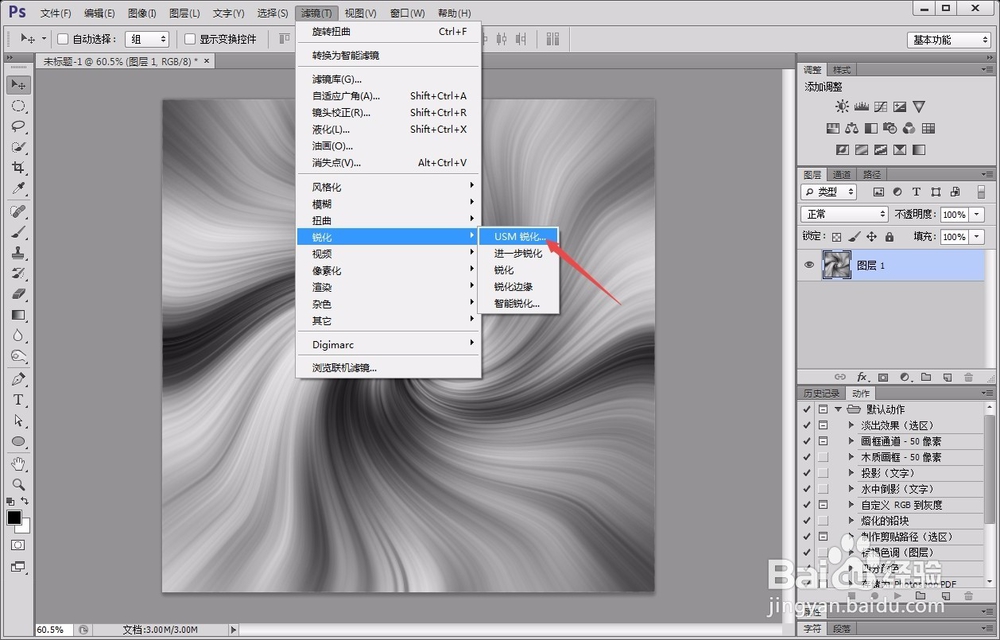
5、这时候,我们点击“滤镜”菜单下的“USM锐化”选项,对图片中的图像进行锐化。
photoshop如何制作光束花纹效果?

photoshop如何制作光束花纹效果?

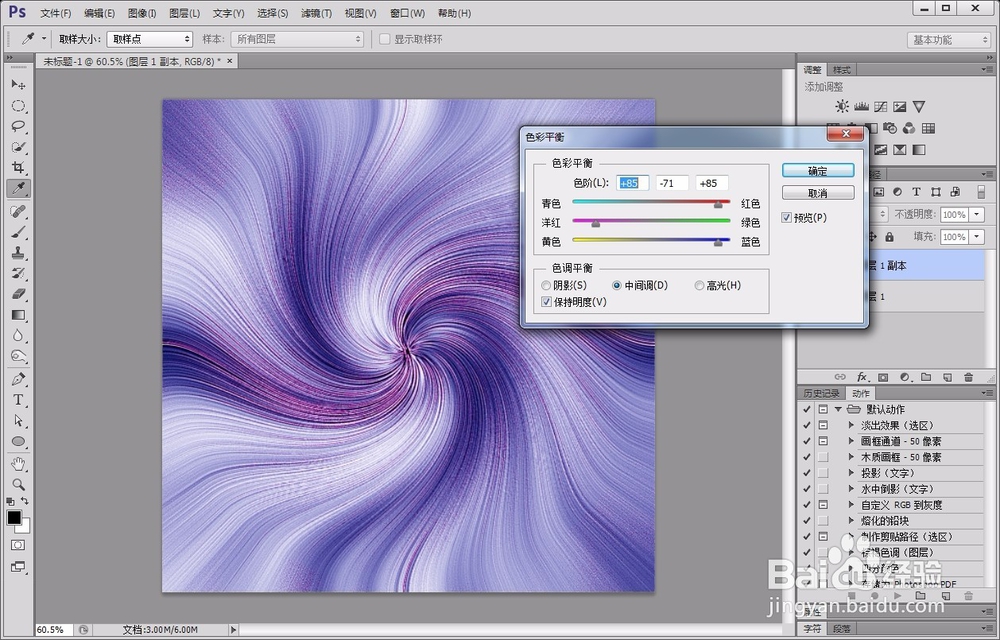
6、锐化后,点击“图像”-“调整”-“色彩平衡”选项,按照下图中所示设置颜色属性。

photoshop如何制作光束花纹效果?

photoshop如何制作光束花纹效果?

7、复制一个图层,按照上述方法进行“旋转扭曲”和“色彩平衡”设置,但是旋转角度为-240度,颜色参数如下。

photoshop如何制作光束花纹效果?

photoshop如何制作光束花纹效果?

photoshop如何制作光束花纹效果?

8、最后,我们将新生成的图层混合模式调整为“变亮”即可。

photoshop如何制作光束花纹效果?

  • 怎么使用PS制作火焰效果
  • PS设计一个水花文字效果
  • Ps中如何制作分割效果?
  • PS做出一个科技感的小星球效果合成
  • 73—PS之3D功能(三)
  • 热门搜索
    尿失禁怎么治疗 左边头疼是怎么回事 怎么锻炼臂力 房产税怎么交 桃核手串怎么盘 乳房下垂怎么办 正天丸治头痛怎么样 胃下垂怎么办 宝宝睡眠不好怎么办 品胜充电宝怎么样