1、打开计算机的【设置】页面,搜索【控制面板】。

2、点击【控制面板】选项。

3、在【控制面板】界面,点击【系统和安全】选项。

4、进入【系统和安全】界面,选择【BitLocker驱动器加密】选项。

5、此时BitLocker是启用状态,上面显示了一把打开的“锁”,点击【关闭BitLocker】。
6、这时磁盘就开始解密了,如图显示的是【解密中】。

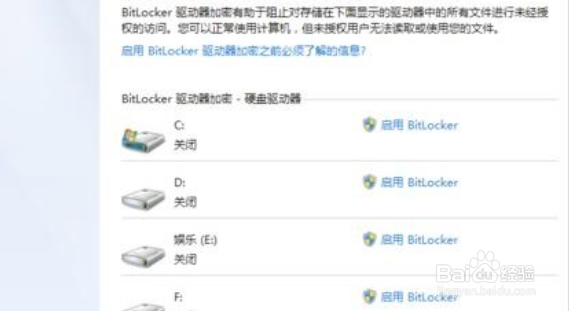
7、解密完成后,磁盘显示【关闭】,如下图,磁盘上的“锁”也没了。

时间:2026-05-01 03:28:43
1、打开计算机的【设置】页面,搜索【控制面板】。
2、点击【控制面板】选项。
3、在【控制面板】界面,点击【系统和安全】选项。
4、进入【系统和安全】界面,选择【BitLocker驱动器加密】选项。
5、此时BitLocker是启用状态,上面显示了一把打开的“锁”,点击【关闭BitLocker】。
6、这时磁盘就开始解密了,如图显示的是【解密中】。
7、解密完成后,磁盘显示【关闭】,如下图,磁盘上的“锁”也没了。
