在 Photoshop 中绘制 Harry Potter 的金属字标

 时间:2026-02-13 04:45:27

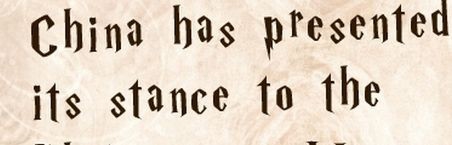
1、先下载安装一款哈利波特字体,配合金属锋刃的感觉,视觉上比较统一
在 Photoshop 中绘制 Harry Potter 的金属字标

2、打开ps,输入想要的字样。

在 Photoshop 中绘制 Harry Potter 的金属字标

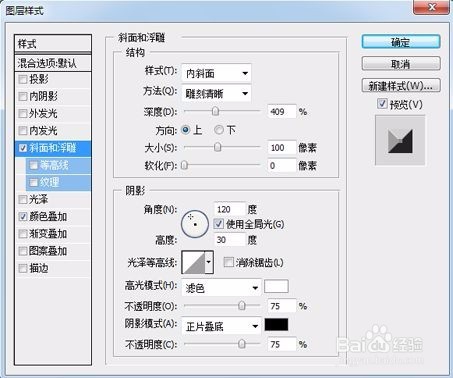
3、字体图层栅格化,打开图层样式进行设置

在 Photoshop 中绘制 Harry Potter 的金属字标

4、设置成这样的浮雕效果:

在 Photoshop 中绘制 Harry Potter 的金属字标

5、通过加深减淡工具刻画出高光阴影

在 Photoshop 中绘制 Harry Potter 的金属字标

6、网上搜一张铁板材质的素材,放置在字体图层上边,采用正片叠底的叠加方式,选区裁针季剪成字体。也是加深减淡工具来强化光影效果

在 Photoshop 中绘制 Harry Potter 的金属字标

在 Photoshop 中绘制 Harry Potter 的金属字标

7、形成下边的效果

在 Photoshop 中绘制 Harry Potter 的金属字标

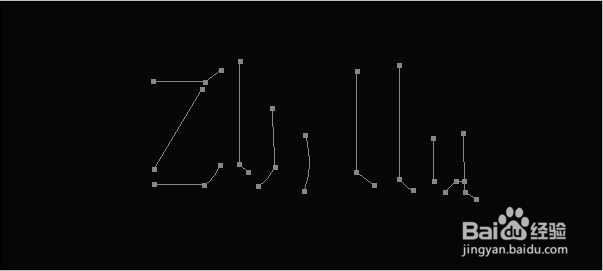
8、用钢笔工具愁慎勾画出部分凸出的棱角(设置为羽化几个像素点的白色画笔),用橡皮工具轻轻擦拭,让线条边缘变得自然些
在 Photoshop 中绘制 Harry Potter 的金属字标

9、为方便查看,加了个黑底

在 Photoshop 中绘制 Harry Potter 的金属字标

在 Photoshop 中绘制 Harry Potter 的金属字标

10、通过 色彩平衡 工具,调整成偏蓝紫色效果。最后加上黑底烘托一下,完成。截廊截最后保存导出

在 Photoshop 中绘制 Harry Potter 的金属字标

  • 九种抠图方法你知道吗?
  • 毛笔字怎么抠出
  • Photoshop技巧连载--2.文件的保存
  • 怎么用ps做宣传海报
  • 怎样快速去除指甲油
  • 热门搜索
    视频怎么下载 上海昌硕怎么样 怎么处对象 vlog是什么意思怎么读 虎皮鹦鹉怎么繁殖 哑铃怎么练胸肌 湖南人怎么样 假性近视怎么办 尿痛是怎么回事 苹果dns怎么设置