1、我们先在电脑上打开wps2019,然后定位到想要插入页码的位置,比如第三页的末尾

2、接下来在点击wps2019菜单栏上的“插入”菜单项。

3、在打开的插入工具栏上,我们可以看到“页眉和页脚”的图标。
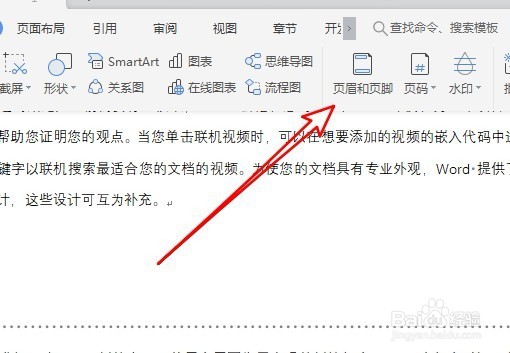
4、这时可以看到页脚的位置出现编辑状态,点击“插入页 码”的按钮。

5、这时就会弹出插入页码的窗口,在窗口中我们设置位置与应用范围,把应用范围修改为“本页及以后”的选项。

6、这时可以看到第一个页码已设置为从第三页开始了。

时间:2026-05-08 10:26:23
1、我们先在电脑上打开wps2019,然后定位到想要插入页码的位置,比如第三页的末尾
2、接下来在点击wps2019菜单栏上的“插入”菜单项。
3、在打开的插入工具栏上,我们可以看到“页眉和页脚”的图标。
4、这时可以看到页脚的位置出现编辑状态,点击“插入页 码”的按钮。
5、这时就会弹出插入页码的窗口,在窗口中我们设置位置与应用范围,把应用范围修改为“本页及以后”的选项。
6、这时可以看到第一个页码已设置为从第三页开始了。
