WPS怎样显示回车符、分页符等分隔符

 时间:2026-04-23 04:39:46

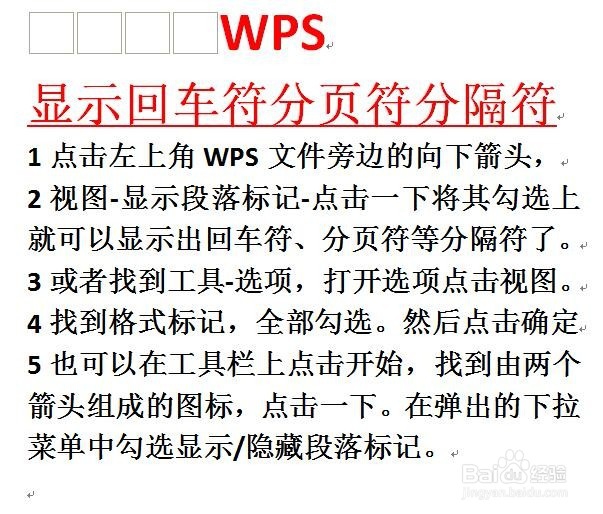
1、方法一:

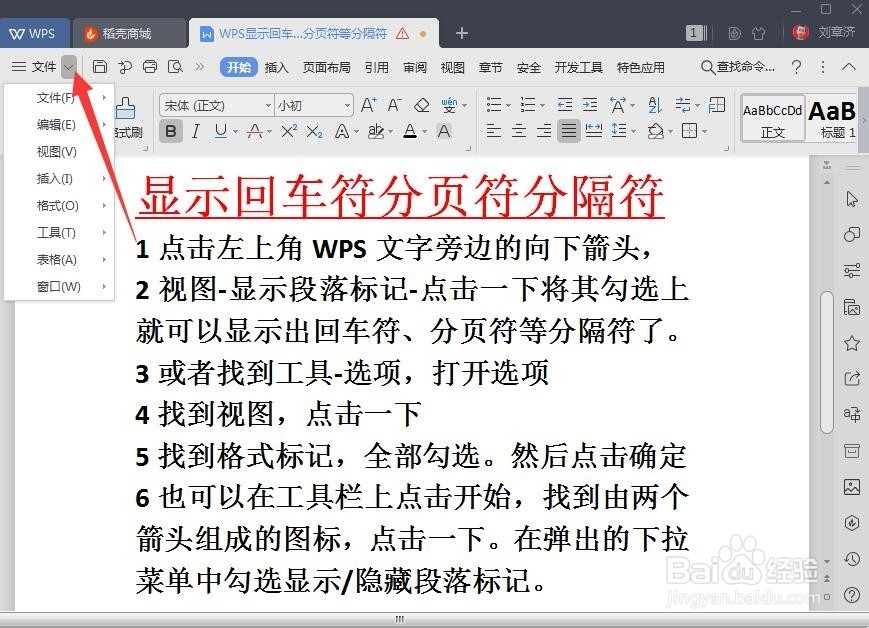
点击桌面WPS2019图标,打开WPS2019,点击左上角WPS文字旁边的向下箭头,弹出下拉菜单。
WPS怎样显示回车符、分页符等分隔符

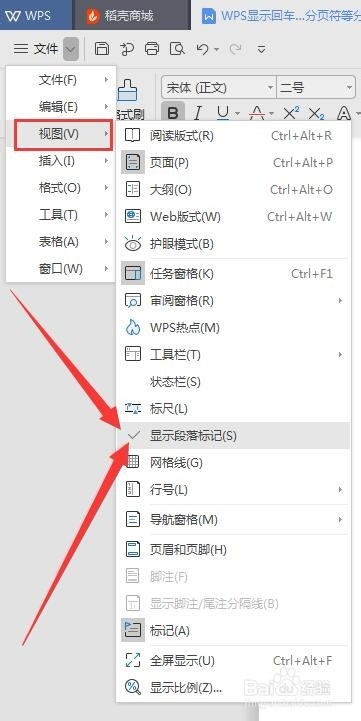
2、找到视图-显示段落标记-点击一下将其勾选上,就可以显示出回车符、分页符等分隔符了。
WPS怎样显示回车符、分页符等分隔符

3、方法二:

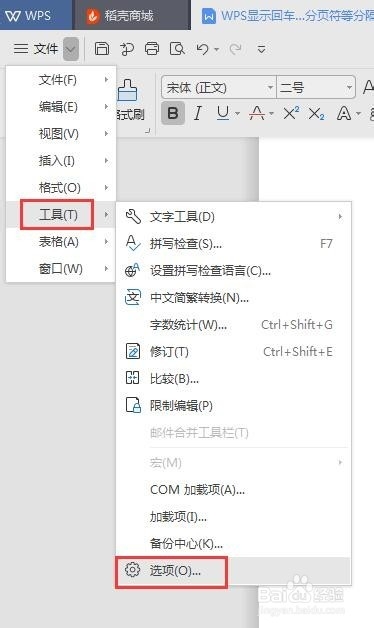
找到工具-选项,打开选项窗口。

WPS怎样显示回车符、分页符等分隔符

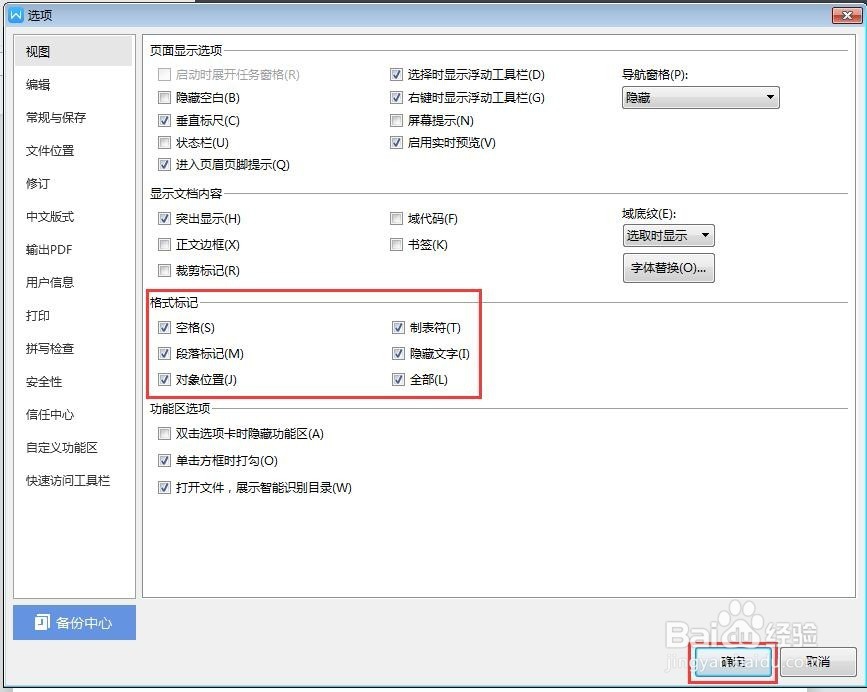
4、在选项面板中找到视图,点击一下。进入视图面板,图中右侧。在视图面板中,找到格式标记,全部勾选。然后点击确定,显示出回车符、分页符等分隔符。
WPS怎样显示回车符、分页符等分隔符

5、也可以在工具栏上点击开始,找到由两个箭头组成的图标,点击一下。在弹出的下拉菜单中勾选显示/隐藏段落标记,显示出回车符、分页符等分隔符。

WPS怎样显示回车符、分页符等分隔符

6、总结。

WPS怎样显示回车符、分页符等分隔符

  • wps怎么添加分节符
  • wps怎么显示空格回车等符号
  • WPS文档如何删除顶部横线
  • wps空格太大怎么调
  • wps目录格式怎样修改
  • 热门搜索
    生活百科知识大全 如何辞退员工 怎么减臀部 cnc是什么意思 梦到死去的亲人是什么意思 金骏眉是什么茶 今日生活 张子枫向往的生活 图种怎么用 扣12分后怎么办