1、打开PPT,建立空白演示文稿。

2、插入一个水滴形状,设置填充色,取消轮廓。

3、插入一个圆形,放在水滴形上,填充为白色,再插入文本框,输入序号文字或数字。

4、把水滴形复制一份,填充为白色,再设置悬浮阴影效果,置于底层。

5、继续插入文本框,输入正文和标题,并使用线条做装饰。
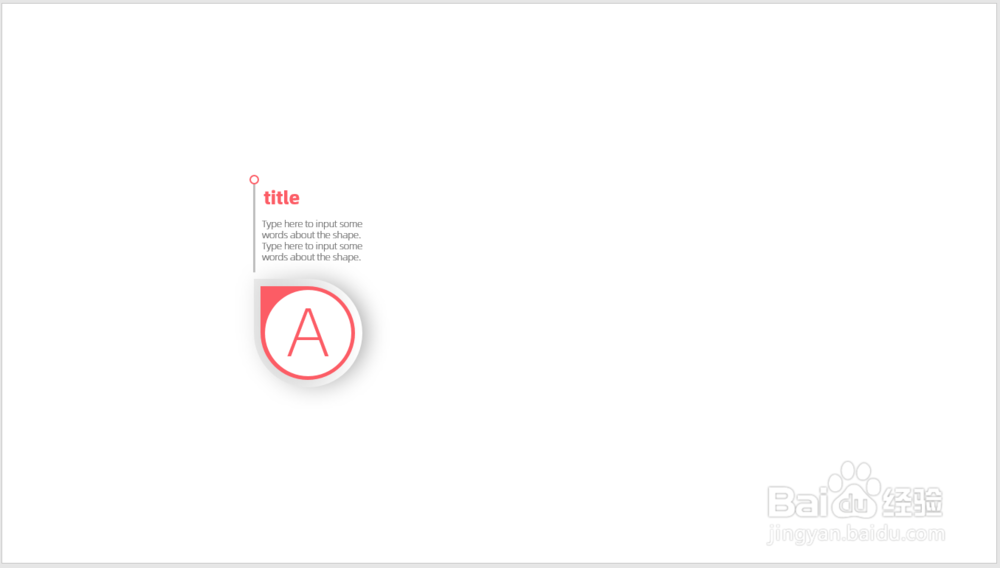
6、把所有形状组合起来,作为一个整体基本元素,复制多份。

7、把其中的两个形状垂直翻转,并把文字也垂直翻转,确保文字显示正常。
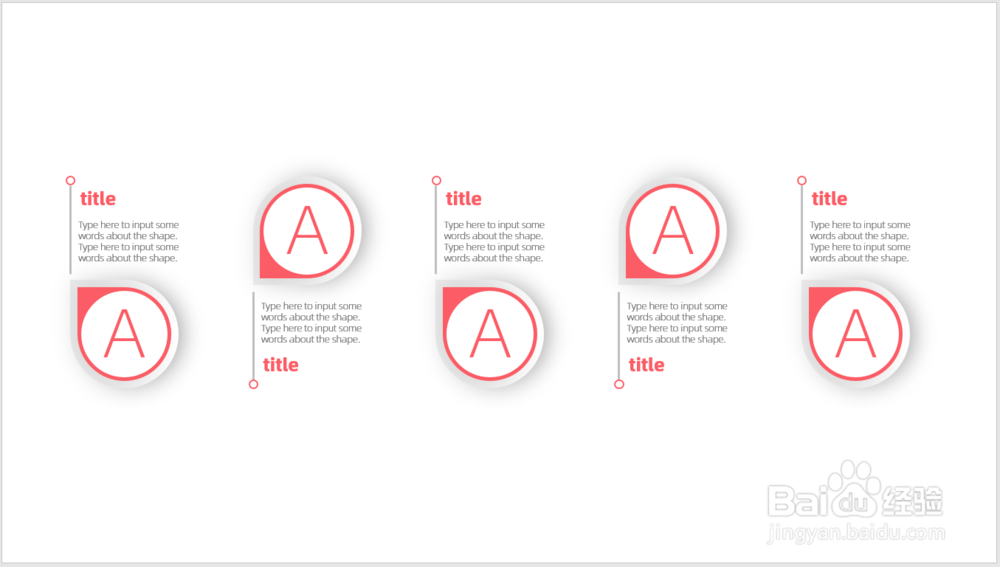
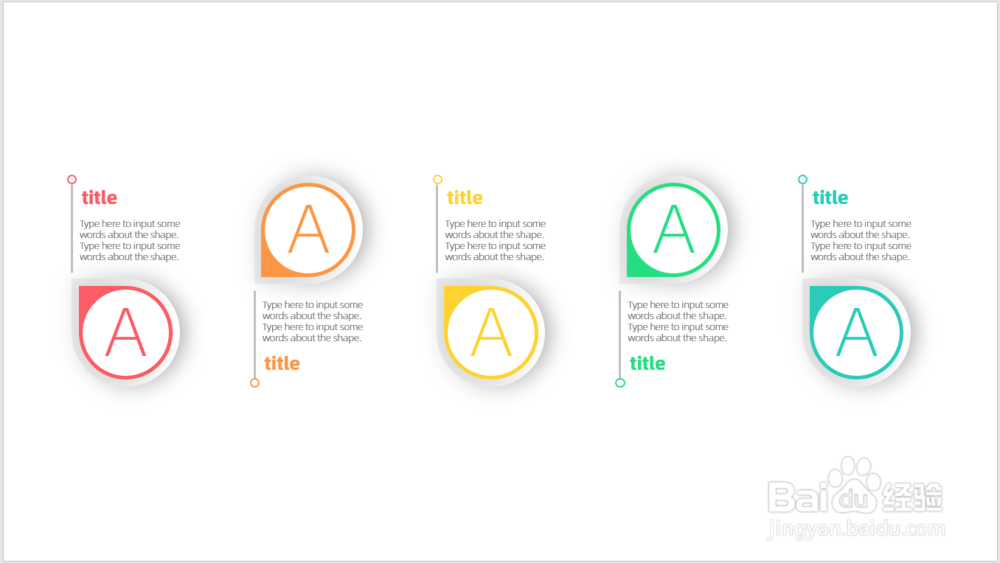
8、最后,给标题文字和水滴形设置不同的填充色,就得到了简约的流程图示。
时间:2026-04-23 10:35:26
1、打开PPT,建立空白演示文稿。
2、插入一个水滴形状,设置填充色,取消轮廓。
3、插入一个圆形,放在水滴形上,填充为白色,再插入文本框,输入序号文字或数字。
4、把水滴形复制一份,填充为白色,再设置悬浮阴影效果,置于底层。
5、继续插入文本框,输入正文和标题,并使用线条做装饰。
6、把所有形状组合起来,作为一个整体基本元素,复制多份。
7、把其中的两个形状垂直翻转,并把文字也垂直翻转,确保文字显示正常。
8、最后,给标题文字和水滴形设置不同的填充色,就得到了简约的流程图示。
