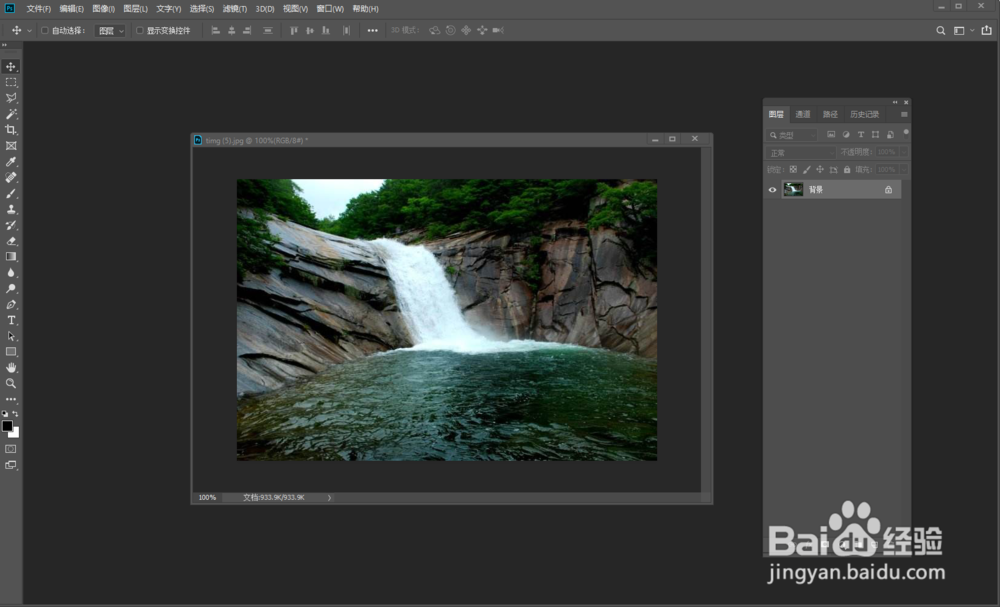
怎样为山谷风景添加云雾效果

 时间:2026-05-12 04:13:19

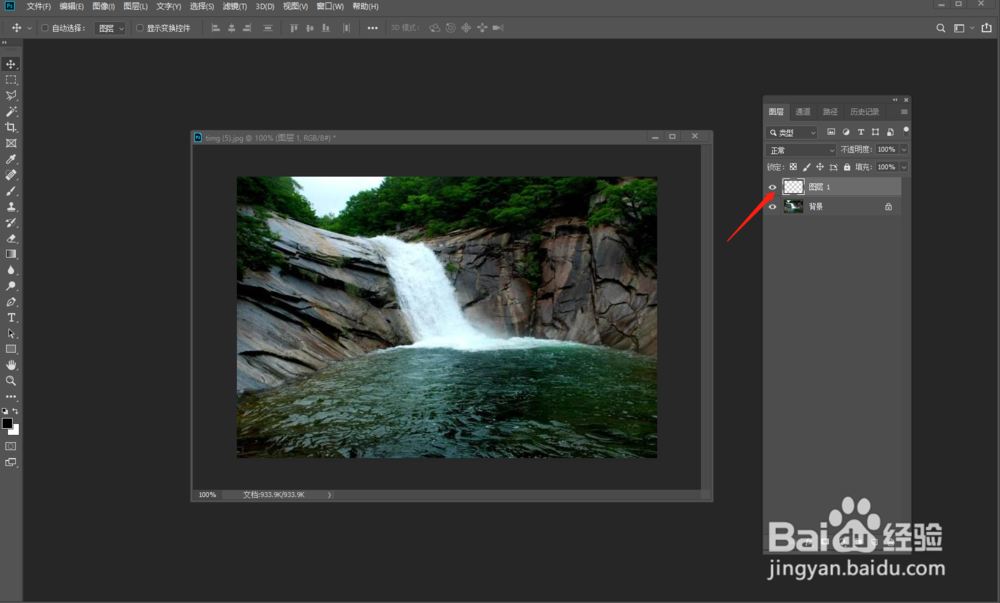
1、在ps中打开风景照片

怎样为山谷风景添加云雾效果

2、然后按快捷键ctrl+shift+n,新建一层

怎样为山谷风景添加云雾效果

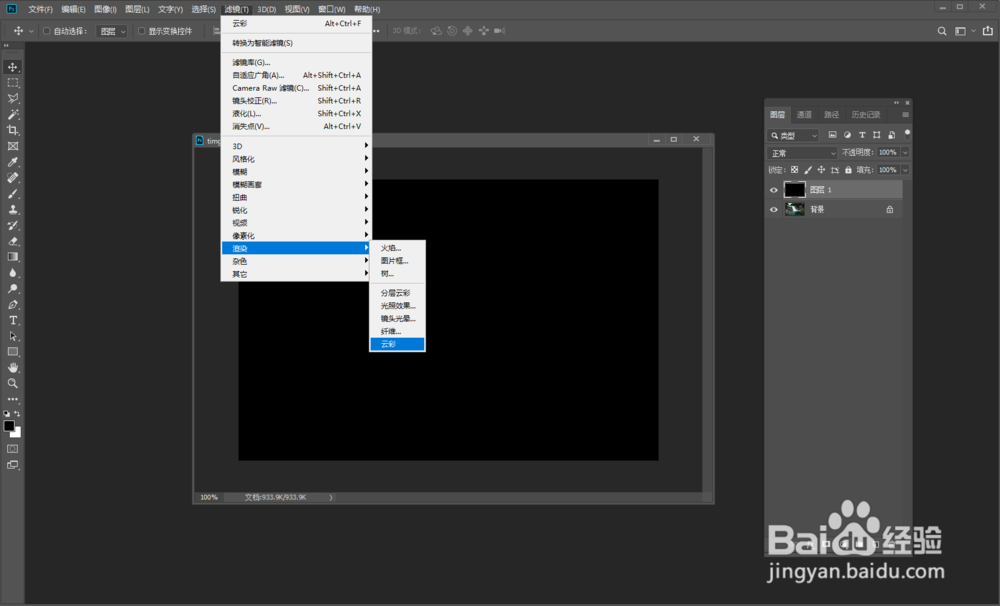
3、再把整体图层填充成黑色,如图所示

怎样为山谷风景添加云雾效果

4、点击菜单栏的“滤镜”-“渲染”-“云彩”效果

怎样为山谷风景添加云雾效果

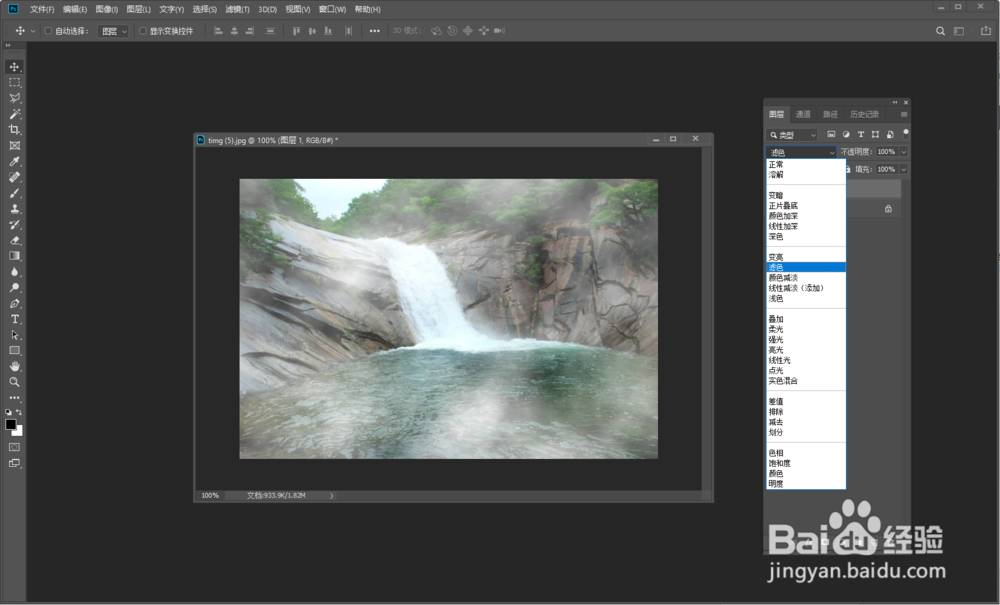
5、然后将图层模式改为“滤色”,这时候我们已经看到大概云雾的效果了

怎样为山谷风景添加云雾效果

6、点击菜单栏“图像”-“调整”-“色阶”命令

怎样为山谷风景添加云雾效果

7、将暗部向右滑动,灰度也向右滑动一些,大家可以根据效果微调

怎样为山谷风景添加云雾效果

8、这样云雾效果已经调好了,但是有的云雾位置不太舒服,再按快捷键ctrl+t,进行拉伸调整,也可以用变形进行二次调整
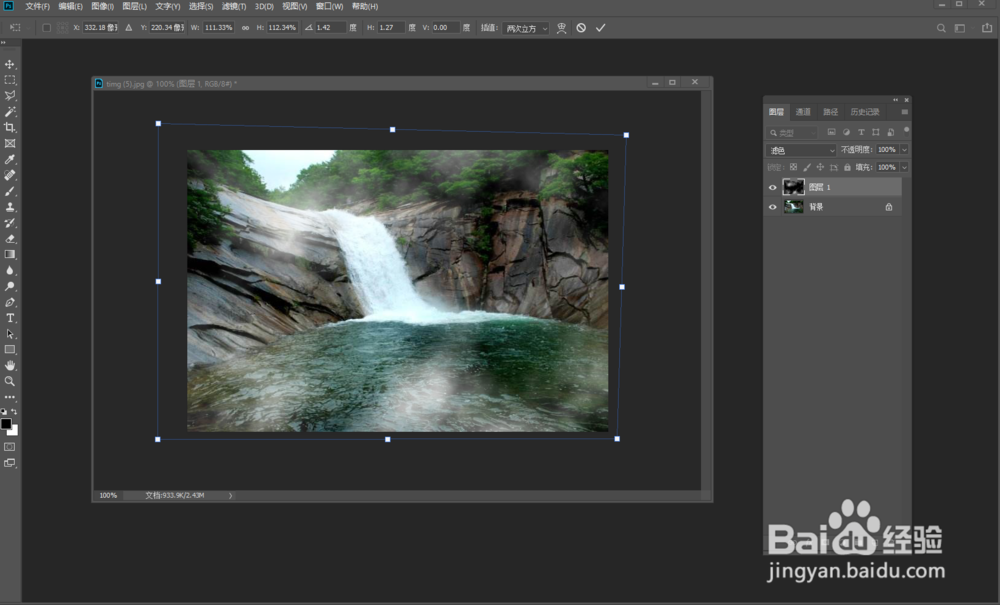
怎样为山谷风景添加云雾效果

9、再为云雾图层添加蒙板,根据效果进行修饰

怎样为山谷风景添加云雾效果

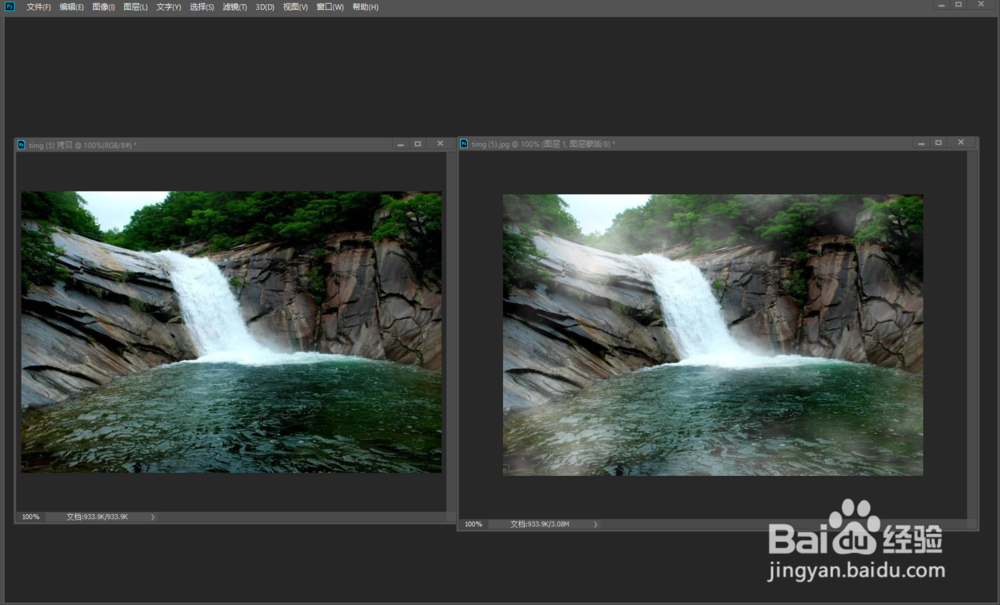
10、最终效果就做好了,我们对比下

怎样为山谷风景添加云雾效果

  • PS如何应用样式制作枕状浮雕字
  • ps教你如何制作背景特效第二期
  • 如何利用ps制作照片纹理效果
  • 如何用ps合成戏剧化场景?
  • 人物摄影教程教程
  • 热门搜索
    手机怎么格式化 海带丝怎么做好吃 皮肤黑怎么变白 明日之后怎么加好友 户籍地怎么填 怎么穿鞋带 游戏工作室怎么赚钱 颈椎病头晕怎么办 艾滋病是怎么产生的 鼠标不动了怎么办