PS怎么将图片中多余的东西去掉

 时间:2026-02-12 04:30:53

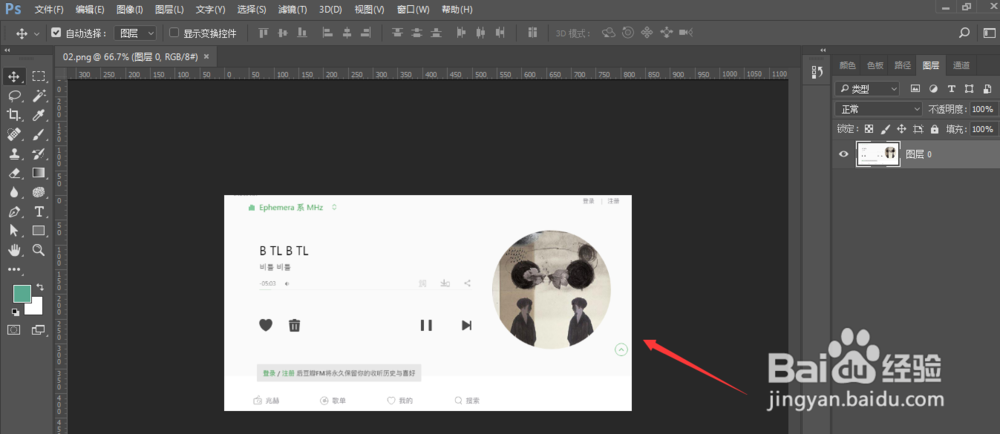
1、将准备处理的图片文件拖入到PS中,如图
PS怎么将图片中多余的东西去掉

2、点击前景色,在颜色面板中吸取图片附近的颜色,保持前景色和画面背景颜色相同

PS怎么将图片中多余的东西去掉

3、然后选择工具的框选工具,如图

PS怎么将图片中多余的东西去掉

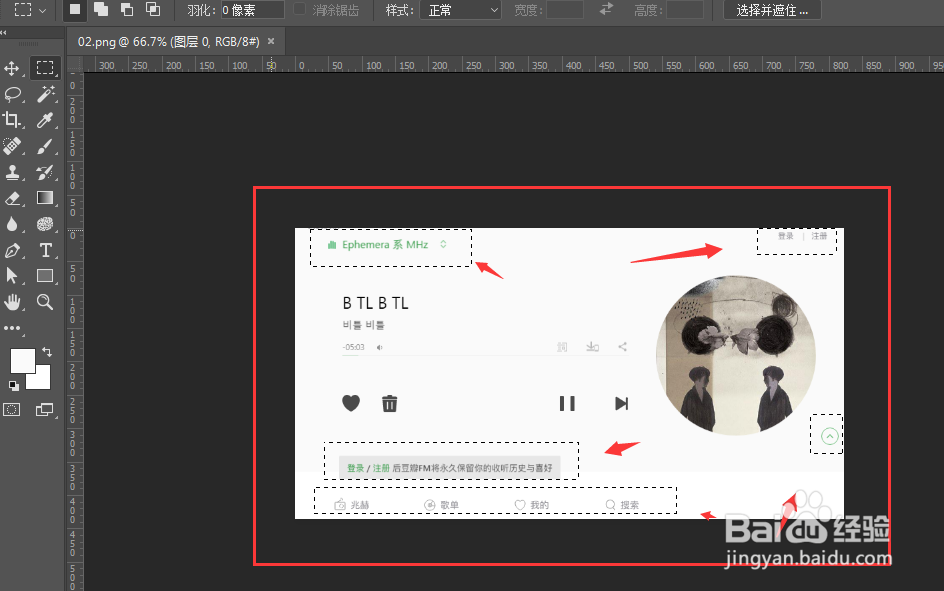
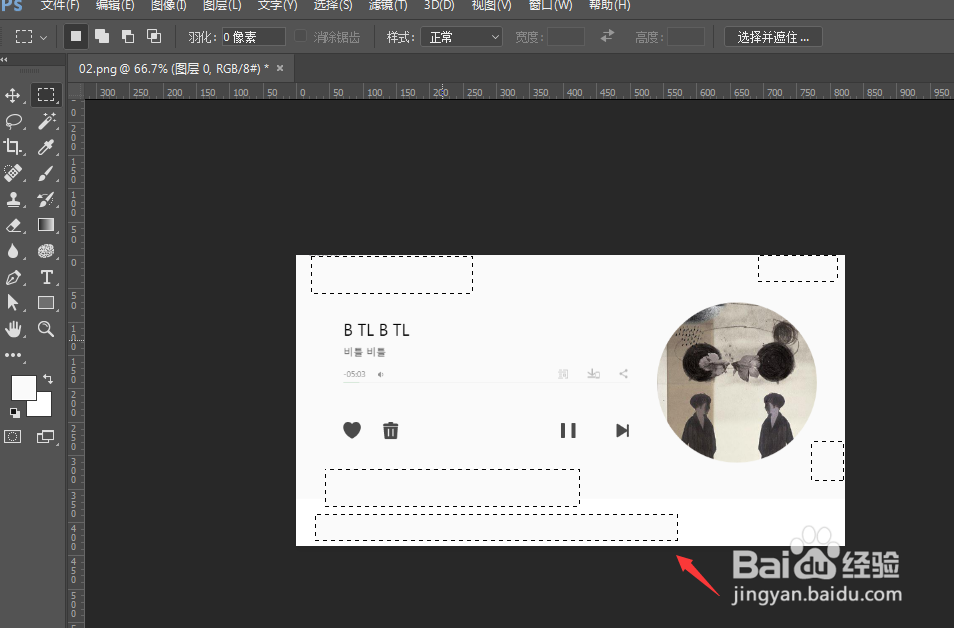
4、在需要做处理的地方,使用shift键将其加选,全部框选,如图

PS怎么将图片中多余的东西去掉

5、然后填充前景色,alt+delete即可填充,这样就可以把之前的字体给覆盖住了
PS怎么将图片中多余的东西去掉

6、ctrl+d取消选区,将文件保存即可

PS怎么将图片中多余的东西去掉

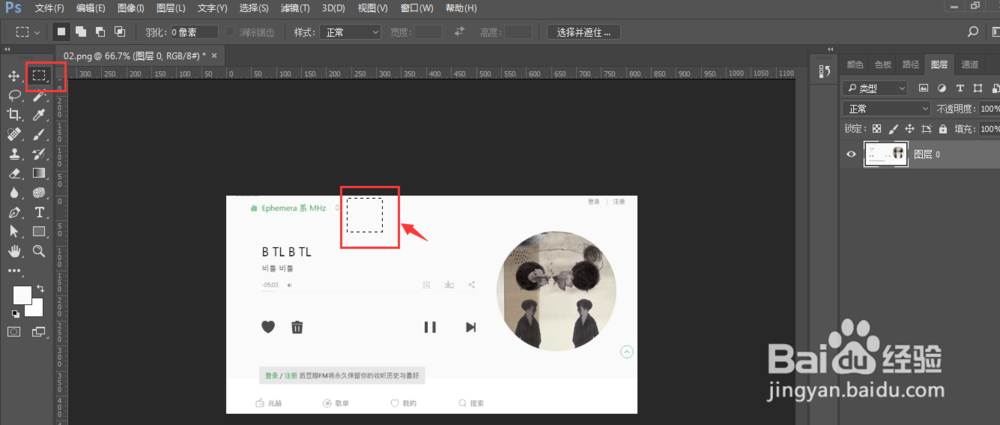
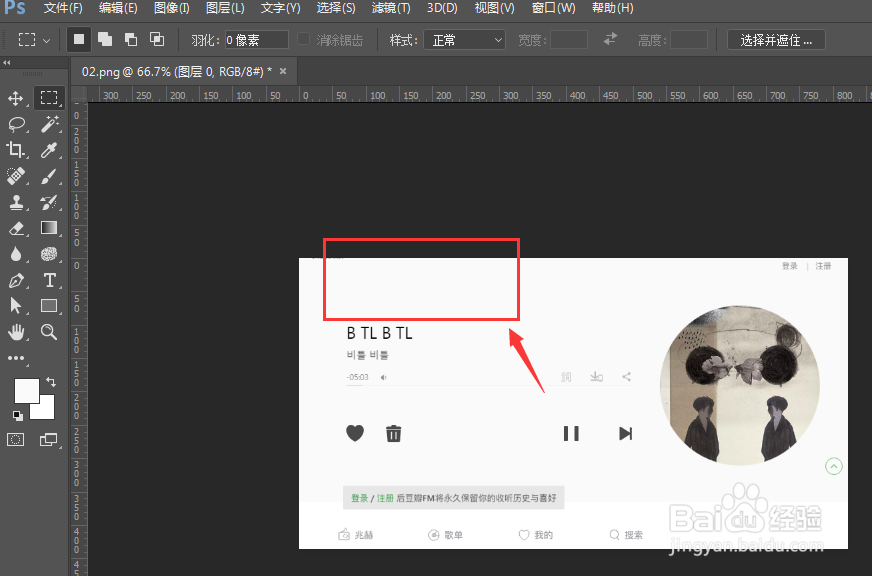
1、使用框选工具,在需要处理的文字附近选择一块区域,如图

PS怎么将图片中多余的东西去掉

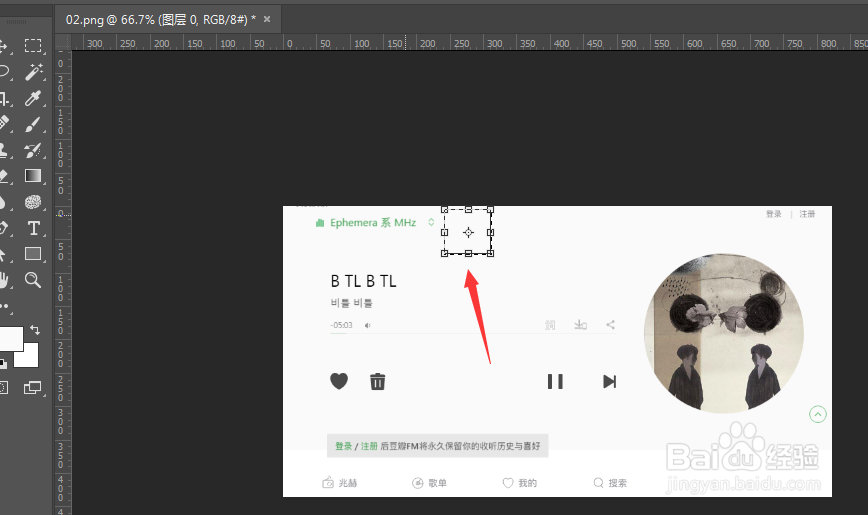
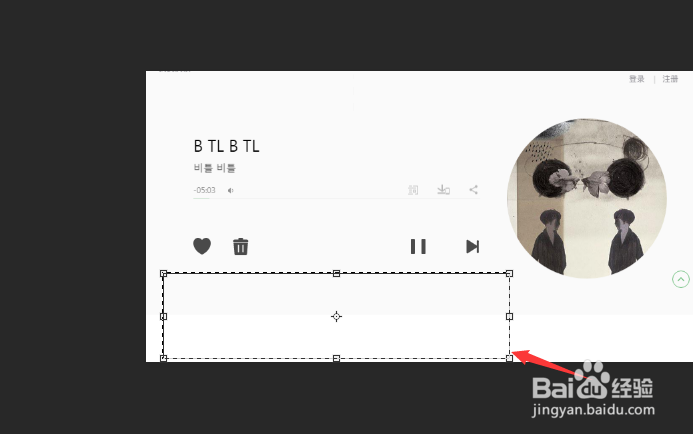
2、然后ctrl+t变换这块选区

PS怎么将图片中多余的东西去掉

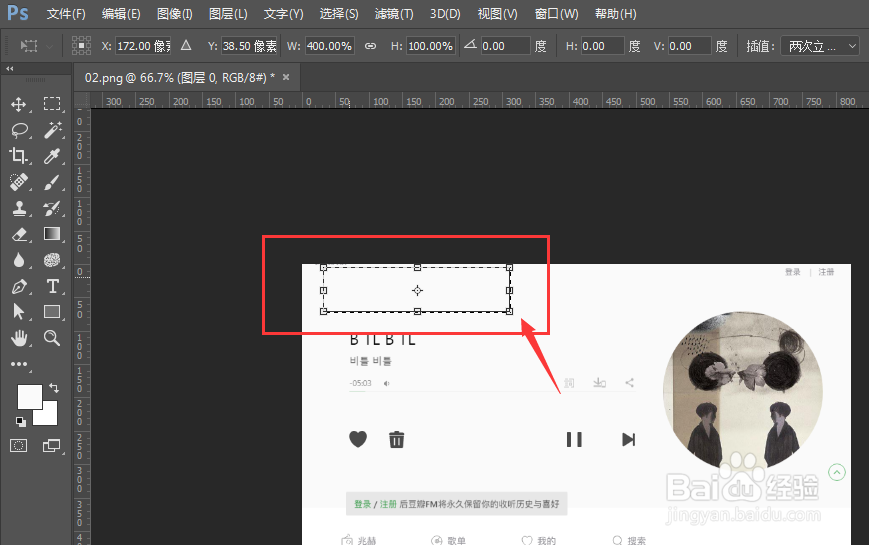
3、将变换后的选区拖动拉伸,将附近的字体给覆盖,这样字体也可以被隐藏,

PS怎么将图片中多余的东西去掉

4、然后回车确定,取消变换以及选区,最后文字彻底消除

PS怎么将图片中多余的东西去掉

5、其他需要消去的文字,采用同样的处理,这样就完美去除不需要的文字了。

PS怎么将图片中多余的东西去掉

  • ps如何去掉不要的部分
  • ps如何抠掉不要的东西
  • 怎么用PS去除多余的图案
  • ps怎么删除不想要的部分
  • ps擦除不需要的部分
  • 热门搜索
    股票线怎么看 音乐用英语怎么写 收款收据怎么写 小孩子拉肚子怎么办 波司登羽绒服怎么样 政务信息怎么写 自拍杆怎么连接手机 ai怎么导出jpg 孩子叛逆期怎么管教最合适 感冒嗓子哑了怎么办