在word表格中如何平均分布行高或列宽

 时间:2026-02-15 06:52:26

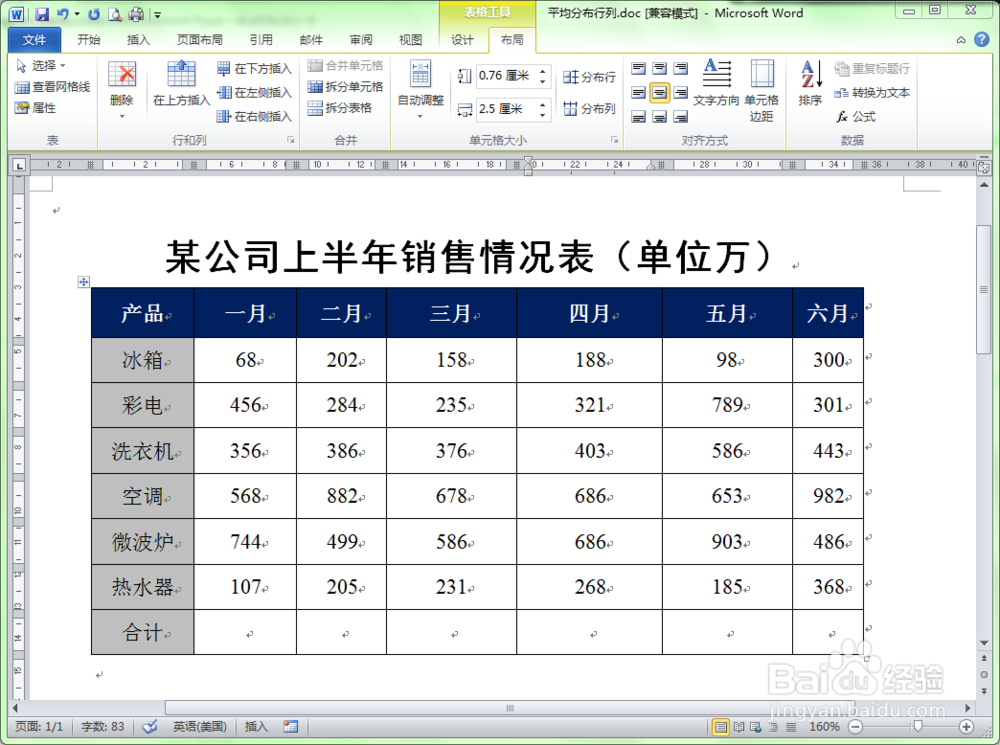
1、下面表格中的行高和列宽分布不均匀,影响了表格的美观,因此需要对其进行调整。

在word表格中如何平均分布行高或列宽

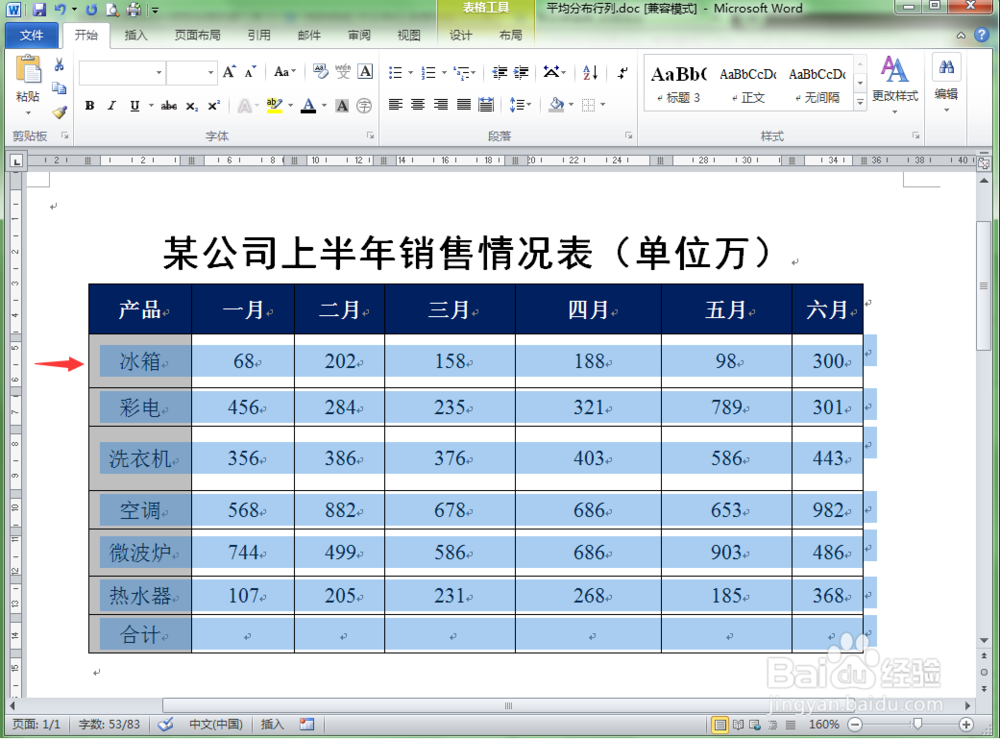
2、首先调整行高。把鼠标放在文档左侧的选定区域内,将要调整行高的所有行全部选中。
在word表格中如何平均分布行高或列宽

3、单击“布局”菜单,在工具栏中找到“分布行“按钮,程序为对选中的行的行高进行平均分配,使每行的高度都一样。

在word表格中如何平均分布行高或列宽

4、下表是程序调整后的效果,可以看出每行的行高是一致的。

在word表格中如何平均分布行高或列宽

5、现在来调整列宽。把光标放在表格的列上面,当光标变成向下的黑色箭头时,按下鼠标不放进行拖动,将要调整列宽的列全部选中。

在word表格中如何平均分布行高或列宽

6、单击“布局”菜单,在工具栏中找到“分布列“按钮,程序为对选中的列的列宽进行平均分配,使每列的宽度都一样。

在word表格中如何平均分布行高或列宽

7、下面是平均分布行高和列宽后的最终效果图,这样处理后,表格就更美观了。

在word表格中如何平均分布行高或列宽

  • Word中如何设置表格高度或宽度平均分布?
  • word中调整表格列宽的三种方法
  • Word如何平均分布行高、列宽?
  • word表格内文字垂直居中
  • 怎样调整word表格的高度和宽度
  • 热门搜索
    ai是什么意思 什么叫偏光太阳镜 论证方法及作用 杜仲的作用与功效 户外烧烤需要准备什么 逆战手游什么时候出 秋高气爽的意思 什么是服务外包 溶血是什么意思 易烊千玺喜欢什么颜色