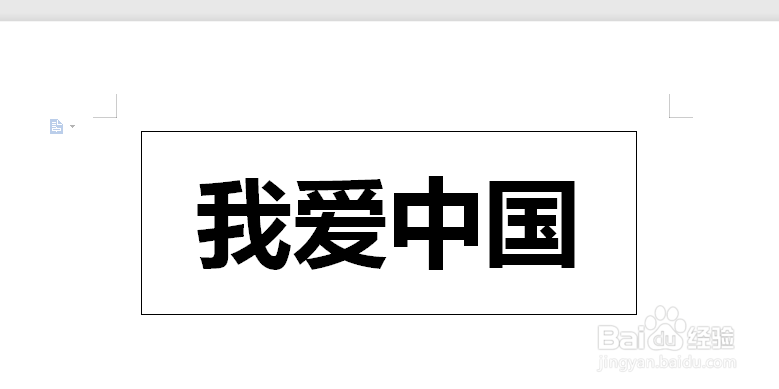
1、打开Word文档,点击“插入”—“文本框”,并输入文字内容

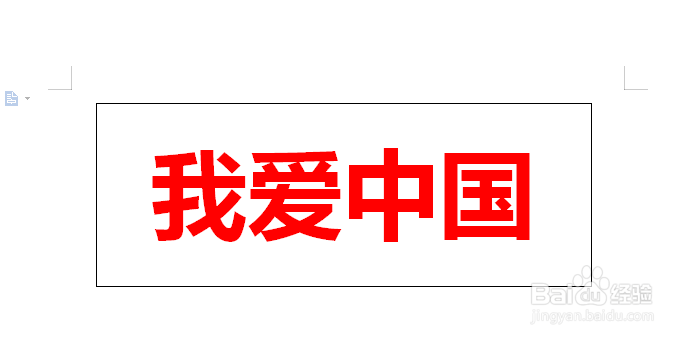
2、选中文字,点击“文本工具”—“文本填充”—“标准色”选择要填充的颜色即可完成纯色填充

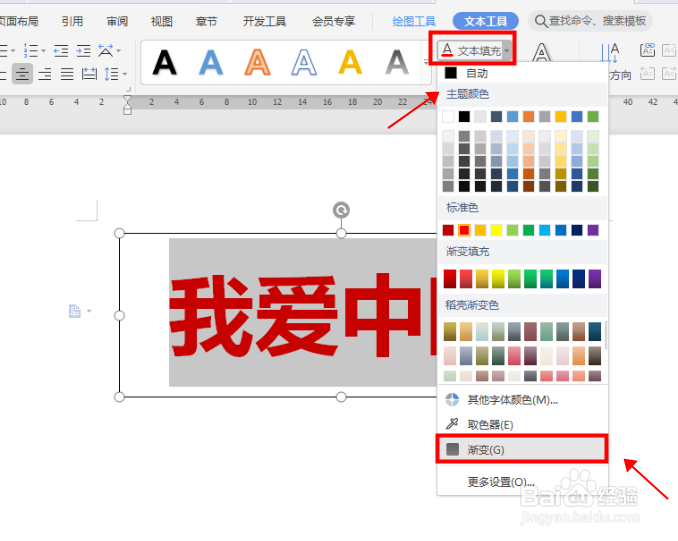
3、也可以填充渐变色,选中文字,点击“文本工具”—“文本填充”—“渐变”,右侧文本选项中设置渐变色以及相关样式即可

4、这样,渐变色文本填充就完成啦

时间:2026-04-27 08:29:48
1、打开Word文档,点击“插入”—“文本框”,并输入文字内容
2、选中文字,点击“文本工具”—“文本填充”—“标准色”选择要填充的颜色即可完成纯色填充
3、也可以填充渐变色,选中文字,点击“文本工具”—“文本填充”—“渐变”,右侧文本选项中设置渐变色以及相关样式即可
4、这样,渐变色文本填充就完成啦
