1、如下图所示的一成绩表,我们需要将成绩的输入范围限制在0~100之间,输入越界就提示出错

2、首先选中需要输入成绩数据的单元格,对其进行“数据有效性”设置

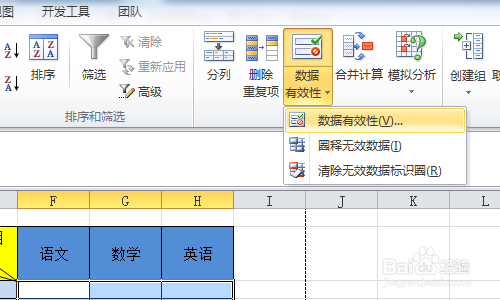
3、在“数据”菜单下找到“数据有效性”按钮,单击打开数据有效性窗口
4、在窗口中作如下设置,选择“自定义”,然后输入下列公式“=AND(F3<=100,F3>=0)”其中的F3根据您的要求设定

5、接下来需要再设置一个提醒窗口,如下图在"出错警告"栏中根据您的喜好设置提醒内容和标题

6、最后给出效果图,当数据越界后会弹出提醒窗口提示越界

时间:2026-05-06 07:49:16
1、如下图所示的一成绩表,我们需要将成绩的输入范围限制在0~100之间,输入越界就提示出错
2、首先选中需要输入成绩数据的单元格,对其进行“数据有效性”设置
3、在“数据”菜单下找到“数据有效性”按钮,单击打开数据有效性窗口
4、在窗口中作如下设置,选择“自定义”,然后输入下列公式“=AND(F3<=100,F3>=0)”其中的F3根据您的要求设定
5、接下来需要再设置一个提醒窗口,如下图在"出错警告"栏中根据您的喜好设置提醒内容和标题
6、最后给出效果图,当数据越界后会弹出提醒窗口提示越界
