win10如何打开闹钟程序怎么设置闹钟

 时间:2026-04-26 20:04:10

1、win10如何打开闹钟程序怎么设置闹钟。其实从win8开始,系统都自带了闹钟功能。win当然也不例外,那么我们该如何打开呢?

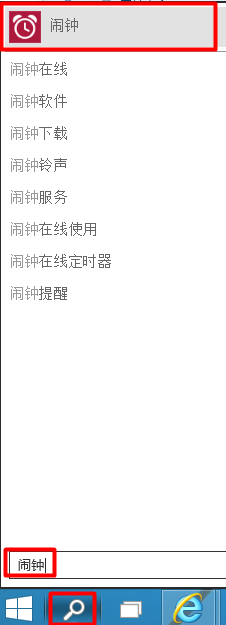
2、我们点击左下角的搜索按钮。我们可以搜索我们的闹钟程序的。

win10如何打开闹钟程序怎么设置闹钟

3、然后我们在搜索框中输入“闹钟”,然后我们双击最上侧的闹钟。

win10如何打开闹钟程序怎么设置闹钟

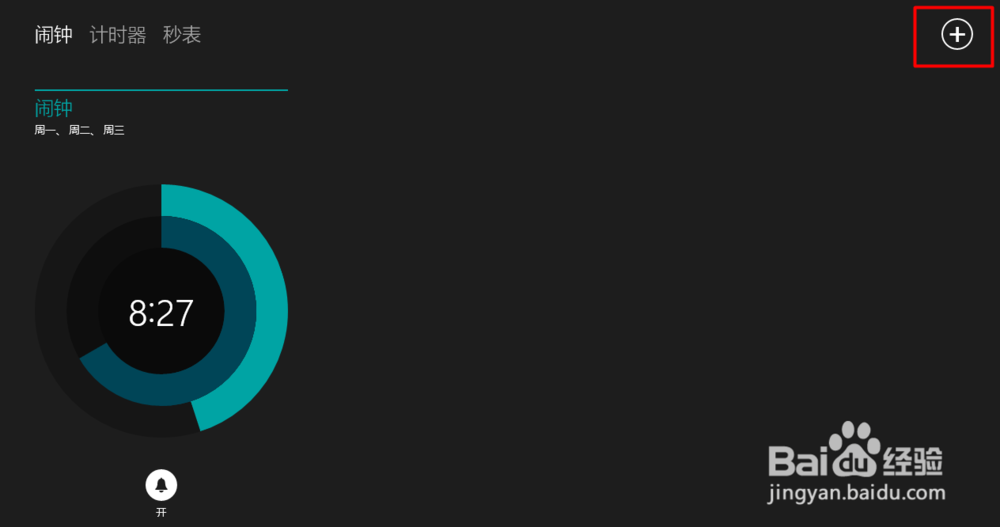
4、这样我们就 可以打开闹钟程序了。

win10如何打开闹钟程序怎么设置闹钟

1、我们如何添加一个闹铃呢?我们点击右上角有个“加号”那就是添加。

win10如何打开闹钟程序怎么设置闹钟

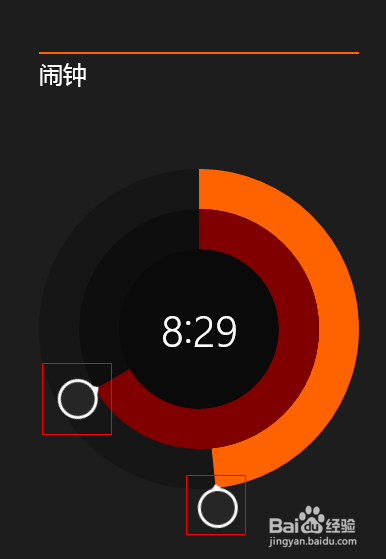
2、我们可以使用鼠标移动圆圈的结束按钮,可以设置我们的时间。

win10如何打开闹钟程序怎么设置闹钟

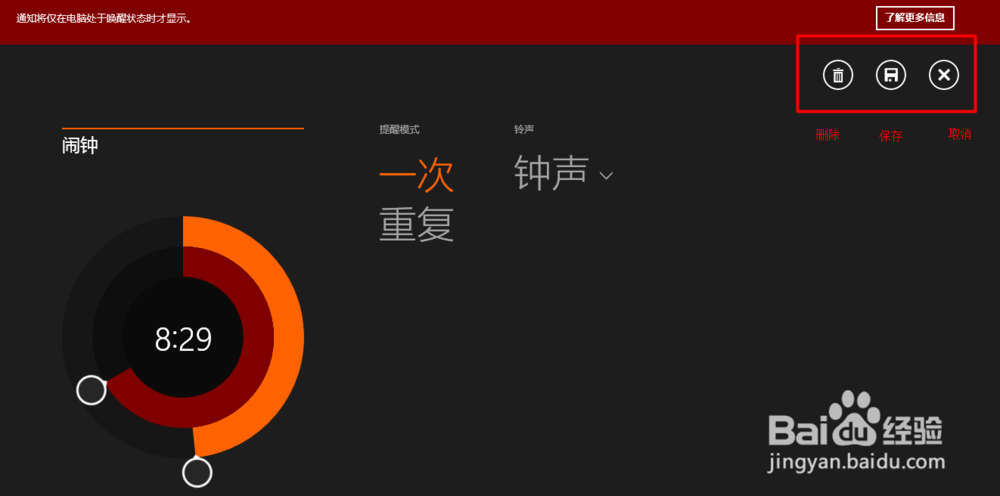
3、我们可以设置提醒的频率,可以设置一次或者根据星期进行重复。

win10如何打开闹钟程序怎么设置闹钟

4、当然了,我们也可以设置我们的铃声。

win10如何打开闹钟程序怎么设置闹钟

5、设置安我们可以保存,或者删除以及取消。

win10如何打开闹钟程序怎么设置闹钟

6、如果您觉得本经验有帮助,请点击正下方的或右上角的“投票”或“分享”或“关注”给我支持和鼓励,为了方便下次查看,您可以点击“收藏”。

win10如何打开闹钟程序怎么设置闹钟

  • 联想服务器更换硬盘后配置
  • 访问共享文件夹出现 “请检查名称拼写...”
  • win7网上邻居在哪里?
  • win2012 能装在mbr分区硬盘里吗
  • 如何精简win7系统?
  • 热门搜索
    九华山旅游攻略 石家庄精英中学怎么样 荆楚理工学院怎么样 78月份国内适合去哪旅游 美国旅游攻略 精子不液化怎么治疗 田鸡怎么做好吃 ipod怎么用 王莽岭景区 特点的英文